Gilt für: WatchGuard Advanced EPDR
Mit Advanced EPDR können Sie eine Fernverbindung zu den Windows-, Mac- oder Linux-Computern in Ihrem Netzwerk von der Endpoint Security-Verwaltungsoberfläche oder der ThreatSync-Verwaltungsoberfläche herstellen. Dies erlaubt es Ihnen, einen potenziellen Angriff zu untersuchen und zu beheben.
Bevor Sie beginnen, muss dem Computer, zu dem Sie eine Remote-Verbindung herstellen wollen, ein Fernzugriffs-Einstellungsprofil zugewiesen werden. Weitere Informationen finden Sie unter Einstellungen für Fernzugriff konfigurieren.
Um das Remote Control-Tool für die Fernzugriff nutzen zu können, müssen Ihr Computer und die Firewall am Netzwerkperimeter Datenverkehr von und zu *.rc.pandasecurity.com (Port 8080 und 443) zulassen.
Eine Fernzugriffssitzung starten
Sie können eine Fernzugriffssitzung von der Endpoint Security-Verwaltungsoberfläche oder von der ThreatSync-Verwaltungsoberfläche auf der Seite Vorfälle, der Seite Vorfallsdetails oder der Seite Endpoints starten.
Ihre Operator-Rolle bestimmt, was Sie in WatchGuard Cloud anzeigen und tun können. Ihre Rolle muss die Berechtigung Computer-Fernzugriff haben, um diese Funktion anzuzeigen oder zu konfigurieren. Weitere Informationen finden Sie unter WatchGuard Cloud-Operatoren und -Rollen verwalten.

- Wählen Sie in WatchGuard Cloud Konfigurieren > Endpoints.
- Wählen Sie Computer.
- Wählen Sie im linken Fenster die Registerkarte Meine Organisation.
- Klicken Sie neben dem Computer oder der Gruppe von Computern, mit dem/der Sie eine Remote-Verbindung herstellen wollen, auf
 .
.

- Wählen Sie Fernzugriff.
Das Fenster Fernzugriff für den Computer wird geöffnet.
- Wählen Sie in WatchGuard Cloud Überwachen > Bedrohungen > Vorfälle.
Die Seite Vorfälle wird geöffnet. - Aktivieren Sie das Kontrollkästchen neben einem Vorfall.
Das Menü Aktionen wird angezeigt.

- Wählen Sie auf der Dropdown-Liste Aktionen die Option Fernzugriff.
Das Fenster Fernzugriff für den Computer wird geöffnet.
- Wählen Sie in WatchGuard Cloud Überwachen > Bedrohungen > Vorfälle.
Die Seite Vorfälle wird geöffnet. - Wählen Sie einen Vorfall auf der Liste aus.
Die Seite Vorfallsdetails wird geöffnet. - Wählen Sie im Abschnitt Gerät
 .
.
Das Menü Aktionen wird angezeigt.
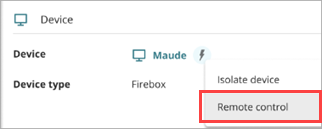
- Wählen Sie auf der Dropdown-Liste Aktionen die Option Fernzugriff.
Das Fenster Fernzugriff für den Computer wird geöffnet.
- Wählen Sie in WatchGuard Cloud Überwachen > Bedrohungen > Endpoints.
- Aktivieren Sie das Kontrollkästchen neben einem Endpoint.
Das Menü Aktionen wird angezeigt.
- Wählen Sie auf der Dropdown-Liste Aktionen die Option Fernzugriff.
Das Fenster Fernzugriff für den Computer wird geöffnet.
Das Fenster Fernzugriff kann bis zu vier Registerkarten beinhalten:
- Terminal (Informationen zum Fernzugriffs-Terminal finden Sie unter Fernzugriff-Terminal — Befehle und Parameter.)
- Prozesse
- Dienste
- Dateiübertragung
Wählen Sie eine Registerkarte, um die Informationen auf jeder Seite anzuzeigen.
Prozesse
In der Tabelle auf der Seite Prozesse werden Informationen über alle Prozesse im Speicher des Remote-Computers aufgeführt, einschließlich des verwendeten RAM und CPU. Die gesamte Prozessorauslastung und der von den Prozessen verwendete Arbeitsspeicher (RAM) werden unter der Tabelle angezeigt.

Sie können nach Prozessen auf dem Computer suchen, diese anhalten oder starten.
- Um die Häufigkeit anzugeben, mit der Endpoint Security die Informationen in der Tabelle aktualisieren soll, wählen Sie in der Liste Prozesse aktualisieren das Zeitintervall (z. B. 5 Sekunden).

- Um die Liste der Prozesse zu filtern, geben Sie in der Suchleiste die ersten Buchstaben eines Prozessnamens, Benutzers oder der PID ein.
- Um einen Prozess anzuhalten, wählen Sie einen Prozess in der Tabelle aus und klicken auf
 .
. - Um einen Prozess zu starten, klicken Sie auf
 . Geben Sie im Dialogfeld Aufgabe ausführen den Namen der Aufgabe ein, die Sie starten möchten. Klicken Sie auf Senden.

Dienste
Die Seite Dienste zeigt alle auf dem Remote-Computer konfigurierten Dienste an und ermöglicht es Ihnen, spezifische Dienste zu suchen, um deren Status zu ändern.
Sie können nach Diensten auf dem Remote-Computer suchen, diese anhalten oder starten.
- Um die Häufigkeit anzugeben, mit der Endpoint Security die Informationen in der Tabelle aktualisieren soll, wählen Sie in der Liste Dienste aktualisieren das Intervall (z. B. 5 Sekunden).

- Um die Tabelle für einen Dienst zu filtern, klicken Sie auf Filter und geben Sie in der Suchleiste die ersten Buchstaben des Dienstnamens oder der Beschreibung ein. Wählen Sie in der Dropdown-Liste Status einen Status (z. B. In Wird ausgeführt oder Wird nicht ausgeführt).

- Um einen Dienst anzuhalten, wählen Sie den Dienst in der Tabelle aus und klicken auf .
- Um einen Dienst zu starten, wählen Sie den Dienst in der Tabelle aus und klicken auf
 .
. - Um den Status eines Dienstes neu zu laden, wählen Sie den Dienst in der Tabelle aus und klicken auf
 .
.
Dateiübertragung
Auf der Seite Dateien können Sie Dateien zwischen Ihrem Computer und dem Remote-Computer übertragen. Sie können auch durch das Dateisystem auf dem Remote-Computer navigieren und Dateien löschen. In der Tabelle Datei werden die Informationen für alle auf dem Remote-Computer gefundenen Dateien aufgeführt.
- Um die Häufigkeit anzugeben, mit der Endpoint Security das Verzeichnis aktualisieren soll, wählen Sie in der Liste Verzeichnis aktualisieren das Intervall (z. B. 5 Sekunden).

Wenn beim Versuch des Zugriffs auf das Dateisystem des Remote-Computers Fehler auftreten, wird eine Status- bzw. Meldungsleiste angezeigt.
- Der Dateipfad wird oben im Fenster angezeigt. Um das Verzeichnis zu wechseln, klicken Sie auf ein anderes Laufwerk oder einen anderen Ordner im Dateipfad oder in der Spalte Name.
- Um die Liste der mit dem Computer verbundenen Geräte anzuzeigen, klicken Sie auf
 im Dateipfad.
 - Um eine Datei auf den Computer hochzuladen, klicken Sie auf
 . Klicken Sie auf Zum Hochladen klicken, um die hochzuladende Datei auszuwählen.

- Um eine Datei vom Computer herunterzuladen, wählen Sie die Datei, die Sie herunterladen wollen, in der Tabelle aus. Klicken Sie auf
 .
.
- Um eine Datei auf dem Computer zu löschen, wählen Sie die Datei in der Tabelle aus und klicken Sie auf
 . Endpoint Security löscht die Datei und entfernt sie vom Computer.
Einstellungen für Fernzugriff konfigurieren
Remote-Verbindung zu Computern
Fernzugriff-Terminal — Befehle und Parameter