Gilt für: WatchGuard Advanced EPDR
Mit Advanced EPDR können Sie in der Endpoint Security-Verwaltungsoberfläche eine Remote-Verbindung zu den Computern in Ihrem Netzwerk herstellen, um deren Status zu überprüfen oder Fehlersuchaufgaben zu starten.
Anforderungen
Die Fernzugriffsfunktion ist auf Windows-, Linux- und Mac-Computern verfügbar. Der WatchGuard Agent installiert den Remote Control Agent automatisch auf diesen Computern.
Um die Tools für Fernzugriff und Remote-Befehlszeile zu nutzen, müssen der Benutzercomputer und die Firewall am Netzwerkperimeter Datenverkehr von und zu den folgenden URLs und Ports zulassen:
- dir.rc.pandasecurity.com über Port 443
- eu01.rc.pandasecurity.com über Ports 8080 und 443
- eu02.rc.pandasecurity.com über Ports 8080 und 443
- eu03.rc.pandasecurity.com über Ports 8080 und 443
- eu04.rc.pandasecurity.com über Ports 8080 und 443
- eu05.rc.pandasecurity.com über Ports 8080 und 443
- eu06.rc.pandasecurity.com über Ports 8080 und 443
- ams01.rc.pandasecurity.com über Ports 8080 und 443
- ams02.rc.pandasecurity.com über Ports 8080 und 443
Starten einer Fernzugriffsverbindung
Um den Fernzugriff auf die Computer im Netzwerk zu aktivieren, müssen Sie den Computern, auf die Sie zugreifen wollen, ein Einstellungsprofil zuweisen. Weitere Informationen finden Sie unter Einstellungen für Fernzugriff konfigurieren.
Ihre Operator-Rolle bestimmt, was Sie in WatchGuard Cloud anzeigen und tun können. Ihre Rolle muss die Berechtigung Computer-Fernzugriff haben, um diese Funktion anzuzeigen oder zu konfigurieren. Weitere Informationen finden Sie unter WatchGuard Cloud-Operatoren und -Rollen verwalten.
So starten Sie eine Remote-Verbindung auf der Seite Computer:
- Wählen Sie in WatchGuard Cloud Konfigurieren > Endpoints.
- Wählen Sie Computer.
- Wählen Sie im linken Fenster die Registerkarte Meine Organisation.
- Klicken Sie dann neben dem Computer, mit dem Sie eine Remote-Verbindung herstellen wollen, auf
 .
. - Wählen Sie Fernzugriff.
Das Fenster Fernzugriff für den Computer wird geöffnet. Sie können nur die Fernzugriffsfunktionen nutzen, die im Einstellungsprofil aktiviert sind, das dem Computer zugewiesen ist. Weitere Informationen finden Sie unter Einstellungen für Fernzugriff konfigurieren.- Um ein Befehlszeilenfenster auf dem Remote-Computer zu öffnen, wählen Sie Terminal.
Sie können Administratortätigkeiten am Dateisystem durchführen und Programme auf dem Remote-Computer ausführen. Weitere Informationen finden Sie unter Fernzugriff-Terminal — Befehle und Parameter. - Um eine Liste der Prozesse anzuzeigen, die auf dem Computer ausgeführt werden, wählen Sie Prozesse.
- Um einen Prozess anzuhalten, wählen Sie einen Prozess in der Tabelle aus und klicken auf
 .
. - Um einen Prozess zu starten, wählen Sie einen Prozess in der Tabelle aus und klicken auf
 .
.
- Um einen Prozess anzuhalten, wählen Sie einen Prozess in der Tabelle aus und klicken auf
- Um eine Liste der Dienste auf dem Computer anzuzeigen, wählen Sie Dienste.
- Um einen Dienst anzuhalten, wählen Sie den Dienst in der Tabelle aus und klicken auf .
- Um einen Dienst zu starten, wählen Sie den Dienst in der Tabelle aus und klicken auf
 .
.
- Um einen Dienst anzuhalten, wählen Sie den Dienst in der Tabelle aus und klicken auf
- Um eine Datei vom oder zum Remote-Computer zu übertragen, wählen Sie Dateien.
- Um eine Datei auf den Remote-Computer hochzuladen, klicken Sie auf
 .
. - Um eine Datei vom Remote-Computer herunterzuladen, wählen Sie die Datei in der Tabelle aus und klicken auf
 .
.
- Um eine Datei auf den Remote-Computer hochzuladen, klicken Sie auf
- Um ein Befehlszeilenfenster auf dem Remote-Computer zu öffnen, wählen Sie Terminal.
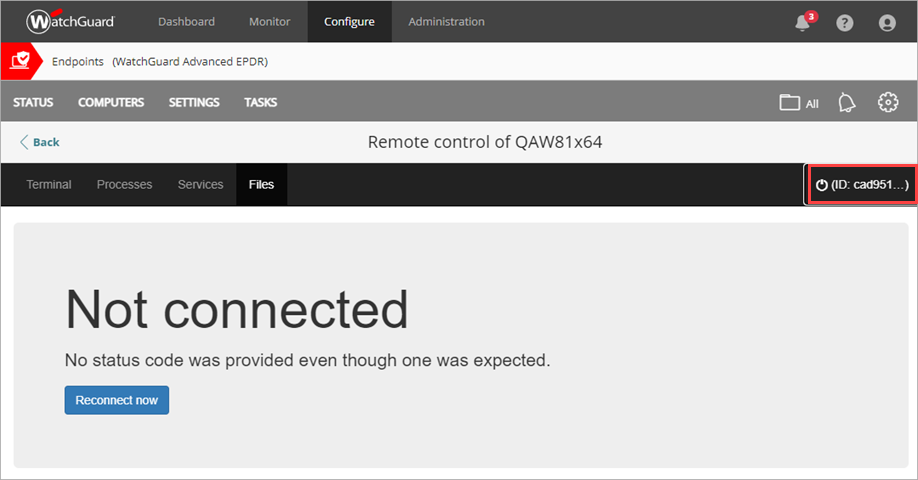
- Um die Remote-Verbindung zu beenden, klicken Sie auf
 .
.
Computer neu starten (Windows-Computer)