適用対象: WatchGuard Advanced EPDR。, WatchGuard EPDR。, WatchGuard EDR。,WatchGuard EDR Core。, WatchGuard EPP。
WatchGuard Endpoint Security 製品またはサードパーティのウイルス対策アプリケーションやプロセスにより、Endpoint のパフォーマンスに問題が発生する可能性があります。発生し得る問題として、アプリケーションの速度低下、アプリケーションの実行時エラー、CPU 使用率の上昇、その他のパフォーマンスの問題などが挙げられます。
Endpoint でパフォーマンスの問題が発生した場合は、以下のセクションに記載されているトラブルシューティング手順を実行してください。
除外を構成する
WatchGuard Endpoint Security スキャンから特定のファイルとフォルダを除外することができます。多数の特定種類のファイルが管理対象となっているプログラムでパフォーマンスの問題が発生していると考えられる場合は、以下の例外を構成することができます。
- プログラムのインストール パス
- プログラムによって管理対象の情報が保存されるパス
- プログラムによる管理対象ファイルのファイル拡張子の種類
多数の特定種類のファイルが管理対象となっているプログラムでパフォーマンスの問題が発生していると考えられる場合でも、以下の例外は構成することができません。
- ウイルス対策ソフトウェアに影響を及ぼす可能性のあるパスまたはファイル
- 他のアプリケーションで使用される可能性のある一般的なファイル拡張子 (例:.EXE または .DLL ファイル)
- 他のアプリケーションまたはオペレーティング システムによって使用される重要なパス。例:C:\Windows。
WatchGuard EndPoint Security をサードパーティのウイルス対策ソフトウェアと共にインストールする場合は、サードパーティ ソフトウェアの管理 UI で必要な例外を構成します。また、サードパーティ ソフトウェアで、以下のディレクトリも除外する必要があります。
- %programfiles%\Panda Security
- %programfiles(x86)%\Panda Security
- %allusersprofile%\Panda Security
例外とその構成方法の詳細については、次を参照してください: WatchGuard Endpoint Security で例外を作成する。
ファイルの種類の設定を構成する
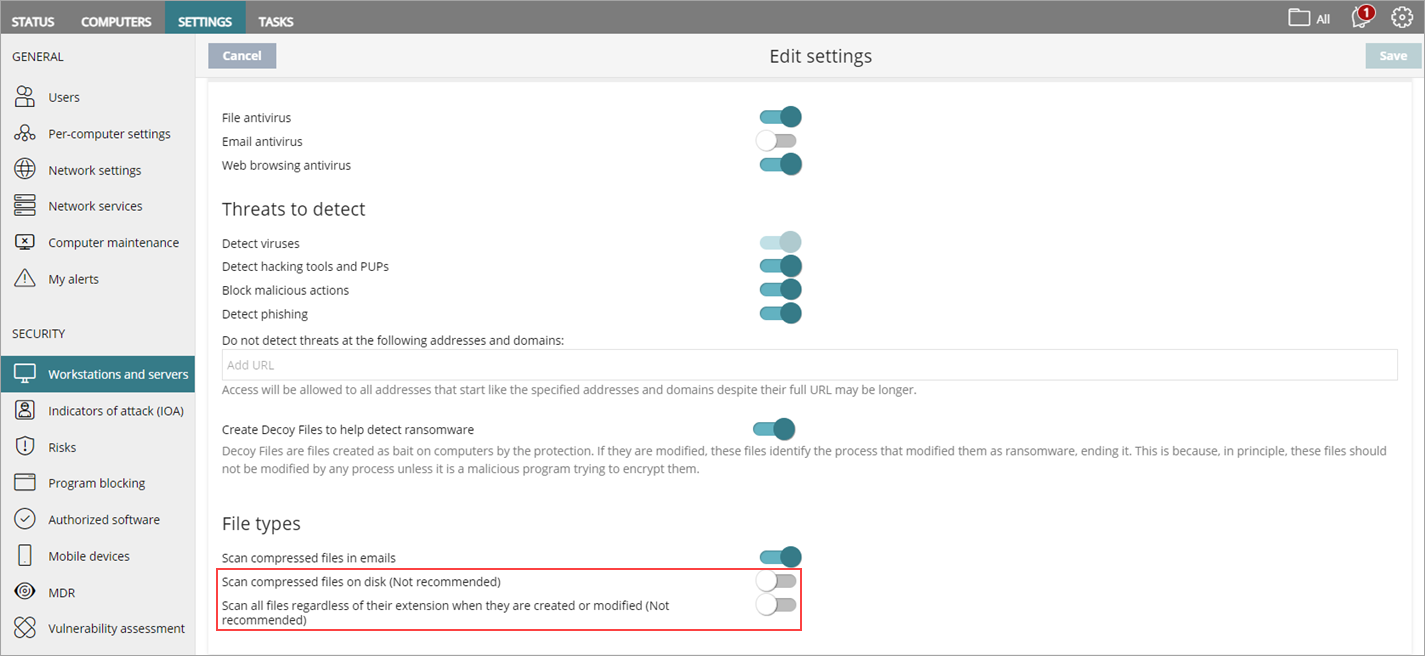
パフォーマンスの問題をトラブルシューティングするには、ワークステーションとサーバーの設定プロファイルのウイルス対策設定で、以下のトグルを無効化します。
- 電子メール内の圧縮ファイルをスキャンする
- 拡張子に関係なく、ファイルの作成または変更時にすべてのファイルをスキャンする
上記のトグルを無効化した場合にパフォーマンスが向上したら、ウイルス対策スキャンがパフォーマンスの問題に関係している可能性があります。
詳細については、次を参照してください:ウイルス対策スキャンを構成する。
Windows Server を構成する
Microsoft Windows Server 2016 または Microsoft Windows Server 2019 を使用している場合にパフォーマンスの問題が発生して、CPU 使用率が上昇した場合は、Windows Defender を無効化して、問題の解決を試みることができます。デバイスで複数のセキュリティ ソフトウェア製品が実行されていると、Windows Defender によって速度の低下が発生する場合があります。Windows Server 2016 と Windows Server 2019 では、WatchGuard Endpoint Security など、Microsoft 以外のウイルス対策製品をインストールしても、Windows Defender が既定で非アクティブ化されることはありません。
Windows Defender を無効化するには、プログラムのレジストリ エントリを編集する必要があります。詳細情報については、以下の Microsoft ヘルプ コンテンツを参照してください。
https://docs.microsoft.com/en-us/microsoft-365/security/defender-endpoint/microsoft-defender-antivirus-compatibility?view=o365-worldwide
問題のある設定を特定する
パフォーマンスの問題が引き続き発生する場合は、問題の原因となっている WatchGuard Endpoint Security 設定を特定する必要があります。問題を特定するには、以下の手順を実行します。
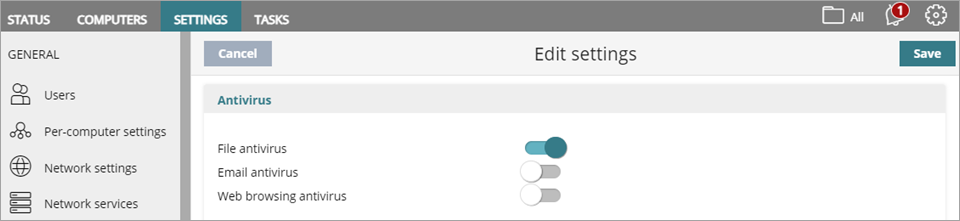
- Endpoint Security でセキュリティ設定構成プロファイルを構成し、ファイルのウイルス対策 のみを有効化します。
- ウイルス対策セクションの他すべてのトグルを無効化します。
- 影響を受けたコンピュータにプロファイルを割り当てます。
詳細については、次を参照してください:ワークステーションとサーバーのセキュリティ設定を構成する。
問題を解決できない場合は、サポートに連絡してください。詳細については、次を参照してください:データを収集する (本トピックの上記のセクションに記載)。
この問題については、サポートに連絡する際に NNSDiag 診断ファイルを提供する必要ありません。
引き続き問題が発生しない場合は、設定を有効化して、問題を特定することができます。
Aether 16 以降では、エクスプロイト対策 トグルが コード インジェクション という名前になっています。
以下の順序で設定を有効化します。
- Web 閲覧のアンチウイルス を有効にします。
構成が適用されたことを確認するには、1 分待ってから問題をテストします。 - 高度な保護 を有効化します。エクスプロイト対策 は有効にしないでください。
構成が適用されたことを確認するには、1 分待ってから問題をテストします。 - 高度な保護 > エクスプロイト対策 の順に移動して、有効化します。
構成が適用されたことを確認するには、1 分待ってから問題をテストします。
ページにある他の設定がパフォーマンスの問題の原因となっている可能性もあります。以上の手順でパフォーマンスの問題が発生しない場合は、問題の原因を特定できるまで設定を有効化します。
別の設定が問題の原因であると判断した場合は、サポートに問題を報告してください。詳細については、次を参照してください:データを収集する (本トピックの上記のセクションに記載)。
プロセスにおける高い CPU 使用率を判断する
場合によっては、WatchGuard Endpoint Security ウイルス対策サービスの一部である PSANHOST.exe プロセスによって、CPU 使用率が上昇する可能性があります。
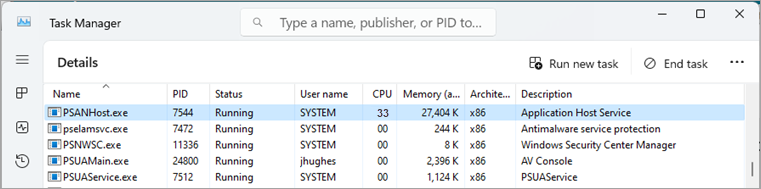
サポートによる問題解決を促進するために、CPU 使用率が高い状況下でメモリ ダンプ ファイルを作成することができます。詳細については、次を参照してください:プロセス ダンプ ファイルをトラブルシューティングする。
サポートに連絡する際は、問題の解決を促進できるように、ダンプ ファイルと共に他のサポート情報を提供してください。詳細については、次を参照してください:データを収集する (本トピックの上記のセクションに記載)。
データを収集する
サポートに連絡する際は、サポートによる問題のトラブルシューティングに有用となる情報を収集してください。
- 問題の説明を提供する。
- PSANHOST.exe を使用して、CPU 使用率が高い部分の 完全なメモリ ダンプを生成 する。
- Pserrortrace を使用して、診断ファイルを生成する。
- NNSDiag を使用して、診断ファイルを生成する。
- PSInfo を使用して、診断ログを生成する。
-
WatchGuard Cloud アカウントへの サポート アクセス を有効化する。