適用対象: WatchGuard Advanced EPDR。, WatchGuard EPDR。, WatchGuard EDR。, WatchGuard EPP。
NNS ファイアウォール診断ツール (NNSDiag) を活かして、WatchGuard Endpoint ファイアウォールに関連する問題のトラブルシューティングを行うことができます。このツールは、Microsoft Windows コンピュータで使用でき、WatchGuard Endpoint Security バージョン 8.00.22.00xx 以降に対応しています。このツールは、ローカル コンピュータまたはリモート サーバーで実行することが可能です。本ヘルプ トピックでは、NNS ファイアウォール診断ツールを実行し、診断 .ZIP ファイルを生成する方法について説明します。
NNS ファイアウォール診断ツールをインストールして実行するには、以下の手順を実行します。
- NNSDiag インストール パッケージをダウンロードします。
- WatchGuard Endpoint Security バージョン 8.00.22.00xx:この NNSDiag インストール パッケージ (外部リンク) をダウンロードします。
パスワード「panda」を使用して、アーカイブを開きます。 - WatchGuard Endpoint Security バージョン 8.00.23.00xx:この NNSDiag インストール パッケージ (外部リンク) をダウンロードします。
パスワード「panda」を使用して、アーカイブを開きます。
- WatchGuard Endpoint Security バージョン 8.00.22.00xx:この NNSDiag インストール パッケージ (外部リンク) をダウンロードします。
WatchGuard Endpoint Security のバージョンを確認する方法については、次を参照してください:ソフトウェア バージョンを決定する。
- .ZIP ファイルを解凍して、.EXE ファイルを任意の場所に保存します。
- NNSDiag.exe ファイルをダブルクリックし、ウィザードの手順に従って、ツールをインストールします。
- NNSDiag セットアップ ウィザードを完了する ページで、NNSDiag.exe を起動する チェックボックスを選択して、完了 をクリックします。
NNS ファイアウォール診断ダイアログ ボックスが開きます。
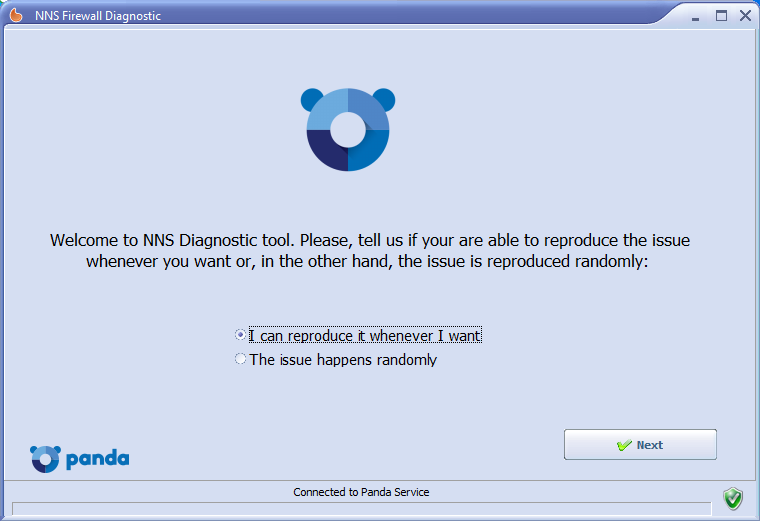
- 問題を説明するオプションを選択します。次へ をクリックします。
- 問題の説明を入力し、問題を再現する手順を提供します。
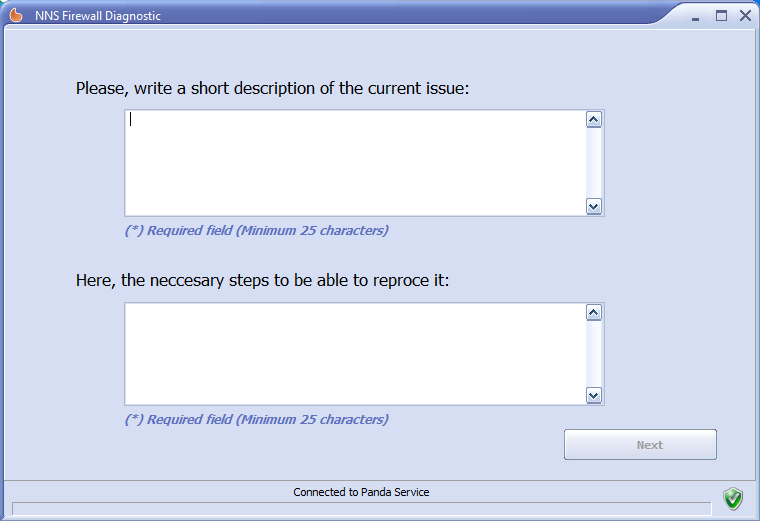
- 次へ をクリックします。
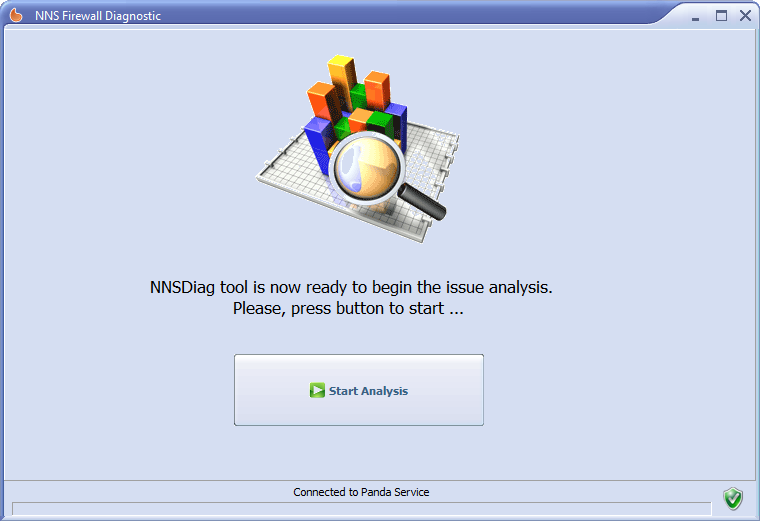
- 分析を開始する をクリックします。
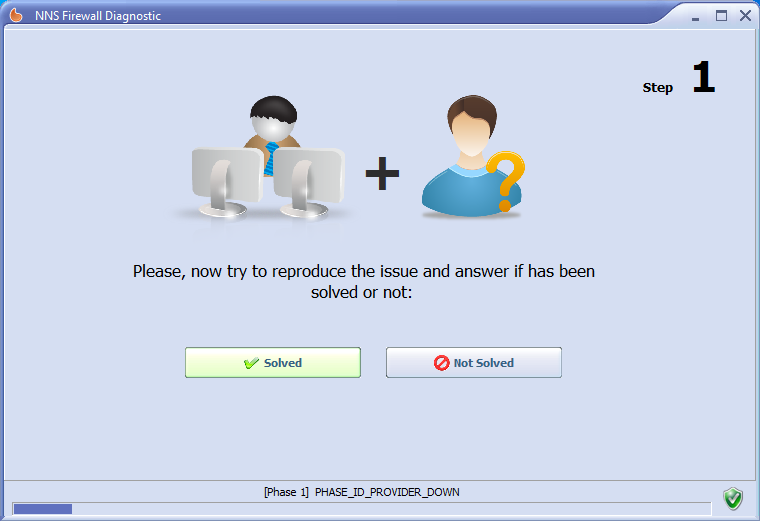
NNSDiag により、問題の診断が試みられます。
- このツールを使用しても問題が解決しない場合は、未解決 をクリックします。ツールにより、再度問題の診断が試みられます。
数回試しても NNSDiag で問題を解決できない場合は、分析が停止します。
テストの実行中にコンピュータを再起動しないでください。
- 問題の分析が完了しました というメッセージが表示されたら、パス をクリックして、データ ログ ファイルを保存する場所を選択します。
- データを保存する をクリックします。
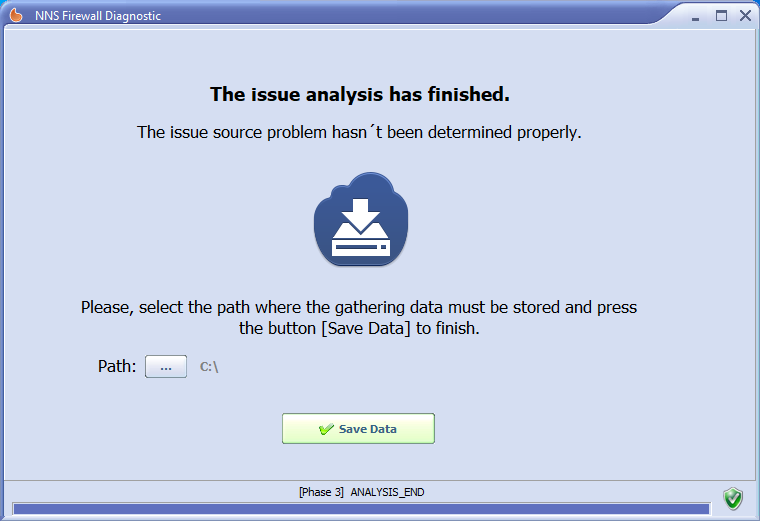
ツールにより、診断ファイルの圧縮および .ZIP ファイル (NNSDiagResults.zip) の作成が行われ、選択した場所にそれが保存されます。.ZIP ファイルをサポートに送信して、ケースの調査を依頼することができます。
サポートに連絡
サポートに連絡する必要がある場合は、PSInfo ツールを使用して、サポートによる問題のトラブルシューティングに有用となる診断ログを提供することができます。詳細については、次を参照してください:PSInfo の使用を開始する。