適用対象: WatchGuard Advanced EPDR。, WatchGuard EPDR。, WatchGuard EDR。, WatchGuard EPP。
WatchGuard Full Encryption により、ユーザーに影響を与えることなく、コンピュータ ドライブとリムーバブル ストレージ デバイスを暗号化および復号化することができます。Full Encryption では、Trusted Platform Module (TPM) チップや Microsoft BitLocker テクノロジなどのハードウェア リソースを活用して、ドライブの暗号化と復号化が行われます。詳細については、次を参照してください:Full Encryption について。
BitLocker 回復キーの問題をトラブルシューティングする
Microsoft BitLocker では、システム起動時に回復キーが要求されます。回復キーを入力した際に、そのキーが正しくないというメッセージが BitLocker に表示された場合は、Full Encryption に保存されている以前の回復キーにアクセスすることができます。詳細については、次を参照してください:Full Encryption で回復キーを管理する。
提示した回復キーが BitLocker で拒否された場合は、入力した文字列が正しいこと、およびスペースが含まれていないことを確認してください。場合によっては、WatchGuard エージェント以外のソフトウェアによって BitLocker 構成が変更されている可能性があります。この場合は、Full Encryption には保存されていない回復キー ID に関連付けられている回復キーが BitLocker で必要となる場合があります。Full Encryption に回復キーを要求する場合は、BitLocker に示されている回復キー ID で要求を検証します。
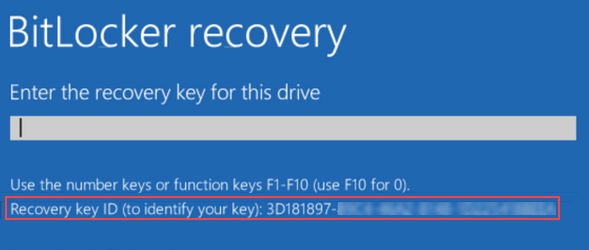
コンピュータ > 詳細 > 回復キーを取得 の順に移動しても回復キー ID が表示されない場合は、Full Encryption 以外の要素によってデバイス システムの変更が行われた可能性が高く、Full Encryption には回復キー ID とペアになる回復キーが保存されていないということになります。
TPM チップとポリシーのエラーをトラブルシューティングする
Full Encryption では、Trusted Platform Module (TPM) テクノロジを使用して、WatchGuard Endpoint Security の保護対象コンピュータの暗号化が管理されます。一部のコンピュータでは、マザーボードに TPM チップが搭載されています。こうしたコンピュータの場合は、ログイン時に TPM チップによって機密データと保存されているパスワードが保護されます。また、TPM はコンピュータのブート イベントの変更も検知します。詳細については、次を参照してください:Trusted Platform Module テクノロジについて (Windows コンピュータ)。
デバイスで以下の TPM エラーが表示される場合があります。
エラー -2144272203
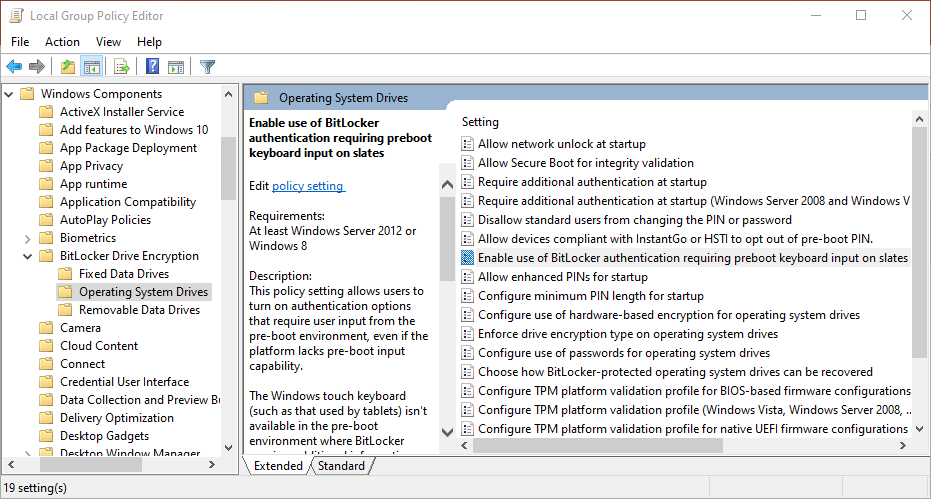
このエラーは、タブレット デバイスで発生する可能性があります。このエラーが発生した場合は、デバイスの仮想キーボードを使用できるようにローカル ポリシーを有効化する必要があります。デバイスの仮想キーボードを有効化すれば、システム起動のプリブート段階でパスワードを入力できるようになります。
ローカル ポリシーを有効化するには、以下の手順を実行します。
- スタート > 実行 の順に選択して、gpedit.msc コマンドを実行します。
ローカル グループ ポリシー エディタが表示されます。 - 以下を参照します。
Computer Configuration\Administrative Templates\Windows Components\Bitlocker Drive Encryption\Operating System Drives - オペレーティング システム ドライブ で、スレートでプリブート キーボード入力が必要な BitLocker 認証の使用を有効化する を選択し、ポリシー設定 をクリックして、ローカル ポリシーを有効化します。
- コンピュータを再起動する。
エラー -2144272280
コンピュータを暗号化する際に、パスワードの入力後から暗号化プロセスが開始されるまでの間に、このエラーが発生する可能性があります。パスワードがシステムで必要とされている最小文字数を満たしていないことが、このエラーの原因です。起動時の PIN の最小長を構成する ポリシーで指定されている最小長を満たしているパスワードを使用してください。
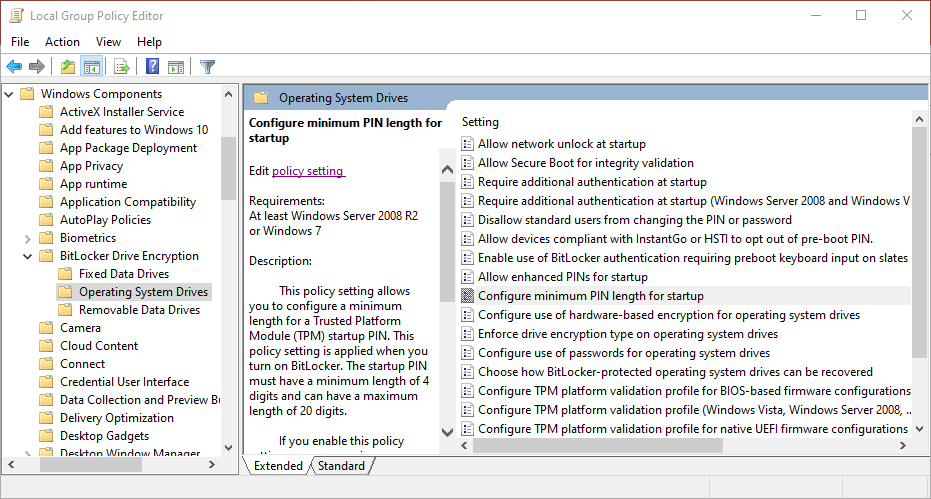
一部のローカル ポリシーがアクティブ化されていない場合にも、エラーが発生する可能性があります。ローカル ポリシーの変更を妨げるグローバル ポリシーが存在していないことを確認してください。
こうしたグローバル ポリシーの問題がない場合は、以下の手順を実行して、ローカル ポリシーを有効化してください。
- 以下の場所を参照します。
Computer Configuration\Administrative Templates\Windows Components\Bitlocker Drive Encryption\Operating System Drives - 以下のポリシーを有効化します。
- 起動時に追加の認証を要求する
- 起動時に拡張 PIN を許可する
- 起動時の PIN の最小長を構成する
- オペレーティング システム ドライブのパスワードの使用を構成する
- BitLocker の保護対象オペレーティング システム ドライブの回復方法を選択する
- コンピュータを再起動する。
- ドライブの暗号化を試みます。
データを収集する
それでも問題が解決しない場合は、以下の情報を収集してサポートに送信してください。
- 問題の説明。
- 詳細ログ を有効化して収集する。
- Pserrortrace を使用して、診断ファイルを生成する。
- PSInfo ツールを使用して、ログを収集する。
-
WatchGuard Cloud アカウントへの サポート アクセス を有効化する。