適用対象: WatchGuard Full Encryption。
回復キーは、保護されたハード ドライブのロックを解除するために使用される 48 桁の一意のキーです。Windows コンピュータの場合は Microsoft BitLocker によって、Mac コンピュータの場合は FileVault によって回復キーが作成されます。これにより、不正アクセスからデータを保護することができます。
WatchGuard Full Encryption により、保護対象コンピュータで異常なアクティビティが検出されると、ユーザーに回復キーの入力を求めるプロンプトが表示されます。異常なアクティビティには、以下のようなものが含まれます。
- デバイスの起動時に、ユーザーが不正な PIN またはパスワードの入力を何度も試みた場合
- Trusted Platform Module (TPM) チップにより、起動シーケンスの変更が検出された場合
- コンピュータのマザーボードに変更が加えられた場合
- TPM コンテンツが削除または無効化された場合
- コンピュータの起動設定が変更された場合
- 起動プロセスが変更された場合
Full Encryption には、管理対象となるすべての暗号化済みコンピュータ ドライブの回復キーが保存されます。Windows コンピュータの場合は、暗号化された各ドライブの回復キーは一意です。Mac コンピュータの場合は、ドライブすべてに同じ回復キーが使用されます。
ユーザーが BitLocker を使用して部分的または全体的に暗号化した Windows コンピュータは、Full Encryption に統合されません。暗号化キーや回復キーを管理することはできません。
回復キーを検索する
管理ユーザーのロールに応じて、WatchGuard Cloud で表示および実行できる内容が異なります。この機能を表示または構成するには、暗号化されているドライブの回復キーへのアクセス を行う権限のあるロールが付与されている必要があります。詳細については、次を参照してください:WatchGuard Cloud 管理ユーザーとロールを管理する。
Full Encryption ダッシュボードの暗号化されているコンピュータ タイルを使用して回復キーを取得するには、以下の手順を実行します。
- WatchGuard Cloud で、監視 > Endpoint の順に選択します。
- ステータス > Full Encryption の順に選択します。
- 暗号化されているコンピュータ タイルで、回復キー検索 をクリックします。
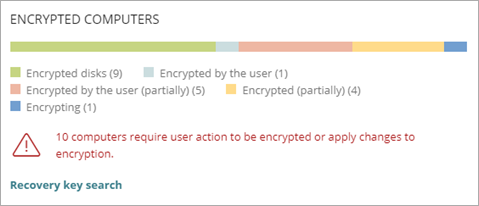
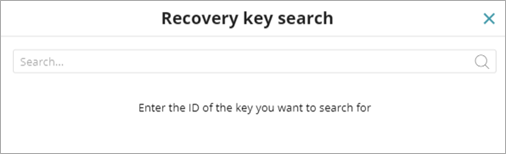
回復キー検索 ダイアログ ボックスが開きます。 - テキスト ボックスに、検索する回復キーの ID を入力します。
暗号化パーティションの回復キー ID の場合は、最初の 8 桁を入力します。ユーザーが暗号化されたディスク パーティションのロック解除に使用できる回復キーが表示されます。
- Enter を押します。
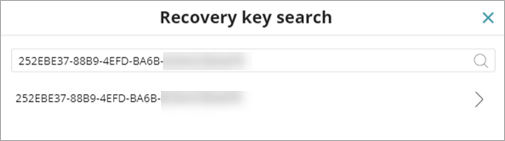
- 見つかった回復 ID を選択します。
回復キーを取得ダイアログ ボックスが開きます。

- 回復キーをコピー をクリックして、ユーザーに送信します。
コンピュータの詳細ページから回復キーを取得するには、以下の手順を実行します。
- WatchGuard Cloud で、監視 > Endpoint の順に選択します。
- ステータス > Full Encryption の順に選択します。
- 暗号化のステータス タイルで、表示するステータスのコンピュータをクリックします。
暗号化のステータス ページが開いて、選択したステータスのコンピュータが表示されます。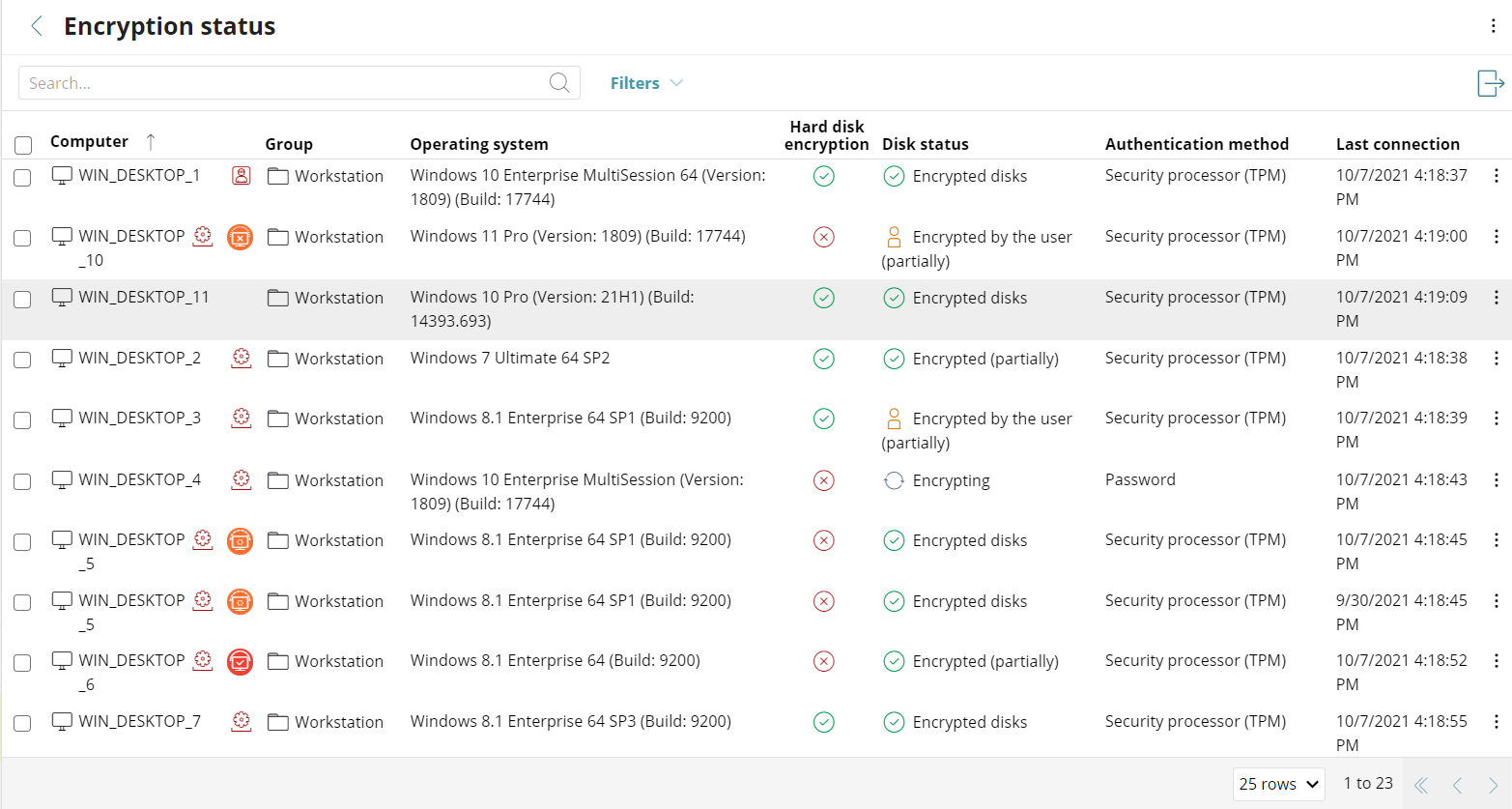
- 回復キーが必要なコンピュータを選択します。
コンピュータ ページが開きます。 - 詳細 > データ保護 の順に移動したセクションで、回復キーを取得 をクリックします。
Windows コンピュータの場合のみ、リムーバブル ドライブの回復キーを取得するには、このコンピュータ上の暗号化されているデバイスを表示する をクリックします。
回復キーを取得 ダイアログ ボックスが開いて、コンピュータで暗号化されているドライブすべての ID が表示されます。別の回復キーを検索するには、別のキーを検索 をクリックします。
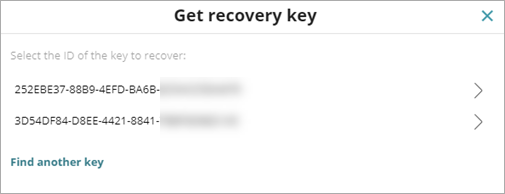
- 回復するキーの暗号化ドライブ ID をクリックします。
回復キーを取得ダイアログ ボックスが開きます。
- 回復キーをコピー をクリックして、ユーザーに送信します。
Windows コンピュータでリムーバブル ドライブの回復キーを取得するには、以下の手順を実行します。
- 詳細 > データ保護 の順に移動したセクションで、このコンピュータ上の暗号化されているデバイスを表示する をクリックします。
このコンピュータ上の暗号化されているデバイス ダイアログ ボックスが開いて、コンピュータで暗号化されているドライブの ID が表示されます。

- 回復するキーの暗号化ドライブ ID をクリックします。別の回復キーを検索するには、別のキーを検索 をクリックします。
- 回復キーをコピー をクリックして、ユーザーに送信します。