WatchGuard Endpoint Security プラグインを構成し、WatchGuard Cloud アカウントへの接続をテストした後、ConnectWise Automate クライアントと WatchGuard Cloud 管理対象アカウントを関連づける必要があります。プラグインをまだ構成していない場合は、次を参照してください:ConnectWise Automate 用の WatchGuard Endpoint Security プラグインを構成する。
初めて関連づけられているクライアント ページを開くと、クライアント リストには ConnectWise Automate で管理しているクライアントと、WatchGuard Endpoint Security 製品ライセンスがあるすべての管理対象 WatchGuard Cloud アカウントのリストが表示されます。
これにより、WatchGuard Cloud 管理対象アカウントを、ConnectWise Automate の対応するクライアント アカウントにマッピングできるようになります。
自動配備について
クライアントとアカウントをマッピングすると、クライアント アカウントに WatchGuard Endpoint Security 製品をインストールできます。以下のインストール オプションがあります。
- Auto Deploy by Timer チェック ボックスを選択して、プラグインでアカウントを関連づけてから WatchGuard Endpoint Security 製品をすべてのクライアント アカウントに自動的にインストールします。インストール タスクをスケジュールする ConnectWise プロセスは 12 時間ごとに実行されます。クライアント コンピュータに WatchGuard Endpoint Agent をインストールするには最長 12 時間かかることがあります。
- WatchGuard Endpoint Agent のインストール スケジュールと配備先コンピュータの種類をさらに制御するための Include in Auto Deploy Searches チェックボックスを選択します。このオプションを選択すると、ConnectWise Automate で検索とグループ化機能を試用して、Endpoint Security 製品の配備をカスタマイズすることができます。
検索とグループ化機能は、このオプションが有効になっているクライアントでのみ使用可能できます。詳細については、次を参照してください:検索にクライアントを含める。
- WatchGuard Endpoint Security を手動でインストールします。詳細については、次を参照してください:ConnectWise Automate からの Endpoint Security の手動インストール。
クライアントをマッピングする
ConnectWise Automate と WatchGuard Cloud アカウントをマッピングするには、WatchGuard Endpoint Security プラグインから以下の手順を実行します:
- Configuration > Map Clients の順に選択します。
ssociate Clients ページが開きます。
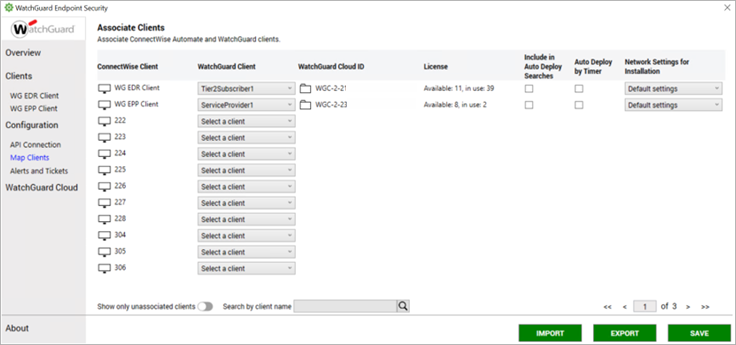
- WatchGuard Cloud アカウントに関連付ける ConnectWise Automate クライアント アカウントを選択します。
現在関連付けられていないクライアントのみが表示されるようにリストにフィルタを適用するには、Show only unassociated clients を有効にします。
特定のクライアント アカウントを検索するには、Search by Client Name テキスト ボックスにクライアント名を入力します。
- WatchGuard Client ドロップダウン リストから、選択した ConnectWise Automate クライアント アカウントと関連付ける WatchGuard Cloud 管理対象アカウントを選択します。
- WatchGuard Cloud ID 列には、選択したアカウントの WatchGuard Cloud アカウント ID が表示されます。
- License 列には、選択した WatchGuard アカウントの Endpoint Security 製品ライセンス情報が表示されます。
関連付けを削除するには、ドロップダウン リストから Select a client を選択します。
- ConnectWise Automate の検索とグループ化機能でクライアントを使用できるようにするには、Include in Auto Deploy Searches チェックボックスを選択します。詳細については、次を参照してください:検索にクライアントを含める。
- クライアント アカウントのすべてのコンピュータに WatchGuard Endpoint Security 製品を自動的にインストールするには、Auto Deploy by Timer チェックボックスを選択します。
インストール タスクをスケジュールする ConnectWise Automate プロセスは 12 時間ごとに実行されます。クライアント コンピュータに WatchGuard エージェントをインストールするには最長 12 時間かかる可能性があります。WatchGuard Endpoint Agent のインストールを処理しスケジュールするには、デバイスに ConnectWise Automate エージェントが既にインストールされている必要があります。
WatchGuard Endpoint Security 製品を手動でインストールするには、いずれのチェック ボックスも選択しないでください。WatchGuard Endpoint Security 製品を手動でインストールする方法の詳細については、次を参照してください:ConnectWise Automate からの Endpoint Security の手動インストール。
- Network Settings ドロップダウン リストから、WatchGuard Endpoint Security をインストールするときにデバイスに適用するネットワーク構成を選択します。
これらのネットワーク設定には、WatchGuard Endpoint Security 製品をインストールするのに必要なプロキシやキャッシュ、検出サービスなどのネットワーク情報が含まれており、WatchGuard Endpoint Security 製品の管理 UI で構成されます。
- Save をクリックします。
既定では、プラグインにより、マッピングされたクライアント構成が C:\ProgramData\WatchGuardPlugin に自動的に保存されます。Export を使用して、マッピングされたクライアント構成をバックアップします。また、Import を使用して、保存されている構成を復元します。
関連付けプロセスが完了すると、クライアントを監視および管理できるようになります。詳細については、次を参照してください:ConnectWise Automate で Endpoint Security プラグインを使用してクライアントを管理する。
トラブルシューティング
WatchGuard 管理対象アカウントが WatchGuard クライアント リストの表示されない場合は、以下を確認してください.
- WatchGuard Endpoint Security には、次の種類の有効な製品ライセンスが 1 つだけあります:
- Advanced Endpoint Protection Detection and Response (Advanced EPDR)
- Endpoint Protection Detection and Response (EPDR)
- Endpoint Detection and Response (EDR)
- Endpoint Detection and Response Core (EDR Core)
- Endpoint Protection Platform (EPP)
- 管理対象アカウントに割り当てられた WatchGuard Endpoint Security 製品ライセンスがあります。
- 製品ライセンスは有効で、期限切れになっていません。
- 使用可能なライセンスが複数あるか、無制限のライセンスが 1 つあります。
ConnectWise Automate で Endpoint Security プラグインを使用してクライアントを管理する
ConnectWise Automate からの Endpoint Security の手動インストール
ConnectWise 検索とグループ化機能を使用した Endpoint Security のインストール
ConnectWise Automate 用の WatchGuard Endpoint Security プラグインを構成する