WatchGuard Cloud に接続して管理対象アカウント データをダウンロードするには、プラグインを構成する必要があります。すると、WatchGuard Cloud 管理対象アカウントを既存の ConnectWise Automate クライアント アカウントと関連付けることができます。
WatchGuard Cloud で API アクセスを有効化する
WatchGuard パブリック API は、トークンベースの認証に Open Authorization (OAuth) 2.0 認証フレームワークを使用します。Endpoint Security 管理 API を使用するには、まず WatchGuard Cloud アカウントで API アクセスを有効化してプラグインの構成に必要な情報を取得する必要があります。
WatchGuard Cloud で API アクセスを有効化するには、以下の手順を実行します:
- WatchGuard Cloud にログインする。
Service Provider の場合は、アカウント マネージャー から マイ アカウント または管理アカウントを選択します。 - 管理 > 管理アクセス の順に選択します。
- API アクセスを有効化する をクリックします。

- API アクセスの認証情報として使用する 読み書き および 読み取り専用 パスワードを指定します。

パスワードには大文字、小文字、数字および特殊文字を含める必要があります。読み書き 用のパスワードと 読み取り専用 のパスワードは異なったものである必要があります。
プラグイン構成には 読み書き アクセス ID とパスワードを使用する必要があります。
- I agree to the terms and conditions in the WatchGuard APIs License Agreement チェック ボックスを選択します。
- Save をクリックします。
API アクセスを有効化すると、プラグイン アプリケーションで指定する必要がある情報が表示されます。WatchGuard Cloud で、管理 > 管理アクセス の順に移動したページで、この情報を表示することができます。
ベース URL は地域によって異なります。この例は、米国にあるサーバーを示しています。

プラグインを構成する
WatchGuard Cloud と ConnectWise の間に接続を確立するのに必要な情報は、アカウントの API アクセスを有効化した後、WatchGuard Cloud の管理アクセス ページに表示されます。
API 接続情報入力時にエラーを回避するには、WatchGuard Cloud の管理アクセス ページから API パラメータを直接コピーして貼り付けることをお勧めします。
WatchGuard Cloud と ConnectWise Automate の間の接続を確立し、プラグインを構成するには、WatchGuard Endpoint Security プラグイン アプリケーションで以下の手順を実行します:
- 構成 > API 接続 の順に選択します。

- WatchGuard Cloud の API 情報を入力します:
- 認証 API URL — 認証トークンのリクエストに使用された認証 API URL を入力します。URL は地域によって異なります。
- アジア太平洋地域 — https://api.jpn.cloud.watchguard.com/oauth/token
- 欧州・中東・アフリカ地域 — https://api.deu.cloud.watchguard.com/oauth/token
- NA/北米地域 — https://api.usa.cloud.watchguard.com/oauth/token
- API URL — Endpoint Security API のベース URLを入力します。URL は地域によって異なります。
- アジア太平洋地域 — https://api.jpn.cloud.watchguard.com/rest/endpoint-security/management
- 欧州・中東・アフリカ地域 —https://api.deu.cloud.watchguard.com/rest/endpoint-security/management
- NA/北米地域 — https://api.usa.cloud.watchguard.com/rest/endpoint-security/management
- アカウント ID — API リクエストを行う管理対象アカウントの WatchGuard Cloud アカウント ID を入力します。これは、WatchGuard Cloud で管理する Service Provider または Subscriber アカウントのアカウント ID でなければなりません。アカウント ID を表示するには、WatchGuard Cloud で 管理 > マイ アカウント を選択します。
- アクセス ID — WatchGuard Cloud への 読み書き API アクセスのためのアクセス ID を入力します。
- アクセス パスワード — WatchGuard Cloud への API アクセス用に指定した 読み書き アクセスID のパスワードを入力します。
API キ — WatchGuard Cloud アカウントと関連付けられた API キーを入力します。
- 認証 API URL — 認証トークンのリクエストに使用された認証 API URL を入力します。URL は地域によって異なります。
必ず API アクセス用の 読み書き アクセス ID とパスワードを指定してください。読み取り専用 アクセス ID は、プラグインを使用するとエラーを発生させる可能性があります。
- Test Connection をクリックします。
テスト接続が成功すると確認メッセージが表示されます。

- Close をクリックします。
- Connect をクリックします。
接続が成功すると確認メッセージが表示されます。
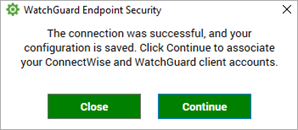
データ量によっては、接続プロセスが完了するまでに時間がかかる場合があります。接続のプログレス バーが中間地点に達したら、アプリケーションをそのままにして、後から接続ステータスを確認することができます。
- ConnectWise と WatchGuard アカウントを関連付けるには、Continue をクリックします。クライアントをマッピングする方法については、次を参照してください:ConnectWise Automate クライアントと WatchGuard Cloud アカウントのマッピング。
トラブルシューティング
接続に失敗した場合は、以下を確認します:
- WatchGuard Cloud で API アクセスのアクセス ID が有効になっていることを確認します。
- アクセス ID とパスワードが正しい WatchGuard Cloud アカウント ID のものであることを確認します。
- API キーを確認します。
- アカウント ID が正しいことを確認します。
- WatchGuard Cloud のアカウント ID が削除されたか、別のアカウントとマージされていないかを確認します。
プラグイン データを削除する
プラグインからは、すべてのクライアント アカウント データと WatchGuard Cloud API アクセス情報をを含むすべてのデータを削除することができます。プラグインをアンインストールする前に、すべてのデータを削除することが勧められます。詳細については、次を参照してください:ConnectWise Automate 用の WatchGuard Endpoint Security プラグインをアンインストールする。
プラグインからすべてのデータを削除するには、以下の手順を実行します:
- Remove All Data をクリックします。
確認メッセージが表示されます - すべてのプラグイン データの削除を確認するには、Yes をクリックします。
- プラグインを再起動して再構成したい場合は、ConnectWise Automate Control Center を閉じて再起動します。
ConnectWise Automate で Endpoint Security プラグインを使用してクライアントを管理する
ConnectWise Automate で Endpoint Security プラグインを使用してクライアントを管理する
ConnectWise Automate 用の WatchGuard Endpoint Security プラグインをインストールする