Clients セクションで特定のクライアントを選択すると、以下のアクションを実行することができます:
- セキュリティ インシデントのレポートを表示する
- WatchGuard Endpoint Security 製品ライセンス情報を表示する
- WatchGuard Endpoint Security 製品がインストールされていないデバイスを表示する
- デバイスで WatchGuard Endpoint Security 製品をインストールするには、以下の手順を実行します:
- セキュリティ構成の割り当て、ファイル スキャンの実行、デバイスの隔離などのアクションを実行する
開始する前に
クライアントを管理できるようにするには、WatchGuard Endpoint Security プラグインを構成し、ConnectWise Automate クライアント アカウントと WatchGuard Cloud 管理対象アカウントを関連付ける必要があります。
- プラグインをまだ構成していない場合は、次を参照してください:ConnectWise Automate 用の WatchGuard Endpoint Security プラグインを構成する。
- ConnectWise Automate クライアントを WatchGuard Cloud アカウントと関連付けるには、次を参照してください:ConnectWise Automate クライアントと WatchGuard Cloud アカウントのマッピング。
クライアントを管理する
クライアントを管理するには、Clients セクションで特定のクライアントを選択します。

WatchGuard Client 名と WatchGuard Cloud ID がページ上部に表示されます。
Licenses セクションには、WatchGuard Endpoint Security 製品ライセンスの総数、使用可能なライセンスの数、および使用中のライセンスの数が表示されます。
 をクリックし、ページに表示されているデータを更新します。
以下の期間に基づいてデータをフィルタリングすることができます:
- 24 時間以内
- 7 日以内
- 1 か月以内
概要
概要 タブには、選択したクライアント アカウントのすべてのコンピュータとデバイスの統計が表示されます。
Threats Detected (検出された脅威)
このセクションには、各脅威カテゴリごとに検出されたセキュリティ インシデントの数が表示されます。
- Programs Blocked — 管理者によってブロックされた特定のプログラム
- Phishing — エンド ユーザーからユーザー名やパスワード、財務情報などの機密情報を入手する手法
- Intrusion attempts blocked — 標的のコンピュータ上で望ましくないシステム動作を引き起こすように設計された、不正なネットワーク トラフィック
- Blocked devices — 制限されたデバイスを使用するユーザーによる試み
- Malware URLs blocked — マルウェアを含むページの Web アドレス
- Exploits — コンピュータの信頼済みプログラムを侵害した、または侵害を試みたエクスプロイト攻撃。
- Indicators of Attack (IOA) — 攻撃である可能性の高い確認済みイベント。WatchGuard Security チームにより、Endpoint から受信したイベントを確認して、指定された攻撃の仮説と一致するかどうかが評価されます。
Malware Activity (マルウェア アクティビティ)
マルウェア インシデントの数、それが発生したコンピュータの数、実行されたマルウェア プログラムの数、データにアクセスされたインシデントの数、および外部との通信が行われたインシデントの数が表示されます。
PUP アクティビティ
PUP (不審なプログラム) インシデントの数、それが発生したコンピュータの数、実行されたプログラムの数、データにアクセスされたインシデントの数、および外部との通信が行われたインシデントの数が表示されます。
Managed Computers (管理対象コンピュータ)
Managed Computers タブには、WatchGuard Endpoint Security 製品がインストールされている、選択したクライアント アカウント内のすべてのデバイスが表示されます。

Managed Computers タブには以下のデータが表示されます:
- Computer — デバイスの名前。
- IP アドレス — デバイスの IP アドレス。
- Operating System — デバイスの検出されたオペレーティング システム。
- 高度な保護 — デバイス上の高度な保護のステータス。
-
 Enabled (有効)
 -
 Disabled (無効)
- Antivirus — デバイス上のウイルス対策保護のステータス。
-
 Installing (インストール中)
 -
 Error (エラー)
 -
Enabled (有効)
-
Disabled (無効)
-
 No License (ライセンスなし)
 - Updated Protection — 保護モジュールのステータスと、デバイスのアップデートが必要かどうか。
-
Updated (更新済み)
-
Not updated (アップデートされていません) (最後のアップデートから 7 日間)
-
 Pending restart (再起動保留中)
 - Knowledge —デバイス上のナレッジ署名ファイルのステータス。
-
Updated (更新済み)
-
Not updated (アップデートされていません) (最後のアップデートから 3 日)
- License Status — WatchGuard Endpoint Security 製品ライセンスのステータスを示します。
-
 Assigned (割り当て済み)
 -
 No License (ライセンスなし)
 -
 Excluded (除外)
 - Last Connection — デバイスが最後にネットワークに接続された日時を示します
デバイスでセキュリティ アクションを実行するには、そのアクションを実行するコンピュータの  をクリックし、リストからアクションを選択します。複数のデバイスを選択した場合、アクションは選択したすべてのデバイスに適用されます。
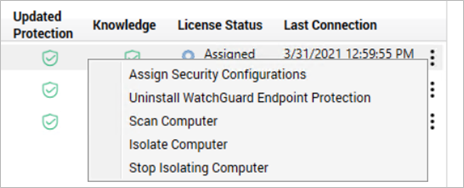
以下のアクションを実行することができます。
- Assign Security Configurations (Windows、Mac、Linux コンピュータ) — セキュリティ構成は、定義して管理対象デバイスに割り当てる WatchGuard Endpoint Security 設定のセットです。リストからセキュリティ構成を選択し、Apply をクリックします。
- Uninstall WatchGuard Endpoint Protection (Windows、Mac、Linux コンピュータ) — WatchGuard Endpoint Security 製品コンピュータからアンインストールします。
- Scan Computer (Windows および Mac コンピュータのみ) — 選択した管理対象デバイスでファイル スキャンを実行します。ファイル スキャンを実行するには、デバイスがネットワークに接続されている必要があります。デバイスがネットワークに接続されていない場合、リクエストは (既定では) 7 日間アクティブです。スキャンは、デバイスがネットワークに接続されると実行されます。
- Isolate Computer(Windows コンピュータのみ) — デバイスを隔離します。デバイスを隔離するには、デバイスがリクエストを受信するためネットワークに接続されている必要があります。接続されていないデバイスでは、リクエストは無期限にアクティブのままになります。デバイスがネットワークに接続すると隔離リクエストが実行されます。デバイスが隔離されると
 アイコンが表示されます。デバイスの隔離リクエストがアクティブである間、隔離アイコンが点滅します。
 - Stop Isolating Computer(Windows コンピュータのみ) — デバイスの隔離を停止します。デバイスの隔離を停止するには、デバイスがリクエストを受信するためネットワークに接続されている必要があります。接続されていないデバイスでは、リクエストは無期限にアクティブのままになります。デバイスがネットワークに接続すると隔離を停止するリクエストが実行されます。隔離を停止するリクエストがアクティブである間、隔離アイコンが点滅します。
Unmanaged Computers Discovered (検出された未管理のコンピュータ)
Unmanaged Computers Discovered タブには、WatchGuard Endpoint Security 製品がインストールされていない、クライアント アカウント内で検出されたすべてのデバイスが表示されます。管理されていないデバイスを管理し、アクションを実行するには、そのデバイスに WatchGuard Endpoint Security 製品をインストールする必要があります。
プラグインから WatchGuard Endpoint Security 製品をインストールするには、WatchGuard Endpoint Agent のインストールを処理しスケジュールするため、デバイスに ConnectWise Automate エージェントが既にインストールされている必要があります。
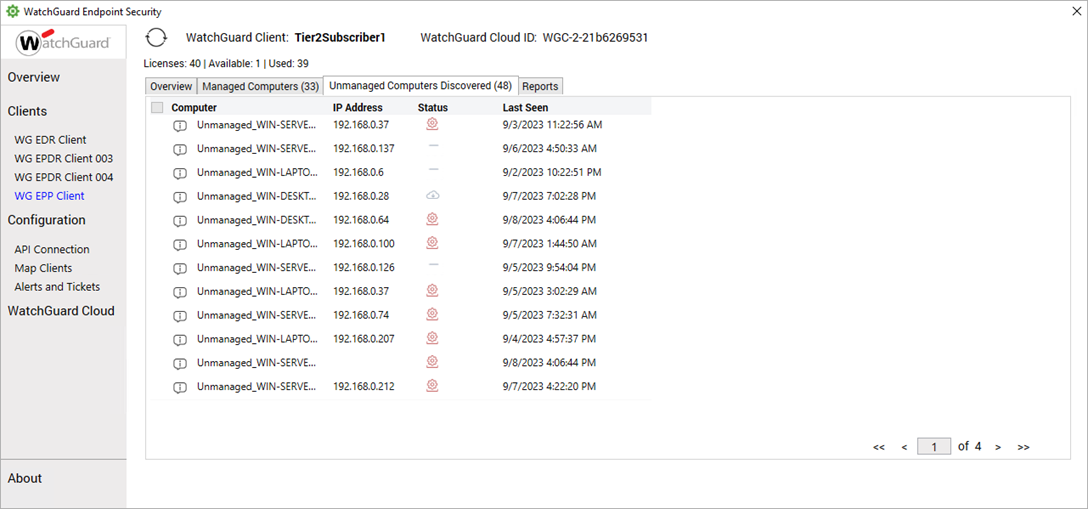
Unmanaged Computers Discovered タブには以下の情報が表示されます:
- Computer — デバイスの名前。
- IP アドレス — デバイスの IP アドレス。
- Status — デバイス上の WatchGuard Endpoint Security 製品の現在のインストール ステータス。
-
 Unmanaged (管理されていないコンピュータ)
 -
Installing (インストール中)
-
 Installation Error (インストールエラー)
 - Last Seen — デバイスが最後にネットワークに接続された日時。
管理されていないコンピュータに対して実行できる唯一のアクションは、デバイスに WatchGuard Endpoint Security 製品をインストールすることです。
WatchGuard Endpoint Security 製品をインストールするデバイスの をクリックしてから Install WatchGuard Endpoint Protection を選択します。複数のデバイスを選択した場合、WatchGuard Endpoint Agent は選択したすべてのデバイスにインストールされます。

デバイスのインストール プロセスは、約 2 分後にスケジュールされます。
レポート
Reports タブには、脅威の種類と選択した期間に基づいて、検出された脅威に関するデータが表示されます。
Security Overview ページでは、脅威数をクリックして Reports ページを開くことができます。
- Hostname 検索テキスト ボックスにホスト名を入力し、結果をフィルタリングします。
- Type ドロップダウン リストから、レポートする脅威の種類 (マルウェア、PUP、ブロックされたプログラム、エクスプロイト、攻撃の指標) を選択します。
- Time Range ドロップダウン リストから、レポートの期間を選択します。7 日以内 または 24 時間以内 を選択できます。
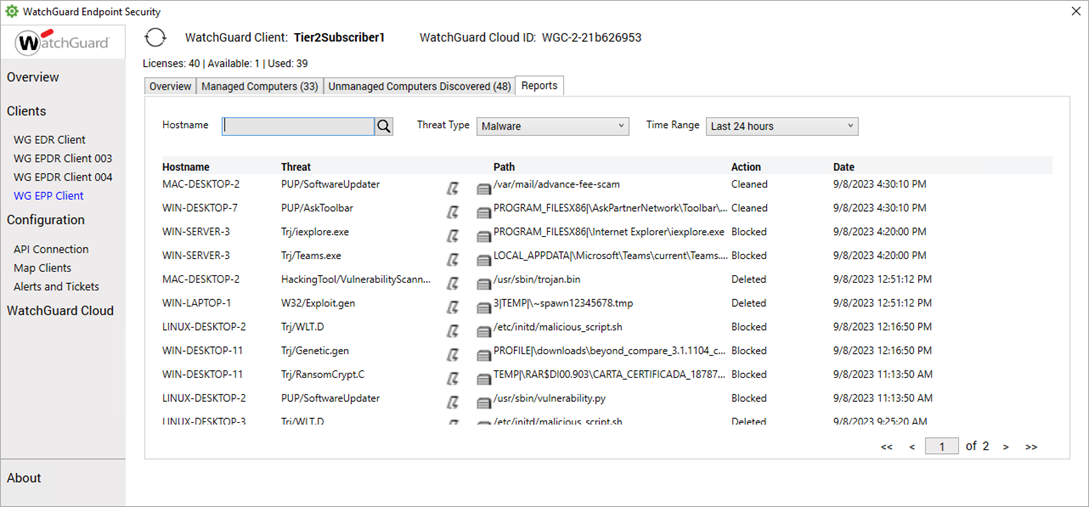
Reports タブには以下の情報が表示されます:
- Hostname — 脅威が検出されたデバイスのホスト名。
- Threat — 検出された脅威の種類。
- Path — 脅威が検出されたデバイスのパス。
- Action — 脅威に対して実行されたアクション。
- Date — インシデントが発生した日時。
ConnectWise Automate 用の WatchGuard Endpoint Security プラグインを構成する