適用対象: クラウド管理の Firebox, ローカル管理の Firebox
デバイス設定 ページで、Firebox の詳細なステータスの確認、ログ記録の有効化、WatchGuard Cloud からの Firebox の削除を行うことができます。
管理ユーザーのロールに応じて、WatchGuard Cloud で表示および実行できる内容が異なります。この機能を表示または構成するには、ユーザーのロールに デバイス 権限が必要です。詳細については、次を参照してください:WatchGuard Cloud 管理ユーザーとロールを管理する。
デバイス設定ページを開くには、以下の手順を実行します。
- WatchGuard Cloud にログインします。
- 構成 > デバイス の順に選択します。
- Firebox を選択します。
- アカウント マネージャーから複数のデバイスがあるフォルダまたは Subscriber アカウントを選択した場合は、デバイス設定ページで Firebox タブを選択します。
- 表示された表から、設定を表示するデバイスを選択します。
- ウィジェットをクリックして表にフィルタを適用し、クラウド管理の Firebox、ローカル管理の Firebox、オフライン デバイスまたはオンライン デバイスが表示されるようにします。
- デバイスを検索するには、検索ボックスに名前かシリアル番号を入力し、Enter を押します。
- デバイスのリストを更新するには、
 をクリックします。
 - 複数のパラメータを使ってデバイスのリストにフィルタを適用するには、
 をクリックします。リストはクラウド ステータス、ログ記録、管理の種類、ライセンスの種類、データ保持、モデル、バージョンによりフィルタリングできます。
接続、デバイス、およびライセンスの詳細
個々のデバイスを選択すると、ページの上部にあるセクションに、デバイスの接続ステータス、デバイス情報、およびライセンスの詳細が表示されます。FireCluster の場合、このセクションには両方の Firebox クラスタ メンバーに関する情報が表示されます。

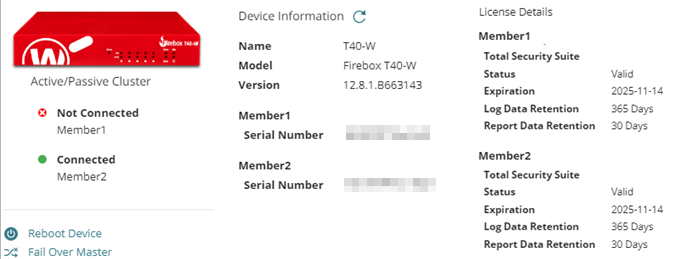
デバイスの概要ページのこのセクションには、これらの画像に含まれていない稼働時間の値も表示されます。
デバイス ステータスの詳細については、デバイスまたはフォルダを選択して、ログ、ダッシュボード、レポートを参照してください。詳細については、次を参照してください:WatchGuard Cloud デバイス レポートを表示する。
接続ステータス
デバイスの画像の下に接続ステータスが表示されます。接続ステータスには、デバイスと WatchGuard Cloud アカウントの接続の有無が示されます。これは以下の値のいずれかとなります。
 未接続 — デバイスは WatchGuard Cloud に一度も接続されたことがありません。
 接続済み — このデバイスは WatchGuard Cloud に接続されています。
 非接続 — このデバイスは WatchGuard Cloud に接続されていません。
 非アクティブ — このデバイスは非アクティブです。詳細については、次を参照してください:非アクティブなデバイスとデータ保持。
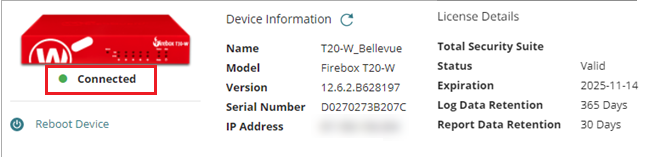
ステータスが 未接続 または 非接続 になっている場合は、デバイスで WatchGuard Cloud ステータスを確認してください。詳細については、次を参照してください:Firebox の WatchGuard Cloud ステータス。
期待されるクラスタ メンバーのステータスは、クラスタの種類によって異なります。
アクティブ/パッシブ FireCluster
クラスタ マスターのみが WatchGuard Cloud に接続されます。クラスタ マスターのステータスは 接続済み となります。バックアップ マスターのステータスは 未接続 または 非接続 となります。
アクティブ/アクティブ FireCluster (ローカル管理の FireCluster のみ)
両方のクラスタ メンバーが WatchGuard Cloud に接続されます。両方のメンバーのステータスは 接続済み となります。どの Firebox のシリアル番号がクラスタ マスタまたはバックアップ マスタに対応しているかを確認するには、Fireware Web UI に接続し、システム ステータス > FireCluster の順に選択します。または、WatchGuard System Manager でクラスタに接続して、クラスタ セクションを展開します。
再起動とアップグレード
Fireware v12.5.2 以降を実行している個別の Firebox の場合は、再起動し、デバイスの概要ページで Firebox をアップグレードすることができます。詳細については、次を参照してください:Firebox を再起動する および WatchGuard Cloud でファームウェアをアップグレードする。
ローカル管理またはクラウド管理の FireCluster メンバーを再起動するかアップグレードするかを選択することができます。詳細については、次を参照してください:クラスタ メンバーを WatchGuard Cloud で再起動する および WatchGuard Cloud で FireCluster をアップグレードする。
FireCluster フェールオーバー
ローカル管理またはクラウド管理の FireCluster をフェールオーバーさせることを選択できます。
詳細については、次を参照してください:WatchGuard Cloud で FireCluster をフェールオーバーさせる。
デバイス情報
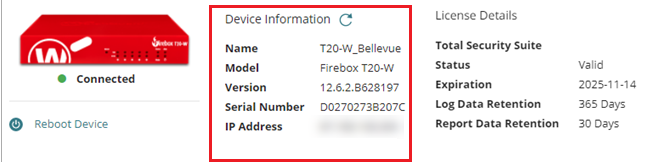
デバイス情報のセクションには、デバイスに関する基本情報が含まれています。
- 名前 — 一度も接続されていないデバイスの場合は、www.watchguard.com で登録されたときにデバイスに割り当てられた名前がその名称となります。デバイスが接続された後は、デバイスに構成された名前がその名称となります。
- モデル — デバイスのモデル。
- バージョン — WatchGuard Cloud に接続されたことがないデバイスの場合、これはデバイス製造時のファームウェアのバージョンとなります。デバイスが接続された後、これがデバイスにインストールされているファームウェアのバージョンとなります。
- シリアル番号 — デバイスのシリアル番号。
- IP アドレス — WatchGuard Cloud からの接続のパブリック IP アドレス。デバイスが接続されていない場合、デバイスが WatchGuard Cloud から接続した直近の IP アドレスが表示されます。
- 稼働時間 — デバイスが最後に再起動されてから経た日数です。この情報は、デバイスが WatchGuard Cloud に接続された後にのみ表示されます。この値は、デバイスの概要ページにのみ表示されます。デバイスが接続されていない場合は、この数値はデバイスが WatchGuard Cloud に最後に接続されたときの稼働時間を示しています。
FireCluster の場合、デバイス情報のセクションには、両方のクラスタ メンバーのメンバー番号も含まれます。この番号は、Firebox を WatchGuard Cloud に追加した順番を示しています。
- Member1 は、WatchGuard Cloud に最初に追加した Firebox です。
- Member2 は、WatchGuard Cloud に 2 番目に追加した Firebox です。
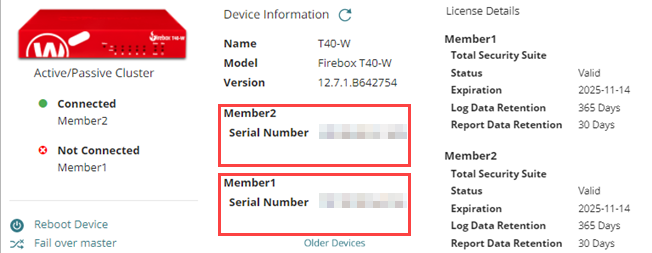
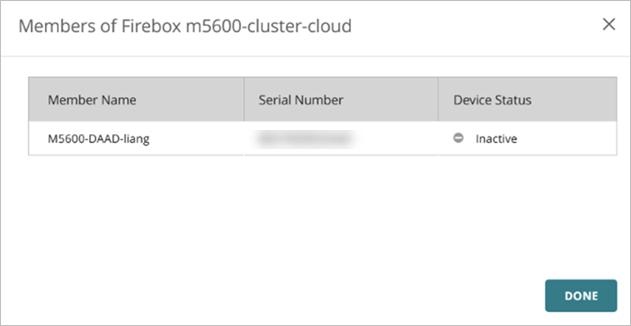
FireCluster から Firebox を削除すると、そのメンバーは 非アクティブ になります。
クラスタ メンバー リストの下にある 旧デバイス リンクをクリックして、以前のクラスタ メンバーの詳細を表示します。
ライセンスの詳細
ライセンスの詳細セクションには、デバイス セキュリティ登録の種類、およびライセンスとデータ保持期間が表示されます。ライセンスの種類は以下のいずれかとなります。
- Total Security Suite — WatchGuard Cloud は、Total Security Suite サブスクリプションの一部としてこのデバイスにライセンスされています。
- レポートの場合は、このライセンスには 30 日間のデータ保持期間に加えて、データ保持ライセンスを購入した場合は Firebox に割り当てられているデータ保持ライセンスに関連付けられた日数が含まれます。
- Log Manager と Log Search の場合は、このライセンスには 365 日間のデータ保持期間が含まれます。高速検索には、10 日間 (Firebox に割り当てられているデータ保持ライセンスに関連付けられた日数を加えた日数) のログ データを使用することができます。
- Basic Security Suite — WatchGuard Cloud は、Basic Security Suite サブスクリプションの一部としてこのデバイスにライセンスされています。
- レポートの場合は、このライセンスには 1 日のデータ保持期間に加えて、データ保持ライセンスを購入した場合は Firebox に割り当てられているデータ保持ライセンスに関連付けられた日数が含まれます。
- Log Manager と Log Search の場合は、このライセンスには 90 日間のデータ保持期間が含まれます。データ保持ライセンスを購入しない限り、Basic Security Suite では高速検索を使用することができません。
- Standard Support — WatchGuard Cloud は、Standard Support ライセンスの一部としてこのデバイスにライセンス付与されます。データ保持はありません。
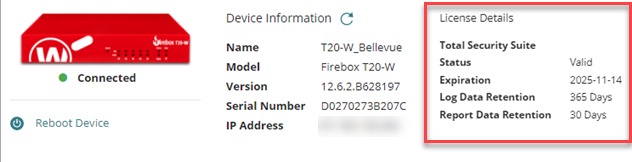
ライセンスとデータ保持ステータス情報には以下が含まれます。
- ステータス — デバイスの機能キーにおける WatchGuard Cloud ライセンスのステータス。ライセンスの有効期限が切れていない場合は、ステータスは 有効 となります。
- 有効期限 — WatchGuard Cloud ライセンスの有効期限が切れる日付。
- ログ データ保持 — Log Manager と Log Search のデータ保持の日数。これには、デバイス ライセンスの日数とデバイスに割り当てられているデータ保持ライセンスから追加された日数が含まれます。詳細については、次を参照してください:データ保持ライセンスを管理する。
- レポート データ保持 — レポートのデータ保持日数。これには、デバイス ライセンスの日数とデバイスに割り当てられているデータ保持ライセンスから追加された日数が含まれます。詳細については、次を参照してください:データ保持ライセンスを管理する。
ThreatSync
ThreatSync にデータを送信して修正アクションを受信する必要がなくなった場合は、WatchGuard Cloud で、デバイスと ThreatSync の通信をデバイス レベルで無効化することができます。

デバイスおよび FireCluster のログ記録
デバイスのログ記録セクションでは、デバイスまたは FireCluster から WatchGuard Cloud へのログ記録を有効および無効にすることができます。デバイスのログやレポートを生成するにはログ記録が必要です。
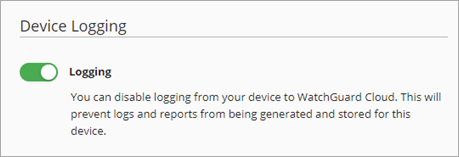
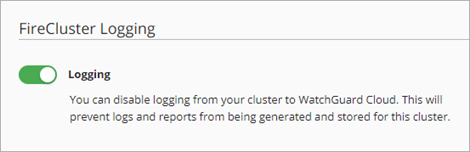
詳細については、次を参照してください:WatchGuard Cloud へのログ記録を無効化または有効化する および WatchGuard Cloud で FireCluster のログ記録を管理する。
デバイスを接続する
Firebox がすでに WatchGuard Cloud に登録済みで管理されているにも関わらず、接続が失われた場合は (未接続のステータスが表示され、10 分以内に接続されなかった場合)、接続 をクリックして、デバイスを手動で接続します。
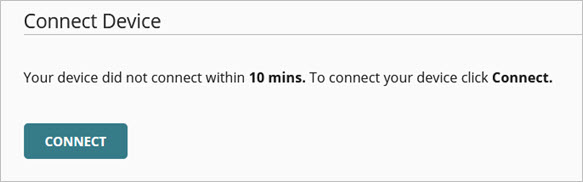
接続 ボタンをクリックしてからデバイスが WatchGuard Cloud に再接続されるまでに数分かかる場合があります。
それでもデバイスが接続しない場合は、デバイスを削除し、WatchGuard Cloud に追加し直す必要があるかもしれません。
デバイスまたは FireCluster を削除する
デバイスまたは FireCluster は、WatchGuard Cloud から削除することができます。この操作により、デバイスまたは FireCluster が WatchGuard Cloud アカウントから登録解除されます。このデバイスと保存されているデータは、WatchGuard Cloud に表示されなくなります。削除したクラウド管理の Firebox はローカル管理デバイスになり、最後に配備された構成を使用します。
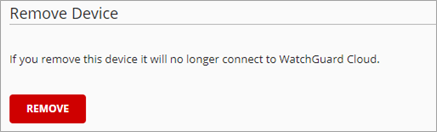

詳細については、次を参照してください:WatchGuard Cloud からデバイスを削除する および WatchGuard Cloud から FireCluster を削除する。
クラウド管理からデバイスを削除する
クラウド管理の Firebox または FireCluster の場合は、デバイスをクラウド管理から削除して、ローカル管理のデバイスとして WatchGuard Cloud に保持することができます。Firebox と保存されたデバイスのログとレポートのデータは、引き続き WatchGuard Cloud で表示することができます。Firebox または FireCluster をクラウド管理から削除すると、これがローカル管理デバイスとなり、前回に配備された構成が使用されます。
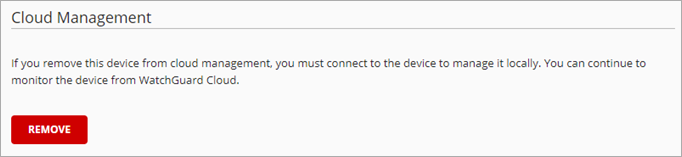
詳細については、次を参照してください:クラウド管理から Firebox を削除する および FireCluster の管理の種類を変更する。
WatchGuard Cloud デバイス レポートを表示する
WatchGuard Cloud で Firebox バックアップ イメージを管理する