適用対象: FireCloud インターネット アクセス
WatchGuard Cloud では、FireCloud イベントに関するアラートを生成して電子メール通知を送信する通知ルールを構成することができます。イベントには、Gateway AntiVirus によって特定の脅威レベルに対するアラートが生成された場合などが含まれます。
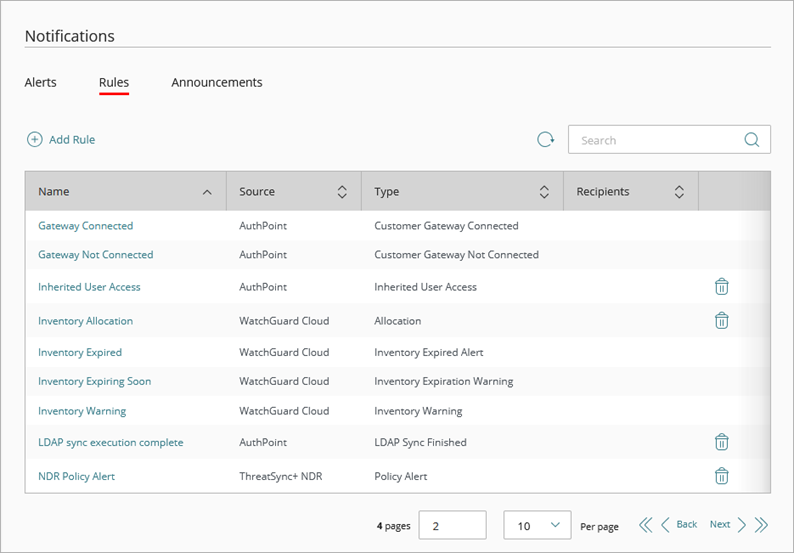
ルール ページで、アカウントで作成されているすべてのルールを確認することができます。既定では、いくつかの事前定義されたルールがすでに存在しています。既定のルールを編集して、名前、説明、および送信方法を変更することができます。配信方法として電子メールを選択した場合、アラートの頻度を変更することもできます。削除できない既定のシステム ルールがいくつかあります。
FireCloud の通知の種類
WatchGuard Cloud の各通知ルールは、アラートを発生させるルールの原因となるアクションやイベントを指定する通知の種類を使用します。
Gateway AntiVirus
指定した Gateway AntiVirus の脅威レベルのアラートを生成します。ウイルスが検出されたり、スキャン エラーが発生したり、コンテンツがスキャン制限サイズを超えた場合や、コンテンツが暗号化された場合に、アラートを設定することができます。
APT Blocker
指定した APT Blocker 脅威レベルのアラートを生成します。
Intrusion Prevention Service
指定した Intrusion Prevention Service 脅威レベルのアラートを生成します。
Zero-day Malware
指定した Zero-day Malware 脅威レベルのアラートを生成します。
FireCloud Exceptions
ユーザー トラフィックに例外が適用された場合にアラートを生成します。
FireCloud WebBlocker
WebBlocker が接続をブロックしたときにアラートを生成します。
FireCloud の通知ルールを追加する
管理ユーザーのロールに応じて、WatchGuard Cloud で表示および実行できる内容が異なります。この機能を表示または構成するには、ユーザーのロールに 通知ルールを構成する の権限が必要です。詳細については、次を参照してください:WatchGuard Cloud 管理ユーザーとロールを管理する。
新規の通知ルールを追加するには、WatchGuard Cloud で以下の手順を実行します。
- 管理 > 通知 の順に選択します。
- ルール タブを選択します。
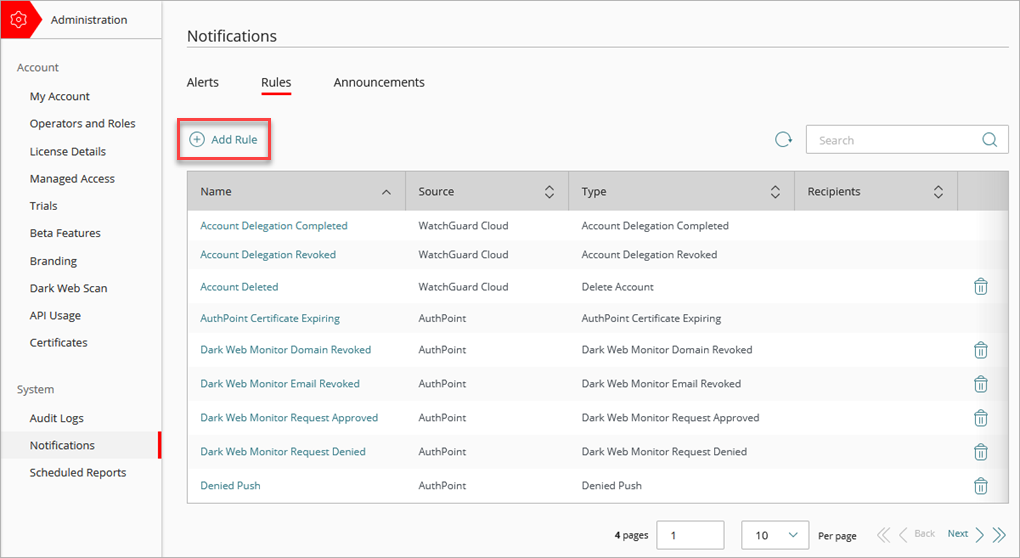
- ルールを追加する をクリックします。
- ルールを追加する ページの 名前 テキスト ボックスに、ルールを特定できる名前を入力します。
- 通知の送信元 ドロップダウン リストから、FireCloud を選択します。
- 通知の種類 ドロップダウン リストから、このルールに基づきアラートが生成されるアクションまたはイベントを選択します。
- (任意) 通知の説明を入力します。
-
アラートを生成する脅威レベルを選択します。
Gateway AntiVirus のスキャン制限は 10 MBA です。コンテンツがスキャン制限を超えた場合にアラートを生成するようルールを構成すると、FireCloud が大量のアラートを生成する可能性があります。
- 配信方法 ドロップダウン リストから、次のいずれかのオプションを選択します。
- なし — ルールに基づき、WatchGuard Cloud のアラート ページに表示されるアラートが生成されます。
- 電子メール — ルールに基づき、WatchGuard Cloud のアラート ページに表示されるアラートが生成され、指定されている受信者に通知の電子メールが送信されます。
- 配信方法に 電子メール を指定した場合:
- 頻度 ドロップダウン リストから、ルールに基づき 1 日に送信できる電子メール メッセージの数を構成します。
- ルールに基づきアラートが生成されるごとに電子メール メッセージが送信されるようにするには、すべてのアラートを送信する を選択します。
- ルールに基づき送信される電子メール メッセージ数の 1 日の上限を設定するには、最大で送信する を選択します。1 日あたりのアラート数 テキスト ボックスに、このルールに基づき送信される電子メール メッセージの 1 日の最大数を入力します。1 日あたり最大 2 万件のアラート数を設定することができます。
- 件名 テキスト ボックスに、このルールに基づきアラートが生成された際に送信される電子メール メッセージの件名を入力します。入力できる最大文字数は 78 文字です。
- 受信者 テキスト ボックスに、このルールに基づきアラートが生成された際に送信される電子メール メッセージを受信する各ユーザーの電子メール アドレスを入力します。複数の電子メール アドレスを入力することができます。電子メール アドレスを入力するたびに エンター を押すか、電子メール アドレスをスペース、コンマ、またはセミコロンで区切ります。
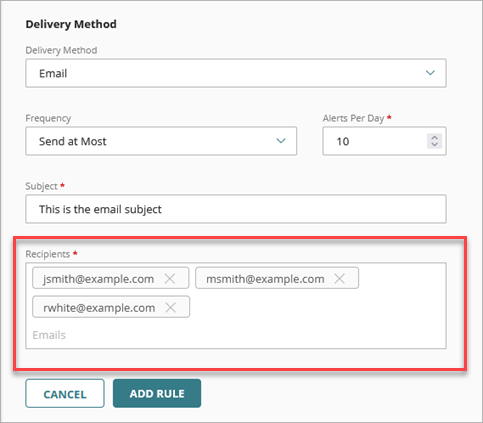
- 頻度 ドロップダウン リストから、ルールに基づき 1 日に送信できる電子メール メッセージの数を構成します。
- ルールを追加する をクリックします。
通知ルールを削除するには、削除するルールの行で  をクリックします。
アラートの管理方法の詳細については、次を参照してください:WatchGuard Cloud アラートを管理する。