S'applique À : Fireboxes Gérés sur le Cloud
Avant de télécharger le client Mobile VPN with SSL WatchGuard à partir de WatchGuard Cloud, vous devez :
- Configurer Mobile VPN with SSL sur un Firebox Géré sur le Cloud
- Déployer la configuration sur le Firebox. Pour plus d'informations, consultez Gérer le Déploiement de la Configuration du Périphérique.
Après avoir configuré Mobile VPN with SSL dans WatchGuard Cloud et déployé la configuration :
- Vérifier les exigences de l'ordinateur client
- Télécharger le logiciel client
- Installer le logiciel client
- Vous connecter à votre réseau privé
Vérifier les Exigences de l'Ordinateur Client
Pour obtenir des informations concernant les systèmes d'exploitation compatibles avec Mobile VPN with SSL, consultez la liste Compatibilité des Systèmes d'Exploitation dans les Notes de Publication de Fireware. Pour plus d'informations sur les modifications apportées au client WatchGuard Mobile VPN with SSL, consultez la section Améliorations et Problèmes Résolus dans les Notes de Publication. Vous pouvez trouver les Notes de Publication pour votre version de Fireware OS sur la page Notes de Publication de Fireware .
Exigences de TLS
Les clients VPN SSL doivent utiliser TLS 1.2 ou une version ultérieure pour se connecter au Firebox.
Exigences de Windows
Pour mettre à niveau le client Mobile VPN with SSL Windows, vous devez disposer des privilèges d'administrateur.
- Si une mise à jour mineure est disponible, mais que vous ne pouvez pas mettre à jour la version du client, vous pouvez toujours vous connecter au tunnel VPN.
- Si une mise à jour majeure est disponible, mais que vous ne pouvez pas mettre à jour la version du client, il devient impossible de se connecter au tunnel VPN.
Si le client détecte automatiquement qu'une mise à niveau est disponible, mais que vous ne disposez pas des privilèges d'administrateur, un message s'affiche pour vous inviter à contacter votre administrateur système afin d'obtenir de l'aide. Si une mise à jour de version mineure est disponible, vous pouvez cocher la case Ne plus afficher ce message. Cette case à cocher ne s'affiche pas si une mise à jour de version majeure est disponible.
Exigences de macOS
Pour installer le client Mobile VPN with SSL sous macOS, vous devez disposer des privilèges d'administrateur.
macOS Ventura 13.0 et les versions ultérieures n'acceptent plus les connexions SSL vers des certificats auto-signés non approuvés. Les utilisateurs de macOS Ventura qui se connectent aux serveurs WatchGuard Mobile VPN with SSL via une adresse IP ou qui emploient un certificat autosigné voient s'afficher une erreur de connexion et ne peuvent pas se connecter. Pour obtenir des informations complémentaires et des solutions de contournement concernant ce problème, consultez la Base de Connaissances WatchGuard.
Télécharger le Logiciel Client
Les administrateurs peuvent télécharger le client Mobile VPN with SSL WatchGuard sur WatchGuard Cloud. Les utilisateurs peuvent télécharger le client depuis software.watchguard.com.
Dans Fireware v12.11 et les versions ultérieures, la page de téléchargement du client Mobile VPN with SSL est supprimée du Firebox. Pour télécharger le client Mobile VPN with SSL, accédez à la page Téléchargements de Logiciels et sélectionnez votre modèle de Firebox.
Dans Fireware v12.11 et les versions ultérieures, le client Mobile VPN with SSL n'informe plus les utilisateurs lorsqu'une mise à jour est disponible.

- Sélectionnez Configurer > Périphériques.
- Sélectionnez le Firebox géré sur le cloud.
- Cliquez sur Configuration du Périphérique.
- Dans la section VPN, cliquez sur la mosaïque Mobile VPN.
La page Sélectionner un Mobile VPN s'ouvre. - Cliquez sur Mobile VPN with SSL.
- Cliquez sur l'onglet Avancé.
- En haut à droite, cliquez sur Télécharger le Client.
- Dans la liste de Télécharger le Client, sélectionnez Apple OS ou Windows.
Le fichier d'installation est téléchargé sur votre ordinateur. Le programme d'installation Apple OS est un fichier .DMG. Le programme d'installation Windows est un fichier .EXE.

- Allez à software.watchguard.com.
- Effectuez l'une des opérations suivantes :
- Dans la liste déroulante Sélectionner un périphérique, sélectionnez le modèle matériel du Firebox.
- Dans la zone de texte, saisissez les quatre premiers chiffres du numéro de série du Firebox.
- Dans la section Logiciels Mobile VPN with SSL de WatchGuard, cliquez sur le lien Mobile VPN with SSL pour Windows ou Mobile VPN with SSL pour macOS.
Le fichier d'installation est téléchargé sur votre ordinateur.
- Authentifiez le Firebox avec une connexion HTTPS via le port spécifié dans la configuration de Mobile VPN with SSL. Le numéro de port par défaut est 443.
Sur le port 443
https://<Firebox IP address>/sslvpn.html
https://<Firebox host name>/sslvpn.html
Sur un numéro de port personnalisé
https://<Firebox IP address>:<custom port number>/sslvpn.html
https://<Firebox host name>:<custom port number>/sslvpn.html
La page Web d'authentification s'affiche.
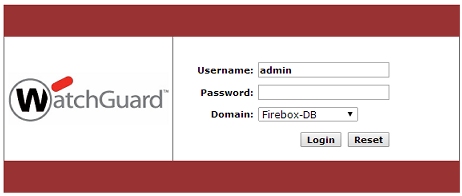
- Entrez votre Nom d'utilisateur et votre Mot de Passe.
- Si Mobile VPN with SSL est configuré pour utiliser plus d'une méthode d'authentification, sélectionnez le serveur d'authentification dans la liste déroulante Domaine.
La page de téléchargement de Mobile VPN with SSL apparaît.
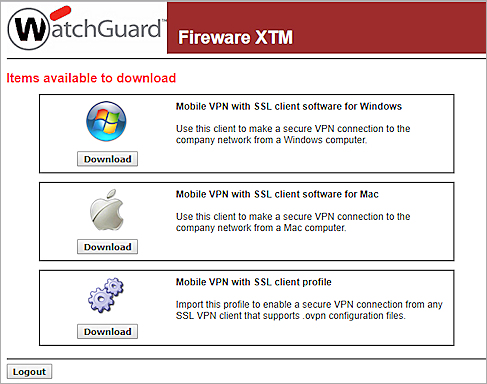
- Cliquez sur le bouton Télécharger pour obtenir le programme d'installation adapté à votre système d'exploitation : Windows (WG-MVPN-SSL.exe) ou macOS (WG-MVPN-SSL.dmg).
- Enregistrez le fichier sur votre ordinateur.
Cette page vous permet également de télécharger le profil client Mobile VPN with SSL pour les connexions issues des clients VPN SSL prenant en charge les fichiers de configuration .OVPN. Pour plus d'informations sur le profil client Mobile VPN with SSL, consultez Utiliser Mobile VPN with SSL avec un Client OpenVPN.
Installer le Logiciel Client
- Double-cliquez sur WG-MVPN-SSL.exe.
L'assistant Mobile VPN with SSL client Setup Wizard démarre. - Acceptez les paramètres par défaut sur chaque écran de l'Assistant.
- (Facultatif) Si vous souhaitez ajouter une icône de bureau ou une icône de Lancement Rapide, cochez la case correspondante dans l'assistant.
- Terminez puis quittez l'Assistant.
- Assurez-vous que les paramètres Préférences Système > Sécurité et Confidentialité de votre Mac autorisent les applications téléchargées sur le Mac App Store et auprès des développeurs identifiés. Cela est le paramètre par défaut.
- Double-cliquez sur WG-MVPN-SSL.dmg.
Un volume intitulé WatchGuard Mobile VPN est créé sur votre bureau. - Dans le volume WatchGuard Mobile VPN, double-cliquez sur WatchGuard Mobile VPN with SSL Installer <version>.mpkg.
Le programme d'installation du client démarre. - Acceptez les paramètres par défaut sur chaque écran du programme d'installation.
- Terminez puis quittez le programme d'installation.
Une fois le logiciel client Mobile VPN téléchargé et installé, il se connecte automatiquement au Firebox. Chaque fois que vous vous connectez au Firebox, le logiciel client recherche d'éventuelles mises à jour de la configuration.
Pour effectuer une installation silencieuse afin que les utilisateurs ne voient pas de boîtes de message ou d'invites, consultez Installation silencieuse du client Mobile VPN with SSL dans la Base de Connaissances WatchGuard.
Se Connecter à Votre Réseau Privé
- Dans le menu Démarrer, sélectionnez Tous les Programmes >WatchGuard > Client Mobile VPN with SSL > Client Mobile VPN with SSL.
- Double-cliquez sur le raccourci Mobile VPN with SSL de votre bureau.
- Cliquez sur l'icône Mobile VPN with SSL dans la barre de lancement rapide.
- Ouvrez le Finder.
- Sélectionnez Applications > WatchGuard.
- Double-cliquez sur l'application WatchGuard Mobile VPN with SSL.

Spécifier les Paramètres de Connexion Client
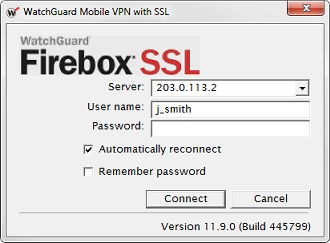
Après avoir lancé le Client Mobile VPN with SSL, vous devez spécifier le serveur d'authentification et les informations d'identification de l'utilisateur pour établir la connexion VPN.
Fireware v12.11 étend la prise en charge de l'authentification SAML et inclut l'authentification Firebox. Le client Mobile VPN with SSL v12.11 pour Windows et le client Mobile VPN with SSL v12.11.2 pour macOS prennent en charge l'authentification SAML.
Le Serveur est l'adresse IP de l'interface externe principale d'un Firebox ou un FQDN qui correspond à cette adresse IP. Si Mobile VPN with SSL sur le Firebox est configuré pour utiliser un port différent du port par défaut (443), dans la zone de texte Serveur, vous devez saisir l'adresse IP ou le FQDN suivi du signe deux-points (:) et du numéro de port. Par exemple, si Mobile VPN with SSL est configuré pour utiliser le port 444 et que l'adresse IP externe principale est 203.0.113.2, le Serveur est 203.0.113.2:444.
Le format du Nom d'utilisateur dépend du serveur d'authentification auquel l'utilisateur s'authentifie :
- Si la configuration du Firebox inclut plusieurs serveurs d'authentification et que vous souhaitez vous authentifier auprès d'un serveur d'authentification qui n'est pas le serveur d'authentification par défaut, vous devez spécifier le serveur d'authentification dans la zone de texte Nom d'utilisateur.
- Si la configuration du Firebox inclut plusieurs serveurs d'authentification et que vous souhaitez vous authentifier auprès du serveur d'authentification par défaut, vous n'avez pas besoin de spécifier le serveur d'authentification dans la zone de texte Nom d'utilisateur.
Par exemple, le Nom d'utilisateur doit être dans l'un des formats suivants :
Pour utiliser le serveur d'authentification par défaut
Saisissez le nom d'utilisateur. Exemple : j_martin
Pour utiliser un autre serveur d'authentification
Saisissez le nom ou nom de domaine du serveur d'authentification, puis entrez une barre oblique inverse (\) suivie du nom d'utilisateur.
Exemple Active Directory ou RADIUS : serveur.exaemple.com\j_smith
AuthPoint (Fireware v12.7 ou les versions ultérieures) — authpoint\jsmith
Exemple de Firebox-DB : Firebox-DB\j_smith
Pour vous connecter à votre réseau privé depuis le client Mobile VPN with SSL :
- Dans la zone de texte Serveur, entrez ou sélectionnez l'adresse IP ou le nom du Firebox auquel vous souhaitez vous connecter.
L'adresse IP ou le nom du serveur auquel vous vous êtes connecté en dernier est sélectionné par défaut. - Dans la zone de texte Nom d'utilisateur, entrez le nom d'utilisateur.
Si Mobile VPN with SSL a été configuré sur le Firebox de manière à utiliser plusieurs méthodes d'authentification, spécifiez le serveur d'authentification ou le nom de domaine avant le nom d'utilisateur. Par exemple, ad1_example.com\j_smith. - Dans la zone de texte Mot de Passe, saisissez le mot de passe du compte d'utilisateur.
Le client enregistre le mot de passe si l'administrateur a autorisé cette option dans les paramètres d'authentification. - Cliquez sur Connecter.
Si la connexion entre le client SSL et le Firebox est temporairement perdue, le client SSL essaie de rétablir la connexion.
Pour résoudre les problèmes de connexion, consultez la section Dépanner Mobile VPN with SSL.
Autres Options de Connexion
D'autres options de connexion sont disponibles sur le client uniquement si l'administrateur les a activées sur le périphérique auquel vous vous connectez.
Reconnexion automatique
Cochez la case Reconnexion automatique si vous désirez que le client Mobile VPN with SSL se reconnecte automatiquement lorsque la connexion est perdue.
Utiliser l'Authentification SAML
Cochez la case Utiliser l'Authentification SAML si vous souhaitez que le client Mobile VPN with SSL utilise l'authentification SAML.
Fireware v12.11 étend la prise en charge de l'authentification SAML et inclut l'authentification Firebox. Le client Mobile VPN with SSL v12.11 pour Windows et le client Mobile VPN with SSL v12.11.2 pour macOS prennent en charge l'authentification SAML.
Mémoriser le mot de passe
Cochez la case Mémoriser le mot de passe si vous désirez que le client Mobile VPN with SSL enregistre le mot de passe que vous entrerez à l'occasion de votre prochaine connexion.
Contrôles du Client Mobile VPN with SSL
Lorsque le client Mobile VPN with SSL s'exécute, l'icône WatchGuard Mobile VPN with SSL s'affiche dans la barre d'état système (Windows) ou dans à droite de la barre de menus (macOS). Le type d'icône loupe qui s'affiche indique l'état de la connexion VPN.
Windows :
-
 — La connexion VPN n'est pas établie.
 -
 — La connexion VPN est établie. Vous pouvez vous connecter en toute sécurité aux ressources situées derrière le Firebox.
 -
 — Le client est en cours de connexion ou de déconnexion. La lettre « W » de l'icône clignote.
 -
 — Le client ne parvient pas à se connecter au serveur. Vérifiez que l'adresse IP du serveur, le nom d'utilisateur et le mot de passe sont corrects. Afin de poursuivre le diagnostic, consultez les journaux Mobile VPN with SSL des clients.
macOS :
-
 — La connexion VPN n'est pas établie.
 -
 — La connexion VPN est établie. Vous pouvez vous connecter en toute sécurité aux ressources situées derrière le Firebox.
 -
 — Le client est en cours de connexion ou de déconnexion. La lettre « W » de l'icône clignote.
 -
 — Le client ne parvient pas à se connecter au serveur. Vérifiez que l'adresse IP du serveur, le nom d'utilisateur et le mot de passe sont corrects. Afin de poursuivre le diagnostic, consultez les journaux Mobile VPN with SSL des clients.
macOS (Mode Sombre) :
-
 — La connexion VPN n'est pas établie.
 -
 — La connexion VPN est établie. Vous pouvez vous connecter en toute sécurité aux ressources situées derrière le Firebox.
 -
 — Le client est en cours de connexion ou de déconnexion. La lettre « W » de l'icône clignote.
 -
 — Le client ne parvient pas à se connecter au serveur. Vérifiez que l'adresse IP du serveur, le nom d'utilisateur et le mot de passe sont corrects. Afin de poursuivre le diagnostic, consultez les journaux Mobile VPN with SSL des clients.
Pour afficher la liste des contrôles client, faites un clic droit sur l'icône Mobile VPN with SSL dans la barre d'état système (Windows) ou cliquez sur l'icône Mobile VPN with SSL de la barre de menus (macOS). Vous pouvez effectuer l'une des actions suivantes :
Connecter/Déconnecter
Démarrer ou arrêter la connexion Mobile VPN with SSL.
État
Afficher l'état de la connexion Mobile VPN with SSL.
Afficher les Journaux
Ouvrir le fichier journal de connexion.
Propriétés
Windows — Sélectionnez Lancer le programme au démarrage pour démarrer le client au démarrage de Windows. Tapez un nombre dans la zone Niveau de journal pour modifier le niveau de détails inclus dans les journaux.
macOS — Affiche des informations détaillées concernant la connexion Mobile VPN with SSL. Vous pouvez également définir le niveau du journal.
Afficher la Durée de Connexion (macOS uniquement)
Sélectionnez cette option pour afficher la durée de connexion écoulée dans la barre de menus de macOS.

Afficher l'État en Cours de Connexion (macOS uniquement)
Sélectionnez cette option pour afficher l'état de connexion dans la barre de menus de macOS.

À Propos
La boîte de dialogue WatchGuard Mobile VPN s'ouvre en affichant des informations sur le logiciel client.
Quitter (Windows ou macOS)
Vous déconnecte du Firebox et arrête le client.
Désinstaller le Client Mobile VPN with SSL
Microsoft Windows 10
Pour désinstaller le client Mobile VPN with SSL, accédez à C:\Program Files (x86)\WatchGuard\WatchGuard Mobile VPN with SSL puis exécutez unins000.exe. Il s'agit du programme de désinstallation de Mobile VPN with SSL.
Après avoir exécuté le programme de désinstallation, certains fichiers et certaines entrées de registre persistent. Pour supprimer manuellement ces éléments, consultez la section Désinstallation de Mobile VPN with SSL et Suppression de Tous les Fichiers Connexes dans la Base de Connaissances de WatchGuard.
macOS
- Dans la fenêtre du Finder, accédez au dossier Applications > WatchGuard.
- Double-cliquez sur l'application Désinstaller VPN SSL WG pour démarrer le programme de désinstallation.
Le programme de désinstallation du client Mobile VPN with SSL démarre. - Cliquez sur OK dans la boîte de dialogue Avertissement.
- Cliquez sur OK dans la boîte de dialogue Terminé.
- Dans le Finder, accédez au dossier Applications.
- Faites glisser le dossier WatchGuard vers la Corbeille.
À Propos de Mobile VPN sur un Firebox Géré sur le Cloud
Configurer le Certificat de Serveur Web pour l'Authentification d'un Firebox