S'applique À : Fireboxes Gérés sur le Cloud, Points d'Accès gérés sur WatchGuard Cloud
Lorsque vous enregistrez les modifications de configuration d'un périphérique géré sur le cloud, les paramètres de configuration sont stockés dans WatchGuard Cloud.
Lors du déploiement initial d'un périphérique présentant les paramètres usine par défaut, lorsqu'il se connecte pour la première fois à WatchGuard Cloud, il reçoit la configuration initiale définie par WatchGuard. Le périphérique reçoit la configuration initiale lors du premier déploiement ou, lorsqu'un modèle est appliqué au périphérique avant le déploiement de la configuration initiale, cette dernière est ignorée et intégrée à la prochaine mise à jour de configuration.
Déploiements Planifiés
Pour créer une mise à jour de configuration téléchargeable par le périphérique, vous devez planifier un déploiement. Vous pouvez planifier un déploiement sur la page Historique des Déploiements ou via la bannière de message.
Lorsque vous planifiez un déploiement, vous pouvez opter pour déployer la configuration actuelle immédiatement (Déployer Maintenant) ou spécifier une date et une heure ultérieures. Au moment spécifié, WatchGuard Cloud crée une mise à jour de configuration téléchargeable par le périphérique.
Au moment prévu du déploiement planifié :
- WatchGuard Cloud crée une mise à jour de configuration contenant tous les paramètres de configuration du périphérique enregistrés à la date et à l'heure du déploiement.
- WatchGuard Cloud enregistre la mise à jour de configuration à un emplacement cloud auquel le périphérique peut se connecter pour la télécharger.
- WatchGuard Cloud notifie le périphérique qu'une nouvelle configuration peut être téléchargée.
- WatchGuard Cloud vérifie que la version du microprogramme du périphérique prend en charge les fonctionnalités de la mise à jour de la configuration.
- Si le périphérique est connecté à WatchGuard Cloud, il tente immédiatement de télécharger et d'appliquer la mise à jour de configuration.
Si le périphérique n'est pas connecté à WatchGuard Cloud à l'heure de déploiement planifiée, il télécharge et applique la mise à jour de configuration lors de sa connexion suivante.
Vérifier les Fonctionnalités Prises en Charge lors d'un Déploiement de Configuration
Lors d'un déploiement, WatchGuard Cloud vérifie que la version du microprogramme du périphérique prend en charge les fonctionnalités activées dans la configuration et vous permet de mettre à niveau la version du microprogramme si nécessaire. Cette vérification garantit qu'une mise à jour de la configuration du périphérique n'a lieu que si la version du microprogramme prend en charge les fonctionnalités du déploiement et propose des étapes pour corriger le déploiement si la version du microprogramme ne prend pas en charge la fonctionnalité.
Lorsque vous déployez une configuration, vous devez mettre à niveau la version du microprogramme ou modifier la configuration lorsque le périphérique exécute une version du microprogramme qui ne prend pas en charge une fonctionnalité dans la mise à jour de la configuration. Vous devez mettre à niveau la version de microprogramme du périphérique pour prendre en charge la fonctionnalité. Si aucune mise à niveau du microprogramme prenant en charge la fonctionnalité n'est disponible pour votre modèle de périphérique, vous devez supprimer la fonctionnalité de la mise à jour de la configuration.

Boîte de Dialogue Mise à Niveau de Microprogramme Pris en Charge d'une Fonctionnalité d'un Firebox

Boîte de Dialogue Mise à Niveau de Microprogramme Pris en Charge d'une Fonctionnalité d'un Point d'Accès
Si un périphérique exécute une version de microprogramme qui ne prend pas en charge une fonctionnalité de la mise à jour parce que la fonctionnalité est obsolète, vous devez supprimer la fonctionnalité obsolète de la mise à jour de configuration.

Boîte de Dialogue de Compatibilité des Périphériques de Prise en Charge des Fonctionnalités du Firebox
Lorsque vous choisissez de mettre à niveau la version du microprogramme, WatchGuard Cloud met immédiatement à niveau la version du microprogramme du périphérique vers la dernière version disponible pour le modèle de périphérique. Si vous faites partie du programme Bêta WatchGuard Cloud et que vous avez activé l'option bêta Versions Bêta du Microprogramme du Périphérique, la version du microprogramme est mise à niveau vers la dernière version bêta, le cas échéant.
Pour un Firebox, la vérification de la prise en charge des fonctionnalités commence avec la fonctionnalité AuthPoint, qui a été introduite dans Fireware v12.7. Pour les points d'accès, la vérification de la prise en charge des fonctionnalités commence avec l'introduction des points d'accès dans WatchGuard Cloud avec la version de microprogramme v1.0.3.
Déploiements des Configurations Partagées
Il existe trois types de déploiements qui se déclenchent automatiquement lorsque vous apportez des modifications ou déployez une configuration partagée :

Lorsque vous ajoutez, modifiez ou supprimez un BOVPN sur un Firebox géré sur le cloud, WatchGuard Cloud crée et déploie immédiatement une mise à jour de configuration pour les Fireboxes gérés sur le cloud. Le déploiement automatique contient les paramètres de configuration de la dernière configuration déployée avec les paramètres BOVPN ajoutés.
Pour de plus amples informations concernant la configuration du VPN, accédez à Gérer les BOVPN des Fireboxes Gérés sur le Cloud.
Si vous utilisez des modèles afin de configurer des paramètres partagés sur plusieurs Fireboxes gérés sur le cloud, WatchGuard Cloud déploie automatiquement une mise à jour du modèle sur les périphériques abonnés.
Il existe deux types de déploiement de modèles :
- Mise à jour de l'abonnement aux modèles — Vous avez modifié les modèles auxquels un Firebox s'abonne
- Mise à jour du modèle — Vous avez apporté des modifications à un modèle auquel le Firebox est abonné
Les déploiements de modèles ne déploient pas les autres modifications enregistrées et non déployées des périphériques abonnés.
Pour obtenir plus d'informations sur le déploiement d'un modèle, accédez à Déployer les Modèles Firebox.
Si vous utilisez des sites pour configurer des paramètres partagés pour plusieurs points d'accès gérés sur le cloud, WatchGuard Cloud peut déployer automatiquement une mise à jour du site sur les périphériques abonnés, ou vous pouvez planifier le déploiement à une date et une heure ultérieures pour éviter toute interruption potentielle.
WatchGuard Cloud vérifie que la version du microprogramme des points d'accès abonnés prend en charge les fonctionnalités activées dans le déploiement de la configuration du site et vous permet de mettre à niveau la version du microprogramme des périphériques abonnés selon les besoins. Cette vérification garantit qu'une mise à jour de la configuration du périphérique n'a lieu que si la version du microprogramme prend en charge les fonctionnalités du déploiement et propose des étapes pour corriger le déploiement si la version du microprogramme ne prend pas en charge la fonctionnalité.
Il existe trois types de déploiements de site :
- Mise à jour de l'abonnement au site — Vous avez modifié le site auquel un point d'accès est abonné
- Mise à jour du site — Vous avez déployé des modifications sur un site auquel le point d'accès est abonné
- Mise à jour du VPN — Vous avez déployé des modifications de site comprenant une configuration VPN de Point d'Accès. Dans ce cas, il se déploie également automatiquement sur le Firebox configuré pour le VPN.
Les déploiements de site ne déploient pas les autres modifications enregistrées et non déployées des périphériques abonnés.
Pour obtenir plus d'informations sur le déploiement d'un site, accédez à Déployer un Access Point Site.
Afficher l'État du Déploiement
Sur la page Historique des Déploiements, vous pouvez consulter les informations concernant les déploiements précédents et créer ou mettre à jour un déploiement planifié.
WatchGuard Cloud conserve les informations de l'Historique des Déploiements pendant qu'un périphérique est géré sur le cloud. Si vous supprimez un périphérique de WatchGuard Cloud, les informations de l'Historique des Déploiements sont supprimées après un an.
Pour ouvrir la page Historique des Déploiements :
- Dans WatchGuard Cloud, sélectionnez Configurer > Périphériques.
- Sélectionnez le périphérique géré sur le cloud.
- Cliquez sur Historique des Déploiements.

Pour chaque déploiement, la page Historique des Déploiements affiche les informations suivantes :
- Version — Version de la configuration. Pour un déploiement comprenant des paramètres partagés, une étiquette peut s'afficher après le numéro de version :
- MODÈLE — Déploiement créé lorsqu'un opérateur a déployé une mise à jour d'un modèle de configuration. Placez le curseur de la souris sur l'étiquette pour afficher le nom du modèle de configuration qui a été appliqué.
- Déployé — Date et heure de création de la configuration (heure du déploiement planifié).
- Opérateur — Opérateur qui a planifié le déploiement.
- Description — Description de la version de la configuration déployée.
- État — État indiquant si le périphérique est parvenu à télécharger et appliquer la mise à jour de configuration déployée :
- Échelonné — La mise à jour de configuration a été créée et est prête à être déployée sur un périphérique géré sur le cloud. WatchGuard Cloud conserve la mise à jour de configuration jusqu'au déploiement. Cet état désigne les périphériques que vous passez de la gestion locale à la gestion sur le cloud jusqu'à ce que vous déployiez la configuration.
- Réussi — Le périphérique est parvenu à télécharger et appliquer la mise à jour de configuration.
- Maintenir — Le déploiement de la configuration doit attendre que le périphérique mette à niveau son microprogramme pour prendre en charge les fonctionnalités activées dans le déploiement de la configuration. Une fois la mise à niveau du microprogramme terminée et le périphérique redémarré, la configuration est déployée sur le périphérique.
- En Attente de la Connexion Initiale — La mise à jour de configuration a été créée et peut être téléchargée et appliquée par le périphérique. Cet état s'affiche d'un périphérique géré sur le cloud qui ne s'est pas encore connecté à WatchGuard Cloud pour télécharger la configuration.
- En Attente du Périphérique — La mise à jour de configuration a été créée et peut être téléchargée et appliquée par le périphérique. Cet état pourrait s'afficher si le périphérique n'est pas connecté à WatchGuard Cloud à la date et à l'heure du déploiement.
- Ignoré — La configuration déployée a été remplacée par un déploiement ultérieur. Si un déploiement précédent présentait l'état En Attente du Périphérique et que vous déployez une mise à jour de configuration plus récente, l'état du déploiement précédent passe d'En Attente du Périphérique à Ignoré.
- Échoué — Le périphérique n'a pas pu télécharger ou appliquer la configuration déployée. Cette situation peut se produire notamment si quelque chose situé entre le périphérique géré sur le cloud et WatchGuard Cloud bloque le DNS ou un autre trafic nécessaire à la connexion du périphérique en vue du téléchargement de la configuration.
- Appliqué — Date et heure auxquelles le périphérique a appliqué la configuration.
Si le périphérique présente les paramètres usine par défaut lorsqu'il se connecte pour la première fois à WatchGuard Cloud et qu'un modèle est appliqué au périphérique, la configuration initiale est Ignoré et intégrée à la prochaine mise à jour de configuration.
Pour comparer les versions de configuration afin de consulter leurs différences, cliquez sur Comparer les Versions. Pour de plus amples informations, accédez à Comparer les Versions de Configuration.
Pour afficher plus de détails concernant l'état du déploiement, cliquez sur le lien de la colonne État du déploiement concerné.
Pour afficher le rapport de tous les paramètres d'une configuration déployée, cliquez sur le numéro de version. Vous pouvez également cliquer sur  puis sélectionner Afficher le Rapport de Configuration. Pour de plus amples informations, accédez à Afficher le Rapport de Configuration du Périphérique.
Modifications Enregistrées Non Déployées
Si des modifications de configuration ont été enregistrées sur le cloud après le dernier déploiement de la configuration, la partie supérieure de la page Historique des Déploiements indique que vous avez annulé le déploiement des modifications enregistrées.
Sur la page Historique des Déploiements, vous pouvez :
- Programmer un déploiement.
- Mettre à jour un déploiement planifié.
- Supprimer un déploiement planifié.
- Afficher les modifications en attente par rapport au dernier déploiement.
- Rétablir les modifications enregistrées depuis le dernier déploiement.
- Comparer les versions de configuration.
Les options disponibles varient selon qu'un déploiement est planifié ou non.
Si des modifications ont été enregistrées mais qu'aucun déploiement n'est planifié
L'Historique des Déploiements indique qu'il existe des modifications enregistrées non déployées.
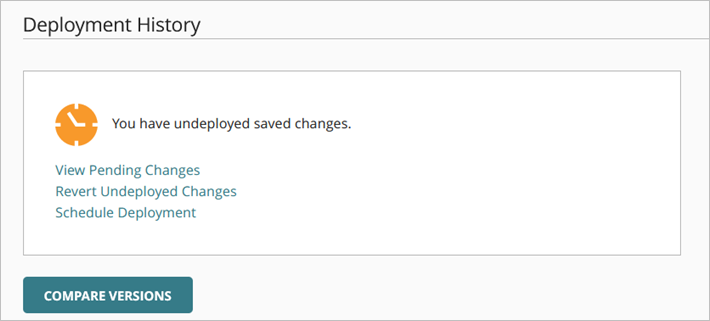
- Pour afficher les modifications en attente dans la configuration non déployée par rapport à la configuration actuellement déployée, cliquez sur Afficher les Modifications en Attente.
- Pour annuler les modifications enregistrées depuis le dernier déploiement, cliquez sur Rétablir les Modifications Non Déployées.
- Pour planifier un nouveau déploiement, cliquez sur Planifier le Déploiement.
- Pour comparer les modifications en attente non déployées à la configuration actuellement déployée, cliquez sur Comparer les Versions. S'il n'existe pas de modification en attente, vous pouvez comparer les deux dernières configurations déployées.
Si un déploiement est déjà planifié
L'Historique des Déploiements indique la date et l'heure du déploiement planifié.

- Pour afficher les modifications en attente dans la configuration non déployée par rapport à la configuration actuellement déployée, cliquez sur Afficher les Modifications en Attente.
- Pour mettre à jour le déploiement planifié, cliquez sur Mettre à Jour le Déploiement Planifié.
- Pour annuler le déploiement planifié, cliquez sur Supprimer le Déploiement Planifié.
Bannières de Messages de Déploiement
Lorsque le périphérique présente des modifications non déployées enregistrées sur le cloud par un opérateur, les pages Configuration du Périphérique affichent une bannière de message. Dans la bannière de message, vous pouvez cliquer sur un lien pour planifier ou mettre à jour un déploiement.
Si aucun déploiement n'est actuellement planifié, vous pouvez cliquer sur le lien pour planifier un déploiement.

Si un déploiement est déjà planifié, vous pouvez cliquer sur le lien pour mettre à jour la planification.

Programmer un Déploiement
Vous pouvez planifier un déploiement à partir de la bannière de message ou de la page Historique des Déploiements. Lorsque vous planifiez un déploiement, vous optez pour déployer immédiatement la configuration actuellement enregistrée ou planifier le déploiement à une date et une heure ultérieures. Si vous planifiez un déploiement à une date et une heure ultérieures, la configuration déployée comprend toutes les modifications enregistrées sur le cloud à partir de l'heure de déploiement planifié.
- Sur la page Historique des Déploiements ou dans la bannière de message, cliquez sur Planifier le Déploiement.
La boîte de dialogue Planifier le Déploiement s'ouvre.
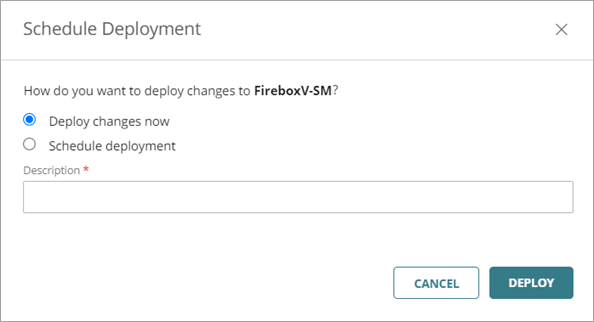
- Dans la boîte de dialogue Planifier le Déploiement, sélectionnez Déployer les Modifications Maintenant.
- Dans la zone de texte Description, saisissez une description pour ce déploiement.
- Cliquez sur Déployer.
L'assistant de déploiement effectue une vérification pour déterminer la version du microprogramme du périphérique. Si une mise à niveau de la version du microprogramme n'est pas nécessaire, les modifications sont déployées sur le cloud pour que le périphérique puisse les télécharger.

- Si une fonctionnalité du déploiement n'est pas prise en charge par la version actuelle du microprogramme sur le périphérique, vous avez la possibilité de mettre à niveau la version du microprogramme afin qu'elle prenne en charge la fonctionnalité.

Boîte de Dialogue Mise à Niveau de Microprogramme Pris en Charge d'une Fonctionnalité d'un Firebox
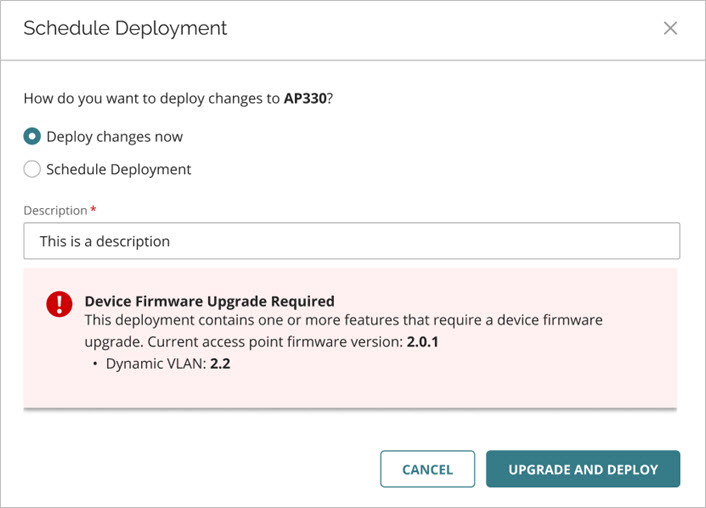
Boîte de Dialogue Mise à Niveau de Microprogramme Pris en Charge d'une Fonctionnalité d'un Point d'Accès
Si la version du microprogramme du périphérique ne peut pas prendre en charge une fonctionnalité et qu'une mise à niveau du microprogramme applicable n'est pas disponible, vous êtes invité à supprimer la fonctionnalité du déploiement à la place.
- Pour effectuer une mise à niveau, cliquez sur Mettre à Niveau et Déployer.
WatchGuard Cloud met immédiatement à niveau la version de microprogramme du périphérique vers la dernière version disponible pour le modèle de périphérique. Après la mise à niveau, le périphérique redémarre et le déploiement a lieu.
- Pour refuser la mise à niveau de la version du microprogramme du périphérique, cliquez sur Annuler. Aucune mise à jour de configuration ni aucun déploiement n'a lieu. Vous pouvez supprimer la fonctionnalité dépendante du microprogramme du déploiement et réessayer.
Si vous avez choisi de mettre à niveau la version du microprogramme du périphérique, vous pouvez examiner la progression de la mise à niveau depuis les Paramètres du Périphérique.
- Cliquez sur Fermer.
- Sur la page Historique des Déploiements ou dans la bannière de message, cliquez sur Planifier le Déploiement.
La boîte de dialogue Planifier le Déploiement s'ouvre. - Dans la boîte de dialogue Planifier le Déploiement, sélectionnez Planifier le Déploiement.

- Saisissez ou sélectionnez la date et l'heure pour planifier le déploiement.
L'heure est exprimée au format 24 heures. - Dans la zone de texte Description, saisissez une description pour ce déploiement.
- Cliquez sur Déployer.
L'assistant de déploiement effectue une vérification de version pour déterminer la version du microprogramme du périphérique.
Un message de confirmation s'ouvre avec la date et l'heure du déploiement planifié. - Si une fonctionnalité du déploiement n'est pas prise en charge par la version actuelle du microprogramme sur le périphérique, vous avez la possibilité de mettre à niveau la version du microprogramme afin qu'elle prenne en charge la fonctionnalité.
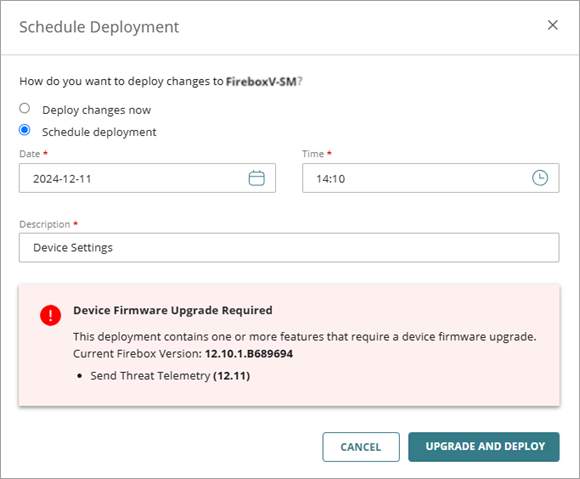
Boîte de Dialogue Mise à Niveau de Microprogramme Pris en Charge d'une Fonctionnalité d'un Firebox
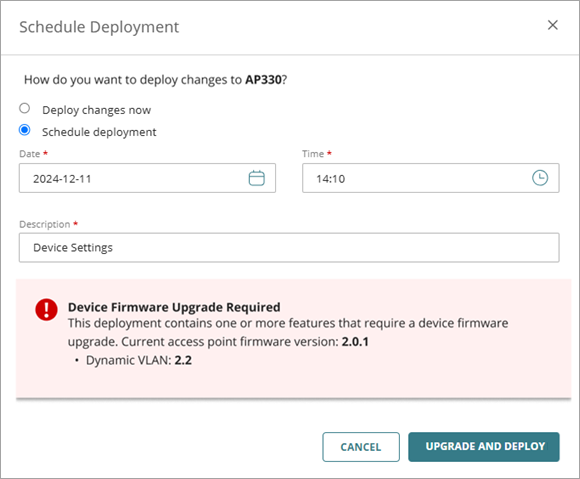
Boîte de Dialogue Mise à Niveau de Microprogramme Pris en Charge d'une Fonctionnalité d'un Point d'Accès
Si la version du microprogramme du périphérique ne peut pas prendre en charge une fonctionnalité et qu'une mise à niveau du microprogramme applicable n'est pas disponible, vous êtes invité à supprimer la fonctionnalité du déploiement à la place.
- Pour effectuer une mise à niveau, cliquez sur Mettre à Niveau et Déployer.
À l'heure prévue, WatchGuard Cloud met à niveau la version de microprogramme du périphérique vers la dernière version disponible pour le modèle de périphérique. Après la mise à niveau, le périphérique redémarre et le déploiement a lieu.
Si vous avez choisi de mettre à niveau la version du périphérique, vous pouvez examiner la progression de la mise à niveau depuis les Paramètres du Périphérique.
- Pour refuser la mise à niveau de la version du microprogramme du périphérique, cliquez sur Annuler. Aucune mise à jour de configuration ni aucun déploiement n'a lieu. Vous pouvez supprimer la fonctionnalité dépendante à la version du déploiement et réessayer.
- Cliquez sur Fermer.
Mettre à Jour le Déploiement Planifié
Vous pouvez mettre à jour un déploiement planifié à tout moment avant l'heure prévue du déploiement.
Pour modifier le déploiement planifié, utilisez l'une des méthodes suivantes :
- Sur la page Historique des Déploiements, cliquez sur Mettre à Jour le Déploiement Planifié.
- Dans la bannière de message, cliquez sur Mettre à jour.

- Dans la boîte de dialogue Planifier le Déploiement, sélectionnez Déployer les modifications maintenant.
- Cliquez sur Mettre à Jour.
L'assistant de déploiement effectue une vérification pour déterminer la version du microprogramme du périphérique.
Un message de confirmation s'ouvre. - Cliquez sur Fermer.
- Dans la boîte de dialogue Planifier le Déploiement, modifiez la Date et l'Heure pour planifier le déploiement.
L'heure est exprimée au format 24 heures. - Cliquez sur Mettre à Jour.
L'assistant de déploiement effectue une vérification pour déterminer la version du microprogramme du périphérique.
Un message de confirmation s'ouvre avec la date et l'heure mis à jour du déploiement planifié. - Cliquez sur Fermer.
Supprimer un Déploiement Planifié
Vous pouvez supprimer une un déploiement planifié à tout moment avant l'heure prévue du déploiement. Lorsque vous supprimez un déploiement planifié, la configuration du périphérique enregistrée sur le cloud n'est pas modifiée.
Pour supprimer un déploiement planifié :
- Sur la page Historique des Déploiements, cliquez sur Supprimer le Déploiement Planifié.
Un message de confirmation s'ouvre. - Pour confirmer que vous souhaitez supprimer ce déploiement, cliquez sur Supprimer.
La partie supérieure de la page est mis à jour afin d'indiquer qu'il existe des modifications enregistrées non déployées.
Rapport Suivi d'Audit
Vous pouvez également afficher un Rapport Suivi d'Audit qui montre des informations sur les modifications apportées au déploiement de la configuration du Firebox. Le rapport Suivi d'Audit est disponible pour les Fireboxes gérés sur le cloud et gérés localement. Pour de plus amples informations, accédez à Rapport Suivi d'Audit.
Restaurer un Déploiement de Périphérique Antérieur