S'applique À : Authentification Multifacteur AuthPoint, AuthPoint Total Identity Security
Un jeton matériel est un périphérique physique intégrant un jeton que vos utilisateurs peuvent utiliser pour s'authentifier. Vous pouvez acheter des jetons matériels WatchGuard ou utiliser des jetons matériels tiers avec AuthPoint. Pour ce faire, vous devez :
- Acheter des jetons matériels pris en charge auprès de WatchGuard ou d'un fournisseur tiers.
- Importer les jetons matériels dans AuthPoint.
- Attribuer les jetons matériels aux utilisateurs.
- Activer les jetons matériels.
Chaque utilisateur AuthPoint peut avoir jusqu'à 20 jetons logiciels et n'importe quel nombre de jetons matériels.
Vous pouvez importer le même jeton matériel WatchGuard dans plusieurs comptes AuthPoint. Cette opération est utile si l'un de vos utilisateurs à des rôles d'administration ou d'assistance dans plusieurs comptes gérés. Pour savoir comment transférer la propriété d'un jeton matériel WatchGuard, accédez à Transférer un Jeton Matériel.
Pour l'authentification RADIUS, les jetons matériels prennent uniquement en charge le protocole PAP. Les jetons matériels ne prennent pas en charge l'authentification RADIUS avec le protocole MS-CHAPv2, comme avec un VPN IKEv2.
Vous ne pouvez pas utiliser les jetons matériels WatchGuard avec des services MFA tiers. Vous ne pouvez utiliser que des jetons matériels WatchGuard avec la MFA AuthPoint.
Jetons Matériels Compatibles
Les jetons matériels doivent répondre à ces exigences :
- Format de Réponse — Six chiffres basés sur le temps OTP qui inclut uniquement des nombres avec un intervalle de temps de 30 ou 60 secondes
- Algorithme — OTP temporel OATH (RFC 6238)
- Transmission d'Amorce — Fichier PSKC OATH (RFC 6030)
Les jetons matériels WatchGuard sont automatiquement associés à votre compte. Un fichier d'amorce n'est pas nécessaire. Le processus d'importation des jetons est ainsi plus sûr et plus simple.

- Feitian C200 (OTP horaire)
- HID ActivID MiniToken (OTP horaire)
- Gemalto/SafeNet OTP 110 (OTP horaire)
- OneSpan/Vasco GO6 (OTP horaire)
- Token2 (OTP horaire)
Cette liste ne contient que les jetons que WatchGuard a testés avec AuthPoint. AuthPoint prend également en charge d'autres jetons matériels tiers répondant aux exigences.
Importer des Jetons Matériels dans AuthPoint
Vous devez importer les jetons matériels dans votre compte AuthPoint. Le processus d'importation diffère pour les jetons matériels WatchGuard et les jetons matériels tiers.
Jetons Matériels WatchGuard
Pour importer des jetons matériels WatchGuard, vous devez fournir le numéro de série d'un jeton matériel ou d'une boîte de jetons matériels. Vous pouvez importer un jeton matériel WatchGuard dans plusieurs comptes. Cette opération est utile si l'un de vos utilisateurs à des rôles d'administration ou d'assistance dans plusieurs comptes gérés.
Jetons Matériels Tiers
Pour importer des jetons matériels tiers dans AuthPoint, vous devez charger un fichier d'amorce et fournir une clé. Le fichier d'amorce et la clé sont fournis par votre fournisseur de jetons matériels. Le fichier d'amorce doit être chiffré.
- Fichier d'Amorce — Le fichier d'amorce est un fichier PSKC (Portable Symmetric Key Container) utilisé pour importer des informations de jetons matériels dans AuthPoint. Ce fichier contient des informations sur le périphérique pour chaque jeton matériel. Les types de fichiers acceptés pour un fichier d'amorce sont .XML, .PSKC, .TXT et .VIP.
- Clé — La clé sert à déchiffrer le fichier d'amorce afin qu'AuthPoint puisse valider les one-time passwords (OTPs) que les jetons matériels génèrent. La clé peut être une chaine de caractères que vous saisissez dans AuthPoint ou un fichier que vous chargez. Les types de fichiers acceptés pour un fichier clé sont .TXT et .BIN.
Si vous êtes Service Provider, veillez à importer les jetons matériels dans le compte AuthPoint qui les utilisera.
- Dans l'AuthPoint management UI, sélectionnez Jetons.
La page Jetons s'affiche.
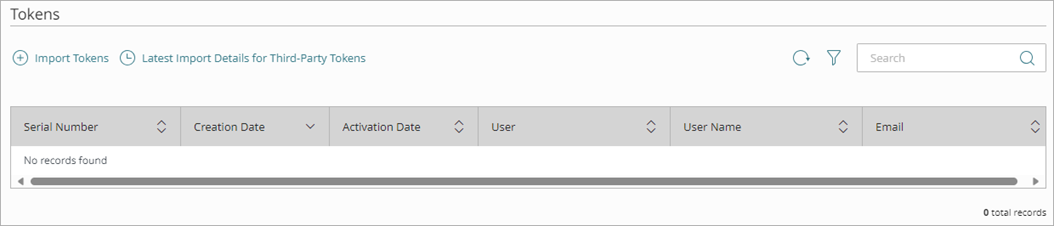
- Cliquez sur Importer des Jetons.

- Dans la liste déroulante Type, sélectionnez Jetons WatchGuard.
Des champs supplémentaires s'affichent. - Saisissez le numéro de série d'un jeton matériel ou d'une boîte de jetons matériels.

- Cliquez sur Rechercher. Pour une boîte de jetons matériels, tous les jetons matériels de la boîte s'affichent afin que vous sélectionniez les jetons à importer.
- Sélectionner les jetons à importer.
- Pour importer tous les jetons, cliquez sur Tout Sélectionner.
- Pour importer uniquement certains jetons, sélectionnez-les.
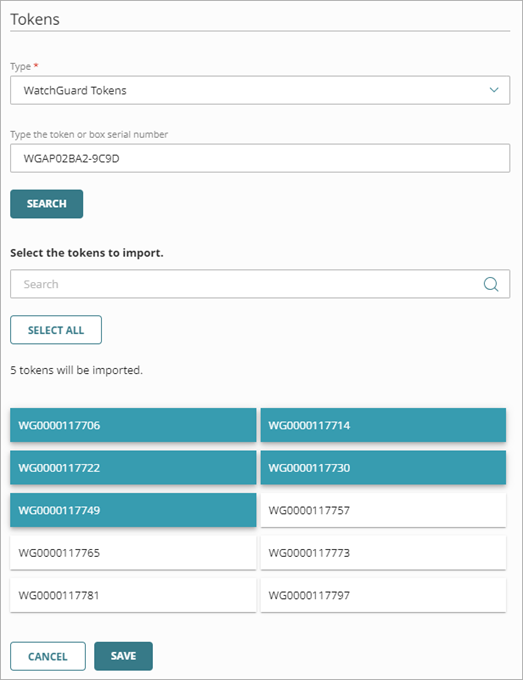
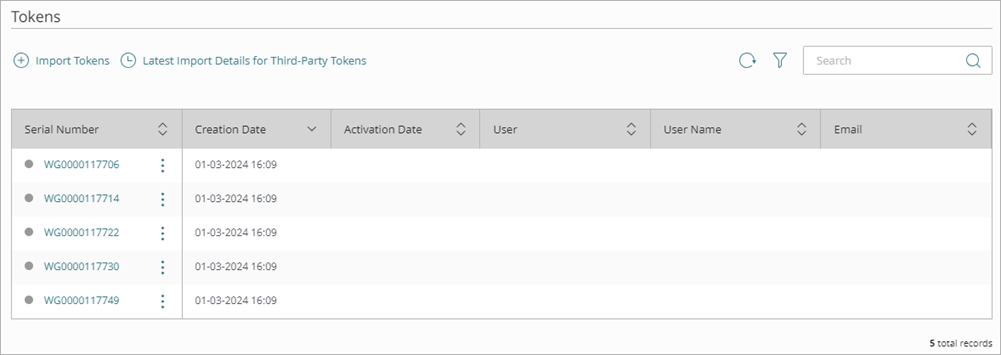
- Cliquez sur Enregistrer.
Les jetons matériels sont importés.
- Dans l'AuthPoint management UI, sélectionnez Jetons.
La page Jetons s'affiche.
- Cliquez sur Importer des Jetons.
- Dans la liste déroulante Type, sélectionnez Jetons Tiers.
Des champs supplémentaires s'affichent. - Saisissez ou collez la Clé. Ou, si vous avez un fichier clé, sélectionnez Charger un fichier clé et chargez le fichier. Les types de fichiers acceptés pour un fichier clé sont .TXT et .BIN.
La clé vous est transmise par votre fournisseur de jetons matériels.
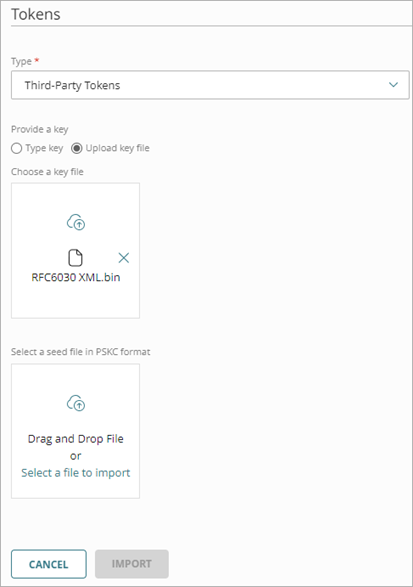
- Dans la section Sélectionner un fichier d'amorce, glissez et déposez votre fichier d'amorce. Ou cliquez sur Sélectionner un fichier à importer et sélectionnez votre fichier d'amorce. Les types de fichiers acceptés pour un fichier d'amorce sont .XML, .PSKC, .TXT et .VIP.
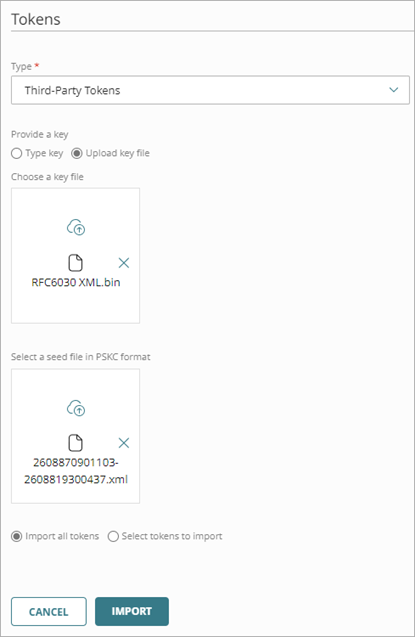
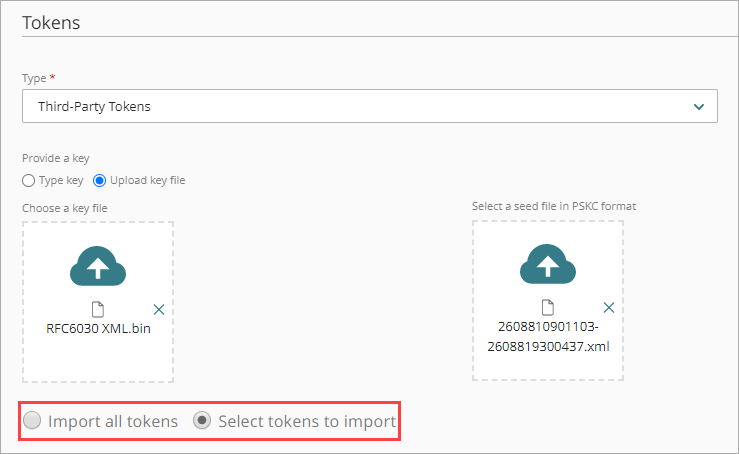
- (Facultatif) Si vous ne voulez importer qu'une partie des jetons matériels, sélectionnez Sélectionner les jetons à importer. Cela peut s'avérer utile si vous avez acheté un lot de jetons matériels que vous voulez importer dans plusieurs comptes différents.
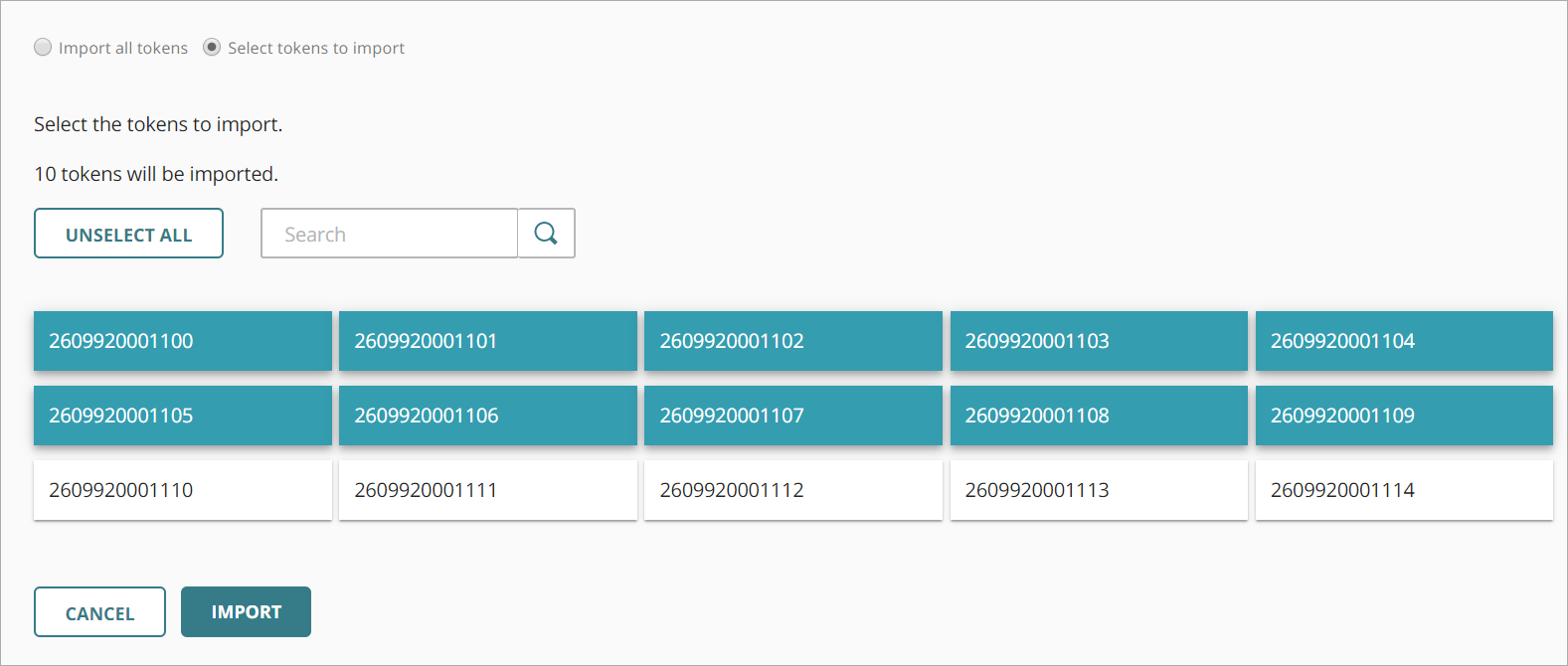
- Sélectionner les jetons à importer.
- Cliquez sur Importer.
Vos jetons matériels sont importés et une page comprenant les détails de l'importation s'ouvre.
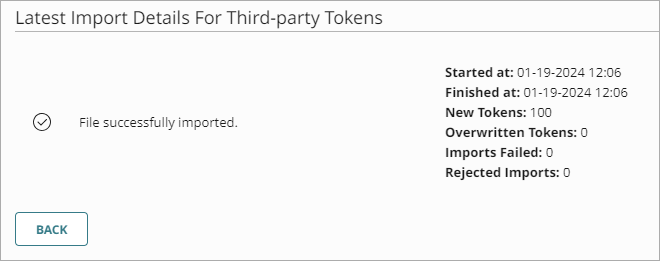
Pour plus d'informations sur les détails de l'importation, consultez Détails de l'Importation de Jetons Matériels.
Après avoir importé vos jetons matériels dans AuthPoint, vous devez attribuer les jetons aux utilisateurs, puis activer les jetons.
Si vous avez configuré le portail IdP, les utilisateurs peuvent activer leurs propres jetons matériels à partir du portail IdP. Pour plus d'informations, consultez Activer un Jeton Matériel.
Attribuer un Jeton Matériel à un Utilisateur
Vous pouvez attribuer des jetons matériels à un utilisateur depuis la page Jetons Matériels ou la page Utilisateurs.
Lorsqu'un utilisateur active des jetons matériels à partir du portail IdP, AuthPoint attribue automatiquement les jetons activés à l'utilisateur qui les a activés.
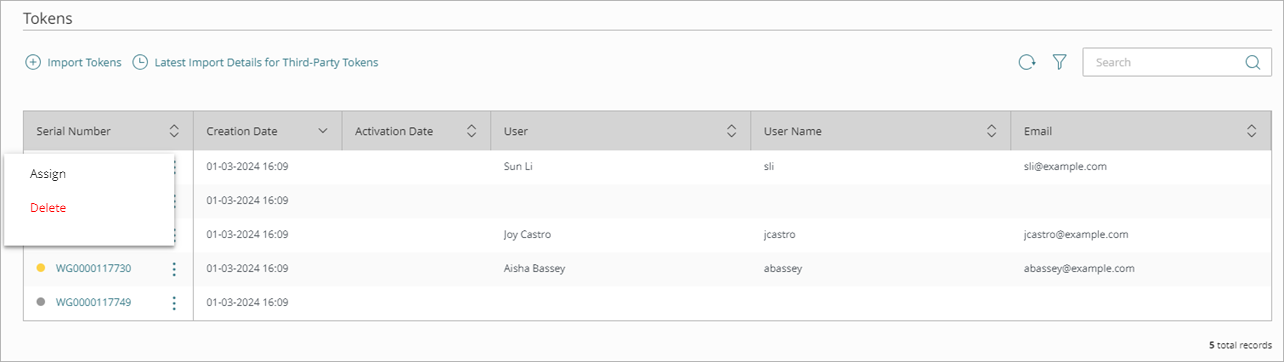
- À côté du jeton matériel que vous voulez attribuer à un utilisateur, cliquez sur
 et sélectionnez Attribuer.
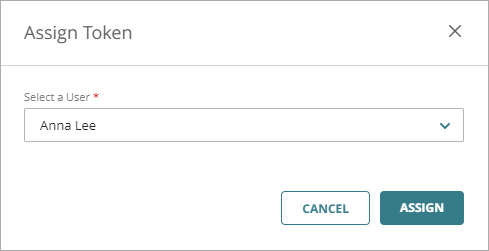
La fenêtre Attribution de Jeton s'ouvre.
- Dans la liste déroulante Sélectionner un Utilisateur, sélectionnez l'utilisateur auquel vous voulez attribuer ce jeton matériel.
- Cliquez sur Attribuer.
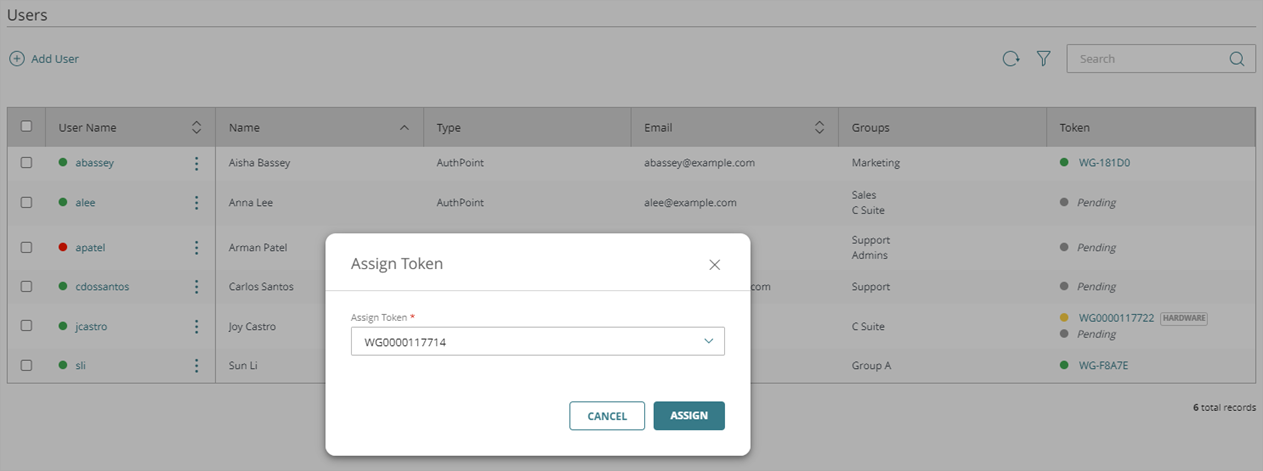
- À côté de l'utilisateur auquel vous voulez attribuer un jeton matériel, cliquez sur et sélectionnez Attribuer un Jeton Matériel.
La fenêtre Attribution de Jeton s'ouvre.

- Dans la liste déroulante Attribuer un Jeton, sélectionnez le jeton matériel que vous souhaitez attribuer à l'utilisateur.
- Cliquez sur Attribuer.
Activer un Jeton Matériel
Après avoir attribué un jeton matériel à un utilisateur, vous devez activer le jeton avant de pouvoir l'utiliser pour une authentification. Vous pouvez activer les jetons matériels depuis la page Jetons Matériels ou la page Utilisateurs.
Les utilisateurs peuvent également activer leurs propres jetons matériels à partir du portail IdP. Lorsqu'un utilisateur active des jetons matériels à partir du portail IdP, AuthPoint attribue automatiquement les jetons activés à l'utilisateur qui les a activés.
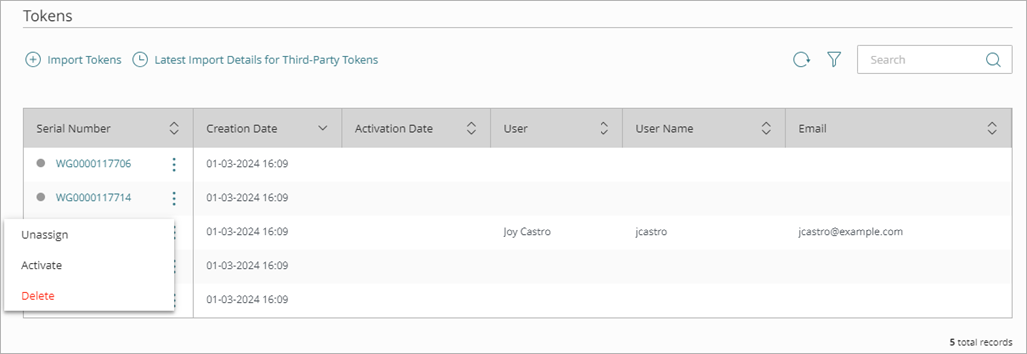
- À côté du jeton matériel que vous voulez activer, cliquez sur et sélectionnez Activer.
La fenêtre Activation du Jeton s'ouvre.
- Dans la zone de texte Activation du Jeton, saisissez l'OTP actuel de ce jeton matériel. Assurez-vous d'indiquer le mot de passe du bon jeton matériel.
- Cliquez sur Activer.
Le jeton est activé et peut être utilisé pour l'authentification.
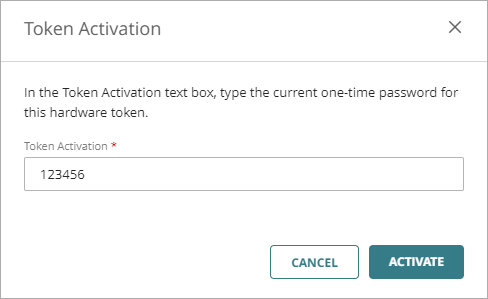
- Pour l'utilisateur dont vous voulez activer le jeton matériel, dans la colonne Jeton, cliquez sur le numéro de série du jeton matériel.
La fenêtre Gestion des Jetons s'ouvre.
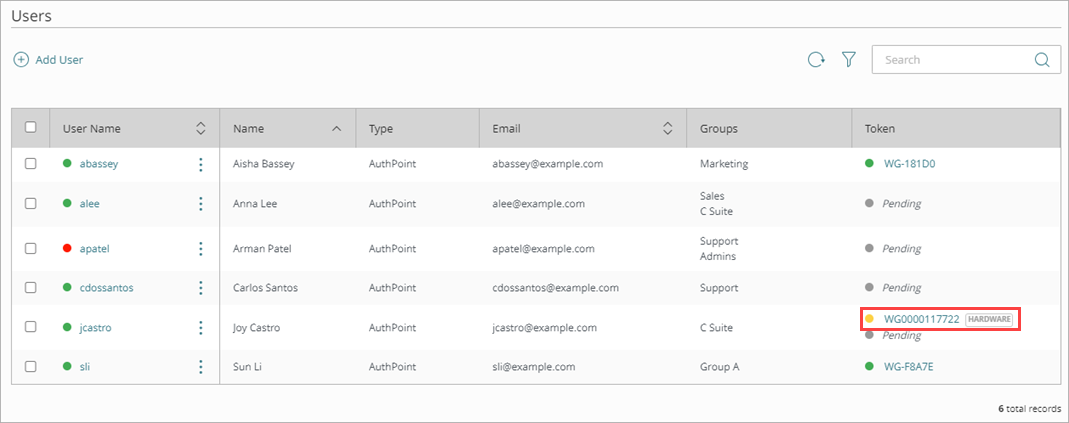
- Cliquez sur Activer.
La fenêtre Activation du Jeton s'ouvre.
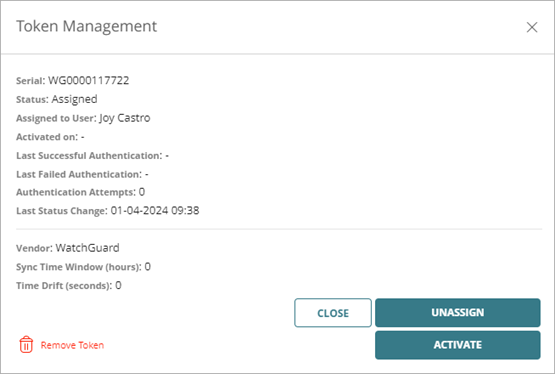
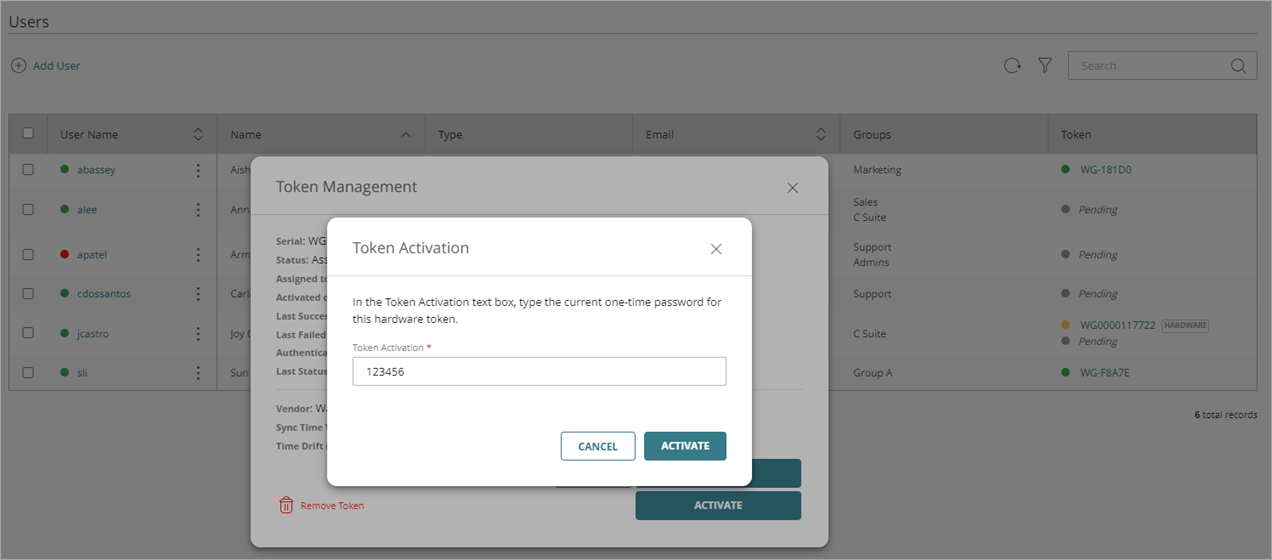
- Dans la zone de texte Activation du Jeton, saisissez l'OTP actuel de ce jeton matériel. Assurez-vous d'indiquer le mot de passe du bon jeton matériel.
- Cliquez sur Activer.
Le jeton est activé et peut être utilisé pour l'authentification.
Authentification avec des Jetons Matériels
Vous pouvez utiliser des jetons matériels pour vous authentifier avec un OTP. L'authentification avec des jetons matériels se fait de la même manière qu'avec les jetons logiciels de votre téléphone. Lorsque vous accédez à une ressource qui nécessite une authentification, sélectionnez l'authentification par OTP et saisissez l'OTP affiché sur votre jeton matériel.
Pour plus d'informations, consultez À Propos de l'Authentification.
Filtrer la Liste des Jetons Matériels
Vous pouvez appliquer des filtres à la liste des jetons matériels afin de retrouver plus facilement certains jetons. Cela peut s'avérer utile après l'importation d'un grand nombre de jetons matériels si vous ne voulez voir que certains des jetons de la liste, par exemple, les jetons non attribués ou les jetons qui ont un statut spécifique.
Pour appliquer des filtres à la liste des jetons matériels :
- Cliquez sur
 .
.
La fenêtre Filtrer les Jetons Matériels apparait.

- Sélectionnez les filtres que vous voulez appliquer. Vous pouvez sélectionner plusieurs filtres.

- Cliquez sur Appliquer les Filtres.
Chaque filtre que vous appliquez apparait en haut de la liste des jetons matériels. Pour supprimer un filtre, cliquez sur  à côté de l'étiquette du filtre.

Transférer un Jeton Matériel
Pour transférer la propriété d'un jeton matériel vers un autre compte, vous devez supprimer le jeton de tous les comptes AuthPoint auxquels il appartient, puis importer le jeton vers le nouveau compte comme s'il s'agissait d'un nouveau jeton matériel.
Cette procédure n'est nécessaire que pour transférer la propriété. Si vous souhaitez utiliser le même jeton matériel WatchGuard dans plusieurs comptes AuthPoint, vous pouvez importer le jeton dans chacun de ces comptes.
Pour transférer la propriété d'un jeton matériel :
- Supprimez le jeton matériel WatchGuard que vous souhaitez transférer de tous les comptes sur lesquels vous l'avez importé. Pour consulter les étapes détaillées, accédez à Supprimer des Jetons Matériels.
- Suivez les étapes de cette rubrique d'aide pour :
Détails de l'Importation de Jetons Matériels
Synchroniser les Jetons Matériels
À Propos de l'Authentification
Bloquer un Utilisateur ou un Jeton