S'applique À : Authentification Multifacteur AuthPoint, AuthPoint Total Identity Security
Les jetons matériels possèdent une horloge interne qu'ils utilisent pour générer des mots de passe uniques (OTP). Au fil du temps, il arrive que l'horloge dérive et fournisse une heure incorrecte. AuthPoint utilise l'heure pour déterminer l'OTP actuel de chaque jeton. Si l'horloge interne du jeton matériel fournit une heure incorrecte, le jeton ne génère pas l'OTP attendu par AuthPoint. Dans cette situation, AuthPoint refuse les OTP de ce jeton.
Pour résoudre ce problème, vous devez synchroniser le jeton matériel. Lorsque vous synchronisez votre jeton, AuthPoint compare l'horodatage du jeton (l'heure de votre jeton matériel) et du serveur (l'heure du serveur cloud d'AuthPoint) et calcule la différence.
Pour synchroniser un jeton matériel dans l'AuthPoint management UI :
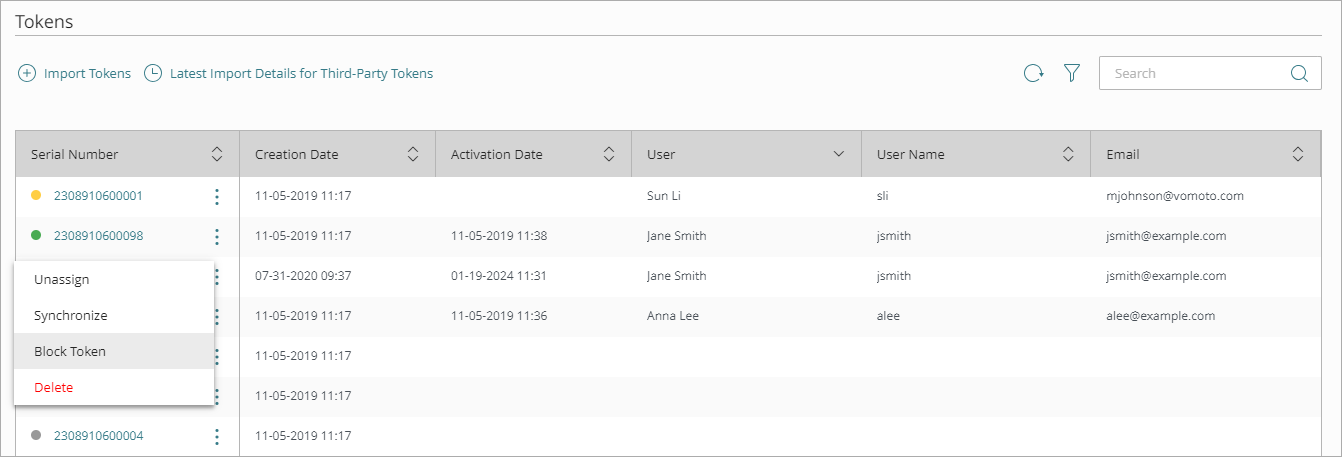
- Dans le menu de navigation, sélectionnez Jetons.
- À côté du jeton matériel que vous voulez synchroniser, cliquez sur
 et sélectionnez Synchroniser.
La fenêtre Synchronisation s'ouvre.
- Dans la zone de texte Premier One-Time Password, saisissez l'OTP actuel du jeton matériel.
- Attendez que le jeton matériel affiche l'OTP suivant. Dans la zone de texte Deuxième One-Time Password, saisissez l'OTP suivant du jeton matériel.
Les deux OTP doivent être consécutifs. Si le deuxième OTP n'est pas celui qui s'affiche directement après le premier OTP, AuthPoint ne peut pas synchroniser le jeton matériel.
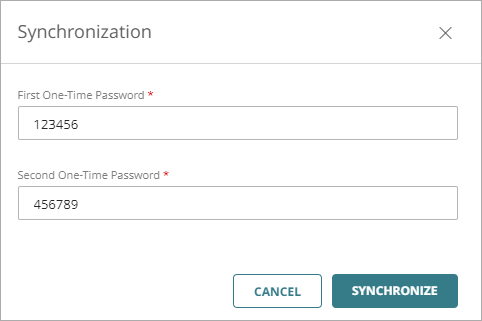
- Cliquez sur Synchroniser.