Supprimer des Jetons Matériels
S'applique À : Authentification Multifacteur AuthPoint, AuthPoint Total Identity Security
Vous pouvez supprimer les jetons matériels WatchGuard et les jetons matériels tiers que vous avez importés sur votre compte AuthPoint à partir de ces pages dans l'AuthPoint management UI :
- Page Jetons Matériels
- Page Utilisateurs
Pour supprimer un jeton matériel depuis la page Jetons Matériels :
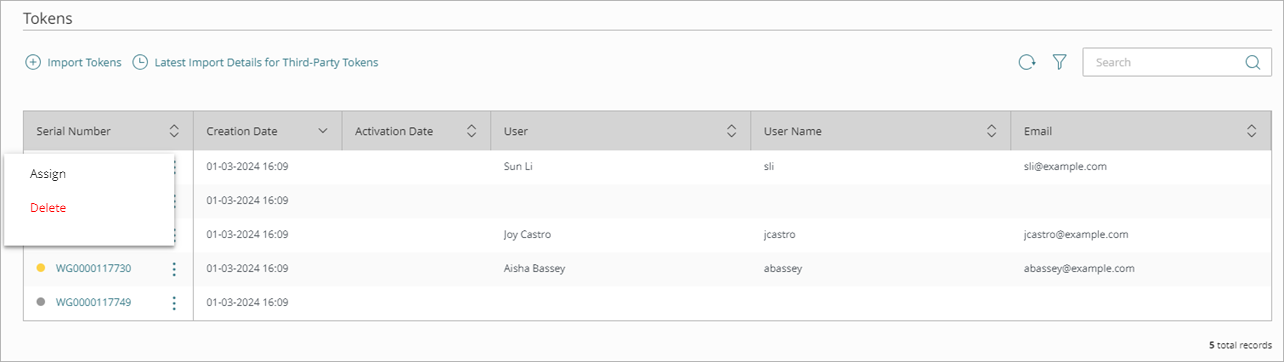
- Dans l'AuthPoint management UI, dans le menu de navigation, sélectionnez Jetons.
La page Jetons Matériels s'ouvre. - À côté du jeton matériel que vous voulez supprimer, cliquez sur
 puis sélectionnez Supprimer.
La fenêtre Supprimer le Jeton s'ouvre. - Cliquez sur Supprimer.
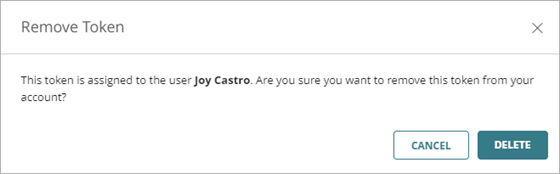
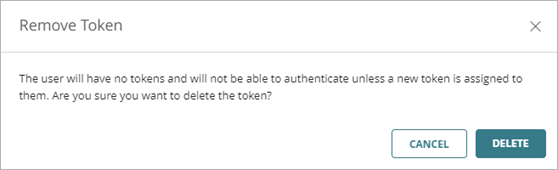
Lorsque vous supprimez un jeton matériel attribué à un utilisateur, le jeton matériel n'est plus attribué à cet utilisateur. Si l'utilisateur ne dispose pas d'autres jetons, il ne peut pas s'authentifier avec la MFA tant que vous ne lui attribuez pas un nouveau jeton matériel ou logiciel.
Pour supprimer un jeton matériel depuis la page Utilisateurs :
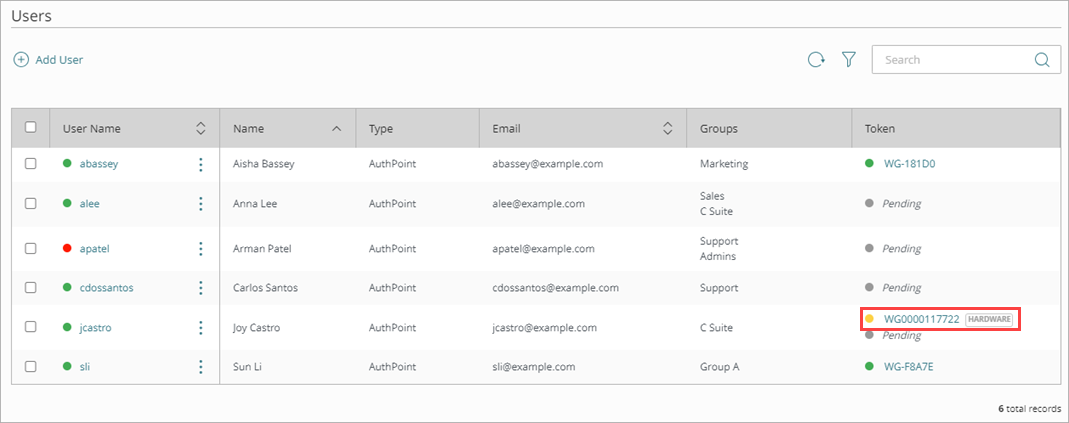
- Dans l'AuthPoint management UI, dans le menu de navigation, sélectionnez Utilisateurs.
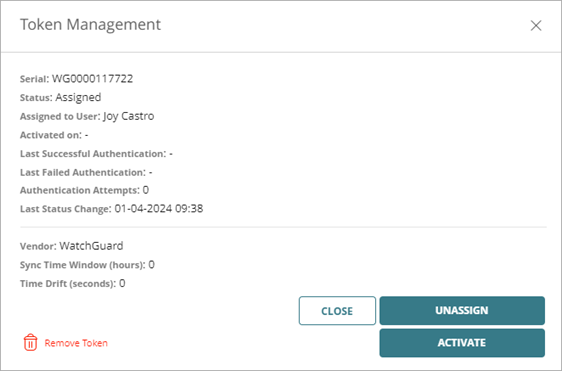
La page Utilisateurs s'ouvre. - Pour l'utilisateur dont vous voulez supprimer le jeton matériel, dans la colonne Jeton, cliquez sur le numéro de série du jeton matériel.
La fenêtre Gestion des Jetons s'ouvre. - Cliquez surSupprimer le Jeton
La fenêtre Supprimer le Jeton s'ouvre. - Cliquez sur Supprimer
Le jeton matériel est supprimé de votre compte.
Lorsque vous supprimez un jeton matériel attribué à un utilisateur, le jeton matériel n'est plus attribué à cet utilisateur. Si l'utilisateur ne dispose pas d'autres jetons, il ne peut pas s'authentifier avec la MFA tant que vous ne lui attribuez pas un nouveau jeton matériel ou logiciel.