S'applique À : Authentification Multifacteur AuthPoint, AuthPoint Total Identity Security
Il y a deux façons d'empêcher l'authentification :
- Bloquer un Utilisateur — L'utilisateur ne peut s'authentifier avec aucun de ses jetons WatchGuard sur aucun de ses périphériques mobiles
- Bloquer un Jeton — L'utilisateur ne peut pas s'authentifier avec ce jeton, mais il peut toujours s'authentifier avec d'autres jetons actifs
Si un utilisateur AuthPoint hébergé par WatchGuard Cloud s'authentifie avec un mot de passe incorrect plus de dix fois consécutives, AuthPoint bloque automatiquement le compte d'utilisateur. Cela s'applique uniquement aux utilisateurs hébergés sur WatchGuard Cloud provenant du WatchGuard Cloud Directory, et non aux utilisateurs AuthPoint synchronisés à partir d'une identité externe. Vous pouvez modifier le nombre de fois consécutives pendant lesquelles un utilisateur peut s'authentifier avec un mot de passe incorrect avant que l'utilisateur ne soit bloqué sur la page Paramètres.
Si un utilisateur ne parvient pas à s'authentifier après trois tentatives d'authentification consécutives, AuthPoint bloque automatiquement le jeton utilisé pour l'authentification. L'utilisateur ne peut pas s'authentifier avec le jeton bloqué tant qu'un administrateur AuthPoint n'a pas débloqué ce jeton. Vous pouvez modifier le nombre de tentatives consécutives infructueuses d'authentification d'un utilisateur avant le blocage du jeton sur la page Paramètres.
AuthPoint considère les authentifications sans réponse valide comme des tentatives d'authentification infructueuses. Cela inclut les one-time passwords (mots de passe à usage unique) incorrects, les codes de vérification incorrects pour l'authentification par QR code et les notifications push qui ne sont pas valides.
AuthPoint ne considère pas les notifications push refusées comme des tentatives d'authentification infructueuses.
Sur la page Utilisateurs, les colonnes Nom d'Utilisateur et Jeton indiquent l'état du compte d'utilisateur et de ses jetons. Vous pouvez voir si un utilisateur ou un jeton est actif ou bloqué.
| État des Utilisateurs | Définition |
|---|---|
Activé |
Le compte d'utilisateur est activé, et l'utilisateur peut s'authentifier avec n'importe lequel de ses jetons actifs |
Mis en Quarantaine |
Le compte d'utilisateur LDAP synchronisé ne peut pas s'authentifier car l'utilisateur LDAP a été déplacé ou supprimé |
Bloqué |
L'utilisateur ne peut pas s'authentifier avec des jetons WatchGuard sur aucun de ses périphériques mobiles et ne peut pas se connecter à son coffre de mots de passe |
| État du Jeton | Définition |
|---|---|
| Activé |
Le jeton est activé et peut être utilisé pour l'authentification |
| Bloqué |
Le jeton est bloqué et l'utilisateur ne peut pas s'authentifier avec ce jeton (il peut toujours s'authentifier avec d'autres jetons actifs) |
Bloquer un Utilisateur
Un utilisateur bloqué ne peut s'authentifier avec aucun de ses jetons WatchGuard sur aucun de ses périphériques mobiles. Cette action sert généralement à bloquer complètement un compte d'utilisateur s'il a été compromis d'une manière ou d'une autre ou à la fin du contrat de l'utilisateur.
Lorsque vous bloquez un compte d'utilisateur, cela n'affecte pas les jetons tiers que l'utilisateur a importés dans l'application mobile AuthPoint. Un utilisateur bloqué peut toujours utiliser ses jetons tiers, tels que Google Authenticator, pour s'authentifier auprès de ressources tierces.
Un compte d'utilisateur bloqué ne peut pas se connecter à son coffre de mots de passe.
Pour bloquer un utilisateur :
- Dans le menu de navigation, sélectionnez Utilisateurs.
- Dans la ligne de l'utilisateur concerné, cliquez sur
 et sélectionnez Bloquer l'Utilisateur.

- Cliquez sur Oui.
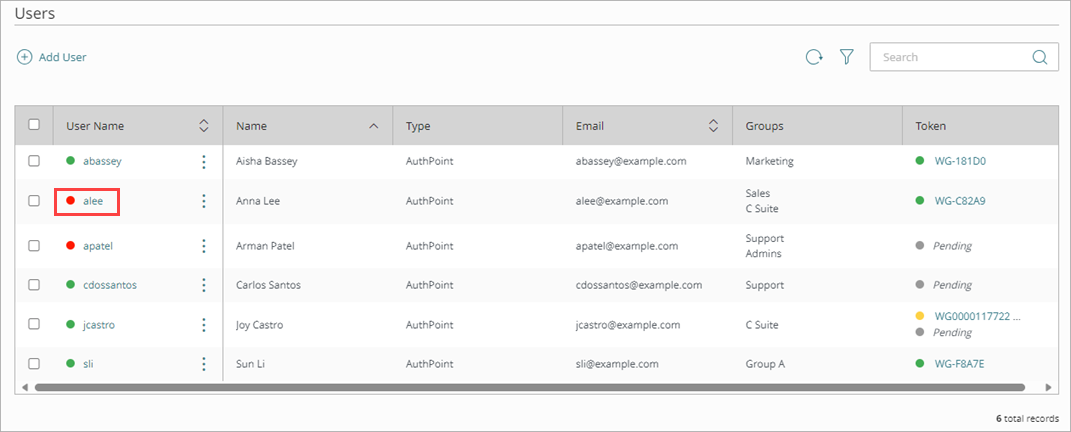
L'icône d'état à côté du nom de l'utilisateur devient rouge pour indiquer que l'utilisateur est bloqué.

L'utilisateur est maintenant bloqué et ne peut s'authentifier avec aucun de ses jetons WatchGuard sur aucun de ses périphériques mobiles.
Lorsqu'un utilisateur est bloqué, l'icône d'état à côté de ses jetons apparait toujours comme activée. L'icône d'état d'un jeton ne change que lorsque vous bloquez un jeton spécifique.
Activer un Utilisateur Bloqué
Pour activer un utilisateur bloqué :
- Dans le menu de navigation, sélectionnez Utilisateurs.
- Dans la ligne de l'utilisateur concerné, cliquez sur et sélectionnez Activer Utilisateur.
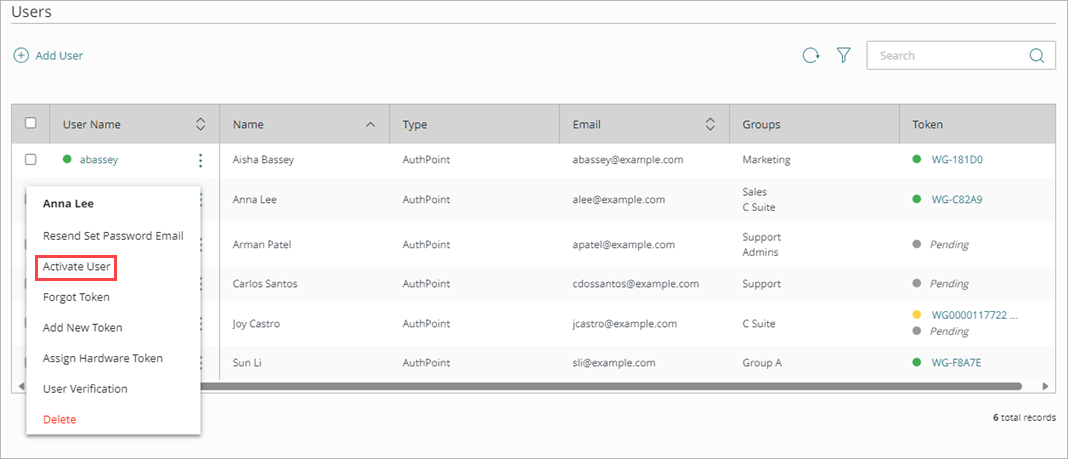
- Cliquez sur Oui.
L'icône d'état à côté du nom de l'utilisateur devient verte pour indiquer que l'utilisateur est activé.

L'utilisateur retrouve un statut actif et peut s'authentifier avec n'importe lequel de ses jetons WatchGuard non bloqués sur n'importe lequel de ses périphériques mobiles.

Bloquer ou Débloquer un Jeton
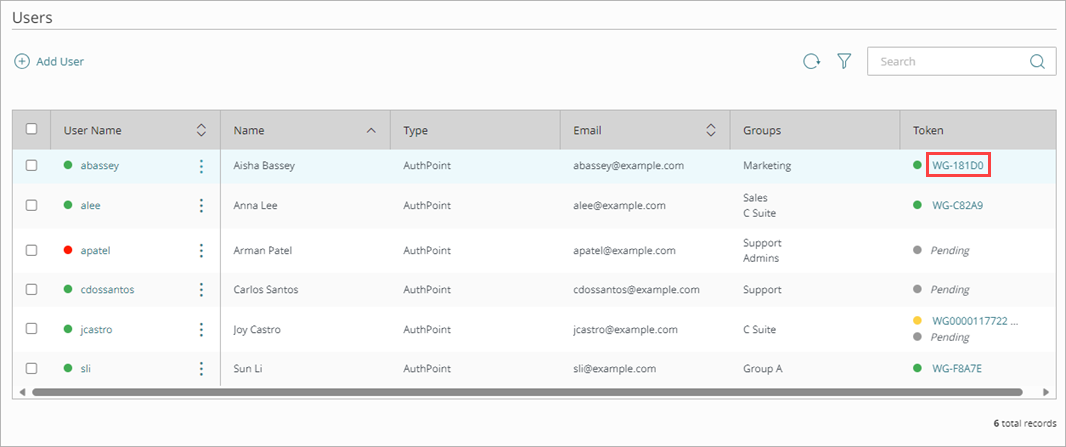
Lorsque vous modifiez l'état d'un jeton à bloqué, l'utilisateur ne peut pas s'authentifier avec ce jeton, mais il peut toujours s'authentifier avec les autres jetons actifs qu'il possède. L'icône d'état à côté de chaque jeton dans la colonne Jeton indique si le jeton est actif ou bloqué.
Cette action sert généralement à empêcher l'authentification depuis un périphérique mobile spécifique sur lequel un jeton est activé. Par exemple, si un utilisateur perd son téléphone, vous pouvez bloquer le jeton qui est activé sur ce périphérique pour empêcher tout accès non autorisé. De cette façon, si l'utilisateur a un jeton actif sur un autre périphérique, il peut toujours s'authentifier avec ce jeton.
En général, il est préférable de bloquer un jeton avant de le supprimer. Vous pouvez à nouveau modifier l'état d'un jeton bloqué à actif, mais un jeton supprimé ne peut être restauré. Si vous supprimez un jeton, vous devez créer un nouveau jeton pour l'utilisateur.
Un utilisateur final doit disposer d'au moins un jeton actif dans l'application mobile AuthPoint pour se connecter à son coffre de mots de passe sur ce périphérique.
Les étapes pour bloquer un jeton matériel et un jeton mobile sont les mêmes.
Pour bloquer ou débloquer un jeton :
- Dans le menu de navigation, sélectionnez Utilisateurs.
- Dans la colonne Jeton, cliquez sur le jeton à bloquer ou débloquer.
- Dans la fenêtre Gestion des Jetons, cliquez sur Bloquer le Jeton ou Activer le Jeton. L'option que vous voyez dépend de l'état du jeton.
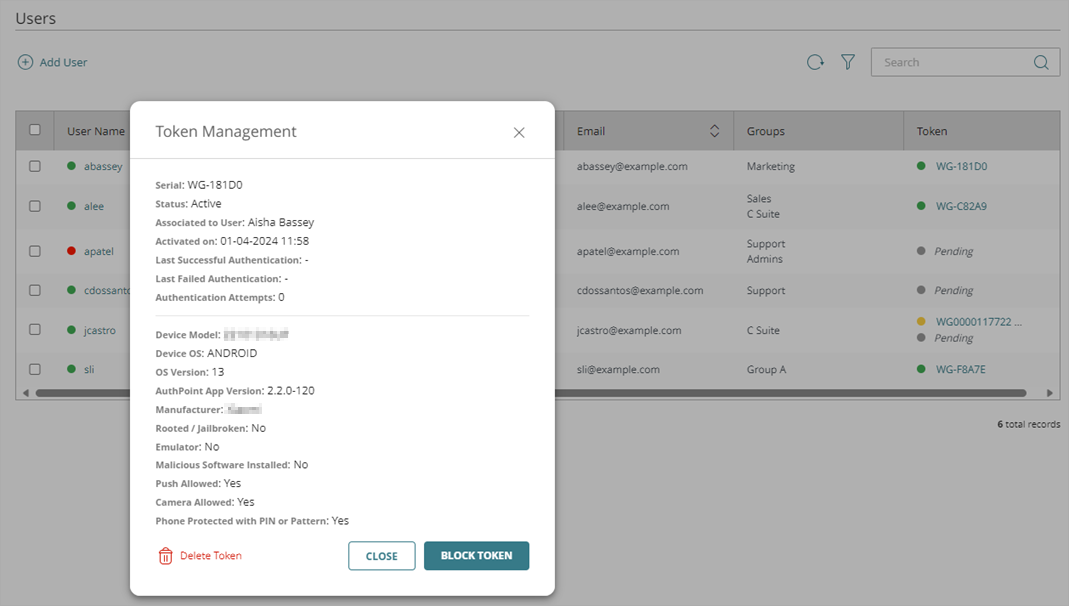
L'état du jeton de l'utilisateur est modifié. Si le jeton était actif, il devient bloqué et l'utilisateur ne peut plus s'authentifier avec ce jeton. Si le jeton était bloqué, il redevient actif et peut être utilisé pour l'authentification.

Voir Également
À Propos de l'Authentification
Authentification Sans Votre Périphérique Mobile