Les Fireboxes activés par un Service Provider s'affichent dans l'Inventaire du Service Provider dans WatchGuard Cloud. Après avoir alloué un Firebox à un compte Subscriber, le périphérique figure dans la liste des périphériques que vous pouvez ajouter à ce compte. En tant que Service Provider, vous pouvez allouer des périphériques à votre compte ou à n'importe quel compte que vous gérez.
Vous pouvez modifier l'allocation d'un appareil que vous attribuez à un compte Subscriber. Lorsque vous modifiez l'allocation d'un périphérique, vous pouvez réallouer le périphérique à un autre compte. Cette action désalloue le périphérique du compte d'origine et de le réallouer au compte que vous spécifiez.
Vous allouez des périphériques depuis la page Inventaire dans WatchGuard Cloud. Dans le Gestionnaire de Comptes, sélectionnez Vue d'Ensemble. La page Vue d'Ensemble > Inventaire > Synthèse de votre compte Service Provider affiche une synthèse des utilisateurs et des périphériques de votre inventaire.
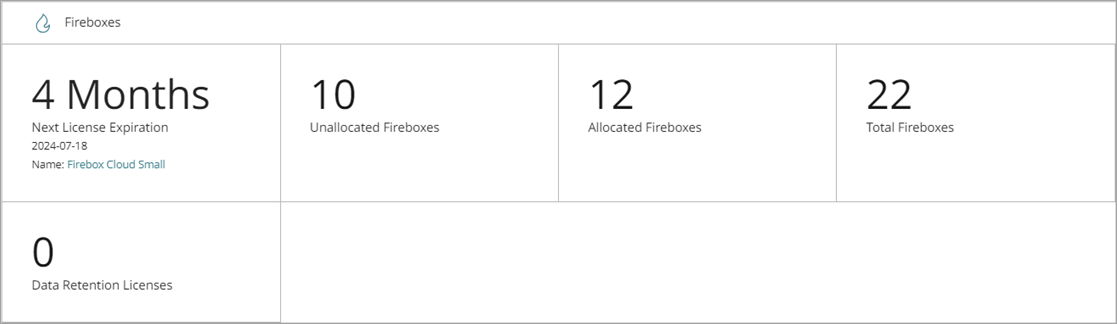
La section Fireboxes affiche ces informations :
- Prochaine Date d'Expiration de la Licence — Prochaine date d'expiration d'une licence Firebox
- Fireboxes Non Alloués — Nombre de Fireboxes non alloués sur votre compte
- Fireboxes Alloués — Nombre de Fireboxes actuellement alloués à vos comptes gérés
- Nombre Total de Fireboxes — Nombre de Fireboxes de votre compte possédant une licence WatchGuard Cloud
- Licences de Rétention des Données — Nombre de licences de Rétention des Données sur votre compte
Si vous gérez un comptes délégué, la page Vue d'Ensemble > Inventaire > Synthèse n'inclut aucun inventaire activé par le compte délégué. Pour visualiser l'inventaire activé par le compte délégué, vous devez sélectionner le compte dans le Gestionnaire de Comptes.
Lorsque vous allouez ou réallouez un périphérique à un compte, vous indiquez la date d'expiration de l'allocation. Définissez l'expiration de l'allocation à une date qui facilite la gestion de vos relations commerciales avec votre client. La date d'expiration de l'allocation n'influe pas sur le fonctionnement du Firebox et n'est pas liée à l'expiration de la clé de fonctionnalité ou des services du Firebox. Lorsque l'allocation expire, le Firebox continue de fonctionner avec toutes ses fonctionnalités.
En tant que Service Provider, vous pouvez :
- Allouer un Périphérique Non Alloué à un Compte — Suivez ces étapes si vous souhaitez attribuer un appareil non attribué à un compte Subscriber.
- Réallouer un Périphérique à un Autre Compte — Suivez ces étapes si vous souhaitez réallouer un périphérique déjà alloué à un autre compte Subscriber.
Allouer un Périphérique Non Alloué à un Compte
Un périphérique non alloué est un périphérique de votre compte Service Provider qui n'est pas alloué à un compte Subscriber. Avant d'ajouter un périphérique à un compte Subscriber, vous devez l'allouer à ce compte. Pour de plus amples informations concernant l'ajout d'un périphérique alloué à WatchGuard Cloud, accédez à Démarrer — Ajouter un Périphérique à WatchGuard Cloud.
Pour allouer un périphérique à un compte :
- Connectez-vous à votre compte Service Provider WatchGuard Cloud.
- Dans le Gestionnaire de Comptes, sélectionnez Vue d'Ensemble.
- Sélectionnez Inventaire.
La page Synthèse de votre inventaire Service Provider s'ouvre. - Dans la section Firebox, sélectionnez Non Alloué.
La liste de tous les Fireboxes non alloués s'affiche.

- Pour allouer un Firebox à un compte, cliquez sur le Nom du Firebox.
La page Détails de l'Allocation s'ouvre.

- Dans la liste déroulante Alloué À, sélectionnez le compte auquel vous souhaitez allouer ce périphérique.
Il peut s'agir de votre propre compte ou de n'importe quel compte géré. - (Facultatif) Pour spécifier une date d'expiration de l'allocation :
- Sélectionnez Personnalisé.
- Sélectionnez une date d'expiration dans le calendrier.
- Cliquez sur Enregistrer.
Le périphérique est supprimé de la liste Non Alloué et ajouté à la liste Allocation du compte sélectionné.
Modifier les Détails de l'Allocation d'un Périphérique
Vous pouvez modifier la date d'expiration de l'allocation ou désallouer et réallouer un Firebox.
Pour modifier les détails de l'allocation d'un périphérique :
- Dans le Gestionnaire de Comptes, sélectionnez Vue d'Ensemble.
- Sélectionnez Inventaire.
La page Synthèse de votre Inventaire Service Provider s'ouvre. - Dans la section Firebox, sélectionnez Allocation.
Par défaut, la page Allocation présente la synthèse des périphériques alloués par nom de compte. - Dans la liste déroulante, sélectionnez Par Périphérique.
La liste de synthèse d'allocation est mise à jour et indique tous les périphériques alloués. - Sélectionnez un périphérique à modifier.
Les Détails de l'Allocation du périphérique s'affichent.

Lorsque vous modifiez l'allocation d'un Firebox alloué, vous pouvez effectuer les actions suivantes :
Désallouer le Firebox
Cette action supprime le périphérique du compte et le transfère dans l'inventaire des Fireboxes non alloués. Pour désallouer un Firebox, sur la page Détails de l'Allocation, cliquez sur Désallouer le Firebox.
Réallouer à un compte Subscriber différent
Cette action permet de désallouer le périphérique du compte d'origine et de le réallouer au compte Subscriber que vous spécifiez. Pour de plus amples informations, accédez à la section Réallouer un Périphérique à un Autre Compte de cette rubrique.
Modifier l'Expiration de l'Allocation
Vous pouvez modifier la date d'expiration de l'allocation. Cette opération n'a aucune incidence sur le fonctionnement du périphérique et ne modifie pas les rapports et les données de message de journal disponibles pour le périphérique dans le compte. Le seul but de l'expiration de l'allocation est de vous aider à gérer le compte.
Afficher la Synthèse d'Allocation
Lorsque vous sélectionnez le dossier principal de votre compte Service Provider, vous pouvez consulter et gérer l'inventaire du Firebox par compte ou par périphérique.
Pour afficher une synthèse d'allocation du Firebox par compte :
- Dans le Gestionnaire de Comptes, sélectionnez Vue d'Ensemble.
- Sélectionnez Inventaire.
La page Synthèse de votre inventaire Service Provider s'ouvre. - Dans la section Firebox, sélectionnez Allocation.
Par défaut, la page Allocation du Firebox présente une vue d'ensemble du nombre de périphériques alloués à chaque compte.

- Pour consulter la liste des périphériques alloués à un compte, cliquez sur le Nom du Compte.
Dans le Gestionnaire de Comptes, le compte est sélectionné et la liste Allocation indique les Fireboxes alloués au compte.

Pour afficher une synthèse des allocations du Firebox par périphérique :
- Dans le Gestionnaire de Comptes, sélectionnez Vue d'Ensemble.
- Sélectionnez Inventaire.
La page Synthèse de votre Inventaire Service Provider s'ouvre. - Dans la section Firebox, sélectionnez Allocation.
Par défaut, la page Allocation présente la synthèse des périphériques alloués par nom de compte. - Dans la liste déroulante, sélectionnez Par Périphérique.
La liste de synthèse d'allocation est mise à jour et indique tous les périphériques alloués.
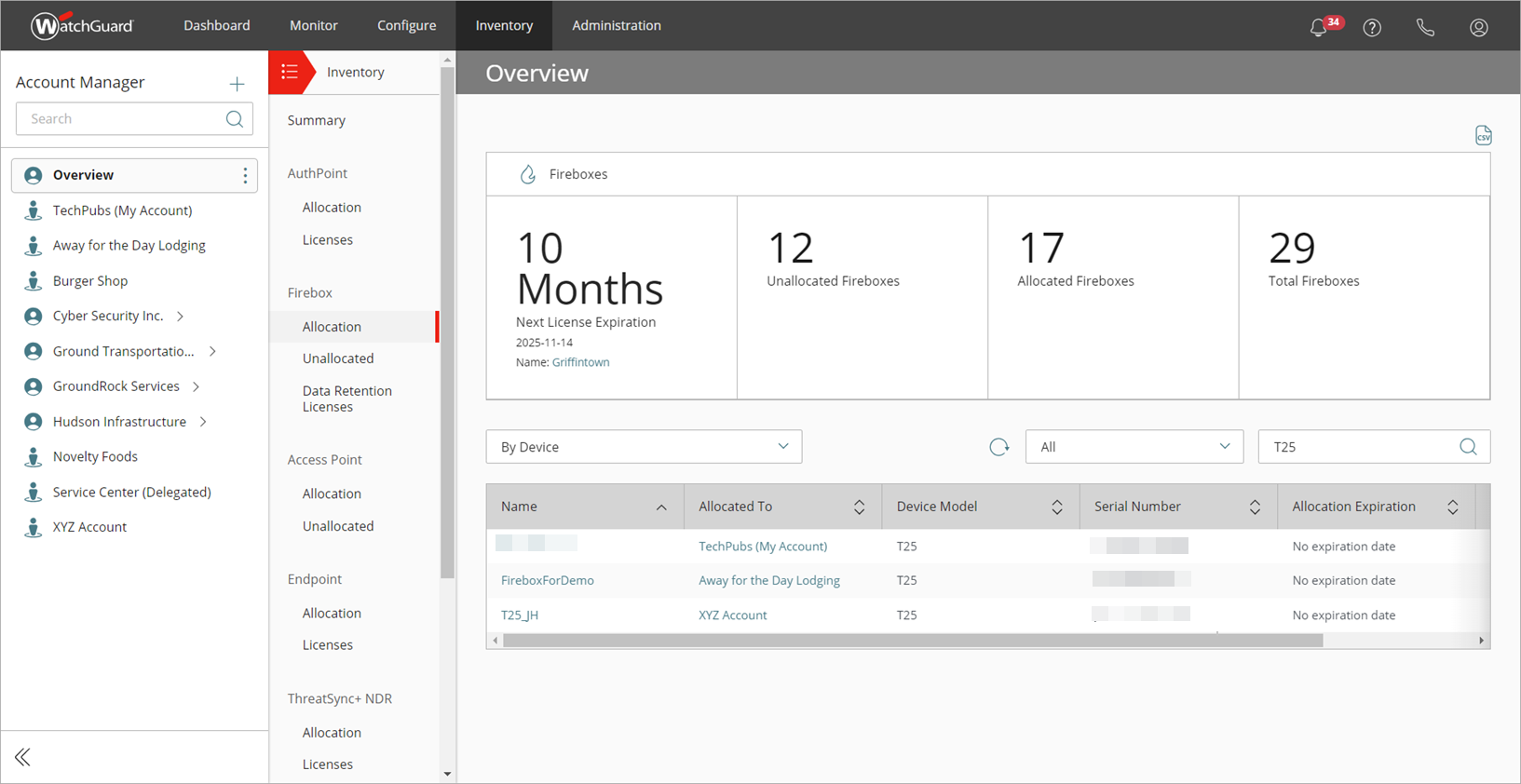
Pour télécharger une synthèse des allocations de Fireboxes dans un compte Service Provider au format .CSV, sur la page Inventaire > Firebox > Allocation dans le coin supérieur droit, cliquez sur  .
.
Réallouer un Périphérique à un Autre Compte
Lorsque vous modifiez l'allocation d'un périphérique à un compte Subscriber, vous pouvez réallouer le périphérique à un autre compte. Vous ne pouvez réallouer le périphérique qu'entre des comptes Subscriber.
Lorsque vous réallouez un périphérique géré sur le cloud et ne conservez pas la configuration, le périphérique devient un périphérique géré localement et utilise la dernière configuration déployée. Pour plus d'informations sur la réallocation d'un périphérique géré sur le cloud et la conservation de la configuration, accédez à la section Réallouer un Périphérique Géré sur le Cloud à un Compte Différent et Conserver la Configuration de cette rubrique.
Si vous désallouez un Firebox d'un compte ou si vous le réallouez à un autre compte, le périphérique cesse d'être associé au compte d'origine. Les données des messages de journal et des rapports ne sont plus disponibles, sauf si une licence de Rétention des Données est attribuée au Firebox. Pour de plus amples informations, accédez à Allouer les licences de Rétention des Données.
En tant que Service Provider, vous pouvez :
- Réallouer un Périphérique à un Autre Compte — Suivez ces étapes si vous souhaitez réallouer un périphérique alloué à un autre compte Subscriber.
- Réallouer un Périphérique Géré sur le Cloud à un Compte Différent et Conserver la Configuration — Suivez ces étapes si vous souhaitez réallouer un périphérique géré sur le cloud alloué à un autre compte Subscriber et conserver la configuration.
Réallouer un Périphérique à un Autre Compte
Lorsque vous réaffectez un périphérique à un autre compte Subscriber, le Firebox est ajouté au nouveau compte en tant que Firebox géré localement.
Lorsque vous réallouez un périphérique géré localement, il s'agit de la seule option de réallocation disponible.
Vous pouvez réallouer un périphérique lorsque vous souhaitez :
- Réallouer un périphérique à un autre compte que vous gérez.
- Corriger une allocation incorrecte d'un périphérique.
- Réallouer les périphériques pour réorganiser vos comptes.
Lorsque vous réallouez un périphérique géré sur le cloud et que vous ne conservez pas la configuration :
- Le périphérique géré sur le cloud n'est plus géré sur le cloud.
- Le périphérique devient un périphérique géré localement et utilise la dernière configuration déployée.
Pour réallouer un périphérique à un autre compte Subscriber, depuis WatchGuard Cloud :
- Connectez-vous à votre compte Service Provider WatchGuard Cloud.
- Dans le Gestionnaire de Comptes, sélectionnez Vue d'Ensemble.
- Sélectionnez Inventaire.
La page Synthèse du compte s'ouvre. - Dans la section Firebox, sélectionnez Allocation.
La page Allocation du Firebox présente une vue d'ensemble du nombre de périphériques alloués à chaque compte. - Pour consulter la liste des périphériques alloués à un compte, cliquez sur le Nom du Compte.
Dans le Gestionnaire de Comptes, le compte est sélectionné et la liste Allocation indique les Fireboxes alloués à ce compte. - Cliquez sur le Nom d'un périphérique.
La page Détails de l'Allocation du périphérique s'affichent.
- Cliquez sur Réallouer à un Compte Subscriber Différent.
Les options de réallocation pour le Firebox apparaissent.
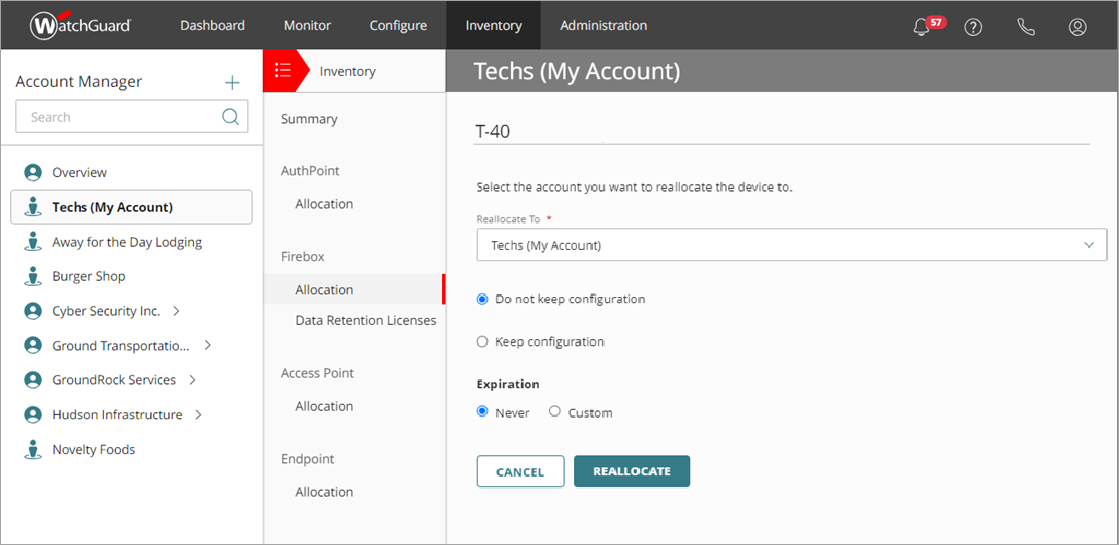
- Dans la liste déroulante Réallouer À, sélectionnez un compte.
- Sélectionnez Ne Pas Conserver la Configuration.
Les options Ne Pas Conserver la Configuration et Conserver la Configuration ne s'affichent pas lorsque vous réallouez un périphérique géré localement.
- (Facultatif) Pour spécifier une date d'expiration :
- À partir d'Expiration, sélectionnez Personnaliser.
- Sélectionnez une date d'expiration dans Date du calendrier.
- Cliquez sur Réallouer.
La boîte de dialogue Réallouer le Périphérique s'ouvre. - Cliquez sur Réallouer.
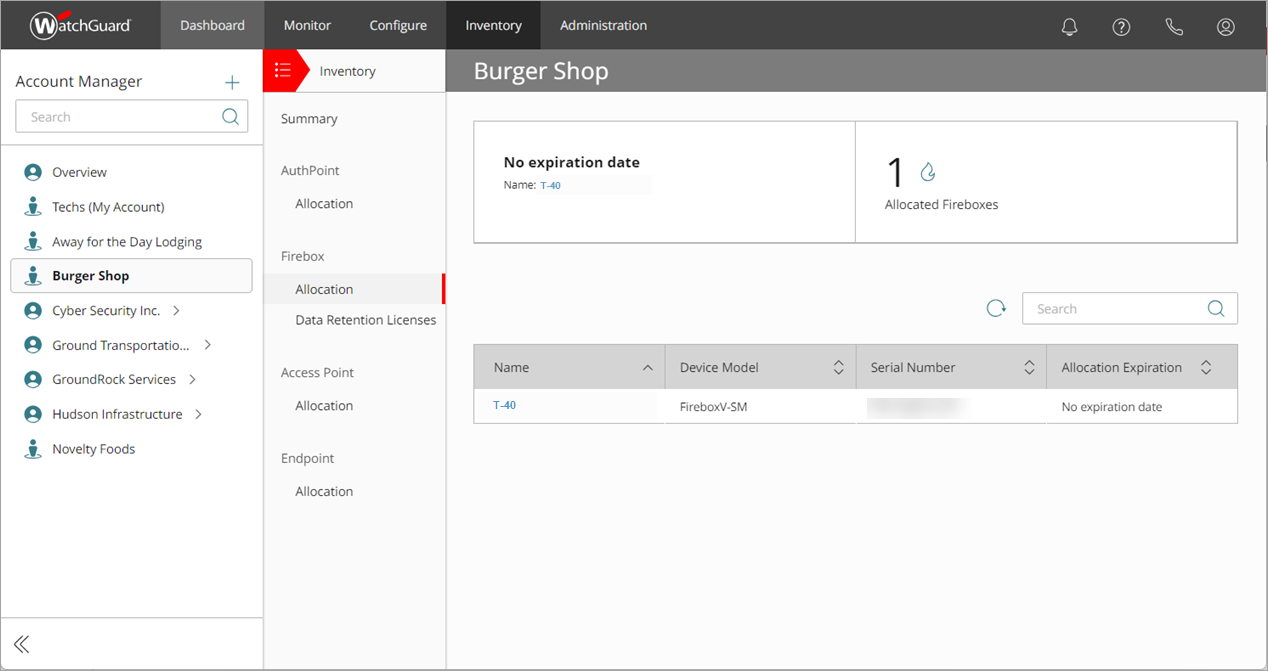
Une fois la réallocation terminée, le périphérique s'affiche dans la page de vue d'ensemble des allocations du compte Subscriber.
Réallouer un Périphérique Géré sur le Cloud à un Compte Différent et Conserver la Configuration
Lorsque vous réallouez un périphérique géré sur le cloud à un autre compte et conservez la configuration, le périphérique conserve la dernière configuration déployée. Le périphérique et la configuration sont gérés sur le cloud à partir du nouveau compte.
Vous pouvez réallouer un périphérique géré sur le cloud et conserver la configuration lorsque vous souhaitez :
- Réallouer un périphérique à un autre compte que vous gérez et conservez la configuration du périphérique.
- Créer une configuration du périphérique dans un compte, puis réallouer le périphérique et la configuration à un autre compte.
- Corriger une allocation incorrecte d'un périphérique et conserver la configuration.
- Réallouer les périphériques pour réorganiser vos comptes.
Lorsque vous réallouez un périphérique géré sur le cloud et conservez la configuration :
- Le périphérique reste géré sur le cloud.
- Vous pouvez conserver la configuration d'un périphérique Firebox, FireboxV ou Firebox Cloud géré sur le cloud.
- Vous pouvez seulement réallouer un périphérique qu'entre des comptes Subscriber.
- Vous ne pouvez pas conserver la configuration d'un FireCluster géré sur le cloud.
- Vous ne pouvez pas conserver la configuration si l'un des comptes est un compte Subscriber de niveau 1 délégué.
Lorsque vous réallouez un périphérique géré sur le cloud et conservez la configuration, WatchGuard Cloud ne peut pas conserver ces informations :
- Historique des déploiements
- Historique des journaux
De plus, WatchGuard Cloud ne peut pas conserver ces paramètres de configuration pour le périphérique :
- Modèles Firebox au niveau du Subscriber
- BOVPN
- Serveur d'authentification AuthPoint
- Domaines d'authentification, utilisateurs et groupes partagés
- VPN de Point d'Accès
- Configuration d'un FireCluster
Avant de réallouer un périphérique, vous pouvez afficher le Rapport de Configuration du périphérique qui contient des informations sur les paramètres de configuration que WatchGuard Cloud ne peut pas conserver. Pour de plus amples informations, accédez à Afficher le Rapport de Configuration du Périphérique.
Vous devez mettre à jour ces paramètres de configuration avant de pouvoir réallouer le périphérique. Vous pouvez recréer les paramètres une fois la réallocation terminée.
Pour de plus amples informations, accédez à la section Étapes Supplémentaires après la Réallocation de cette rubrique.
Dans Fireware v12.10.x et les versions ultérieures, la réallocation peut prendre 5 minutes ou plus. Dans Fireware v12.9.x et les versions antérieures, la réallocation peut prendre 18 minutes ou plus. Les journaux d'audit du périphérique peuvent également prendre un certain temps à apparaître.
Pour réallouer un périphérique géré sur le cloud à un compte différent et conserver la configuration :
- Connectez-vous à votre compte Service Provider WatchGuard Cloud.
- Dans le Gestionnaire de Comptes, sélectionnez Vue d'Ensemble.
- Sélectionnez Inventaire.
La page Synthèse du compte s'ouvre. - Dans la section Firebox, sélectionnez Allocation.
La page Allocation du Firebox présente une vue d'ensemble du nombre de périphériques alloués à chaque compte. - Pour consulter la liste des périphériques alloués à un compte, cliquez sur le Nom du Compte.
Dans le Gestionnaire de Comptes, le compte est sélectionné et la liste Allocation indique les Fireboxes alloués à ce compte. - Cliquez sur le Nom d'un périphérique.
La page Détails de l'Allocation du périphérique s'affichent.
- Cliquez sur Réallouer à un Compte Subscriber Différent.
Les options de réallocation pour le Firebox apparaissent.
- Dans la liste déroulante Réallouer À, sélectionnez un compte.
- Sélectionnez Conserver la Configuration.

- (Facultatif) Pour spécifier une date d'expiration :
- À partir d'Expiration, sélectionnez Personnaliser.
- Sélectionnez une date d'expiration dans Date du calendrier.
- Cliquez sur Réallouer.
La boîte de dialogue Réallouer le Périphérique s'ouvre.
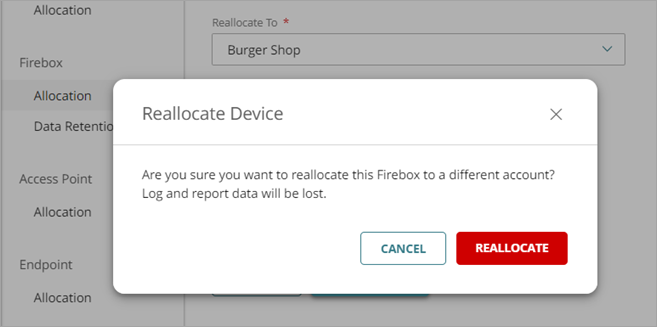
- Cliquez sur Réallouer.
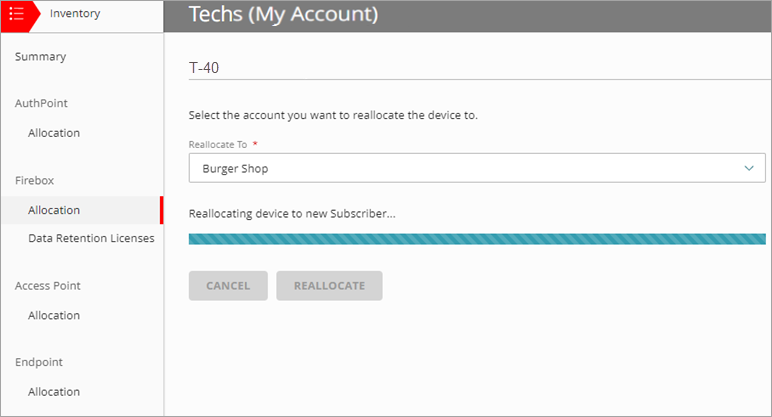
Une barre de progression apparaît.
- Une fois la réallocation terminée, un message Périphérique Réaffecté avec Succès s'affiche. Cliquez sur Terminé.
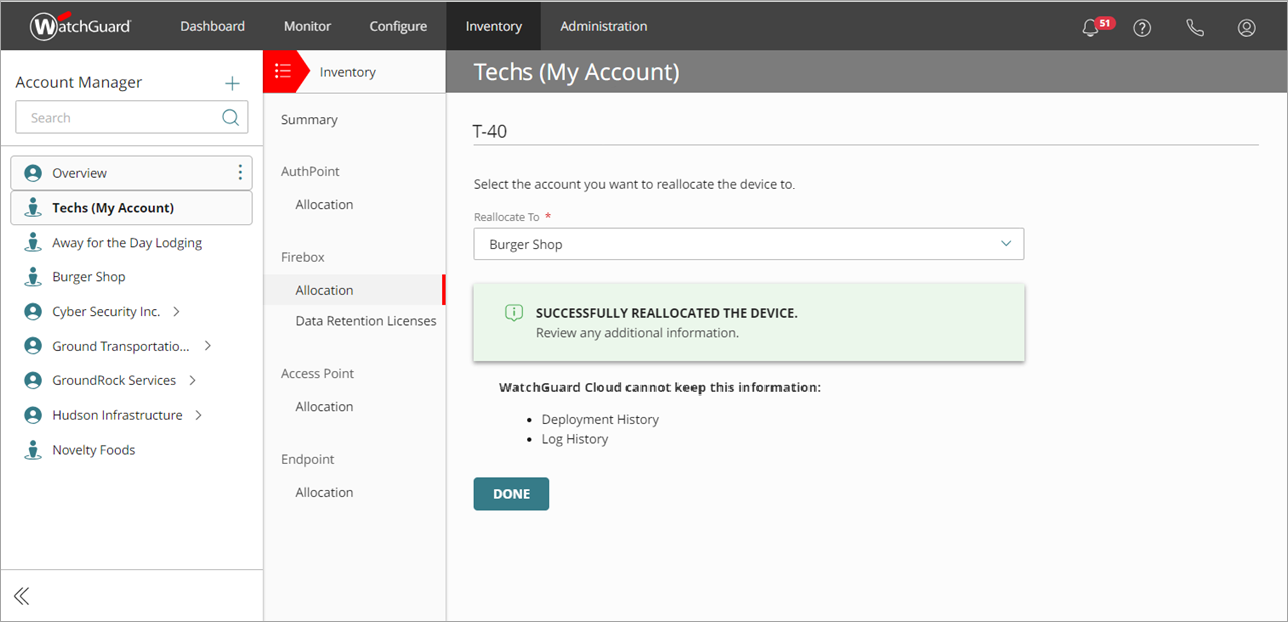
- Le périphérique est réalloué au nouveau compte et conserve la configuration.

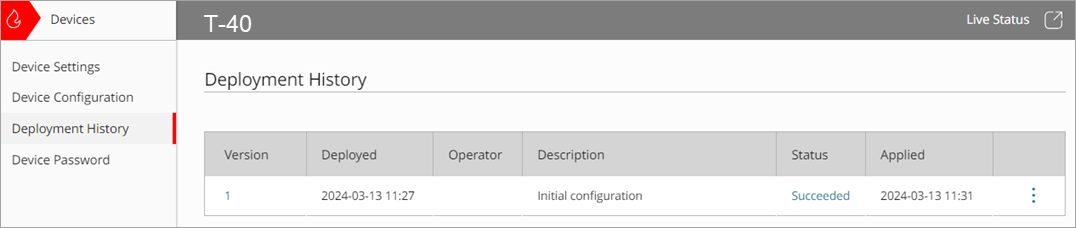
Pour un périphérique géré sur le cloud, chaque déploiement crée un fichier de configuration pour le périphérique et chaque configuration possède un numéro de version. La page Historique des Déploiements du périphérique réalloué contient désormais une entrée de déploiement initiale pour la réallocation. Cette entrée est la même que la dernière entrée de déploiement pour le périphérique du compte précédent. Pour de plus amples informations, accédez à Afficher le Rapport de Configuration du Périphérique.
Étapes Supplémentaires après la Réallocation
Après avoir réalloué un périphérique à un autre compte et conservé la configuration, toutes les informations et tous les paramètres de configuration ne sont pas conservés.
Pour terminer la configuration du périphérique après la réallocation, passez en revue ces sujets :
Historique des déploiements
WatchGuard Cloud ne peut pas conserver l'historique de déploiement d'un périphérique.
Historique des journaux et des rapports
WatchGuard Cloud ne peut pas conserver les données de journal et de rapport d'un périphérique. Les données du journal et du rapport sont immédiatement supprimées lorsque vous réallouez le périphérique, même si vous réallouez le périphérique au compte d'origine.
Modèles Firebox au niveau du Subscriber
WatchGuard Cloud ne peut pas conserver les paramètres de configuration du modèle Firebox, à moins que le même modèle soit disponible dans le nouveau compte. Pour plus d'informations sur la gestion des modèles dans WatchGuard Cloud, accédez à À Propos des Modèles Firebox.
BOVPN
WatchGuard Cloud ne peut pas conserver les paramètres de configuration BOVPN. Pour utiliser un tunnel BOVPN sur le périphérique du nouveau compte, vous devez reconfigurer le BOVPN. Pour de plus amples informations concernant la reconfiguration d'un BOVPN, accédez à Gérer les BOVPN des Fireboxes Gérés sur le Cloud.
Serveur d'authentification AuthPoint
WatchGuard Cloud ne peut pas conserver les paramètres de configuration du serveur d'authentification AuthPoint. Pour plus d'informations sur la reconfiguration d'un serveur d'authentification AuthPoint, accédez à À Propos d'AuthPoint.
Domaines d'authentification, utilisateurs et groupes partagés
WatchGuard Cloud ne peut pas conserver les domaines d'authentification partagés, les utilisateurs et les paramètres de configuration de groupe. Pour de plus amples informations concernant la reconfiguration ces paramètres, accédez à Ajouter des Utilisateurs, des Groupes et des Périphériques à un Domaine d'Authentification.
VPN de Point d'Accès
WatchGuard Cloud ne peut pas conserver les paramètres de configuration du VPN de Point d'Accès. Pour de plus amples informations concernant la reconfiguration ces paramètres, accédez à Configurer un VPN de Point d'Accès.
FireClusters
WatchGuard Cloud ne conserve pas les paramètres de configuration d'un FireCluster géré sur le cloud. Pour de plus amples informations concernant la reconfiguration ces paramètres, accédez à Ajouter un FireCluster Géré sur le Cloud.
ThreatSync
ThreatSync est activé et configuré au niveau du compte, et non dans la configuration du périphérique individuel. Lorsque vous réallouez un périphérique, il utilise les nouveaux paramètres de compte pour la configuration de ThreatSync.
Si vous souhaitez modifier les périphériques qui envoient des données à ThreatSync et spécifier si ThreatSync est activé automatiquement sur les nouveaux Fireboxes ou points d'accès, vous pouvez configurer les paramètres du périphérique ThreatSync. Pour de plus amples informations, accédez à Configurer ThreatSync.