S'applique À : Fireboxes Gérés sur le Cloud, Points d'Accès gérés sur WatchGuard Cloud
Pour un périphérique géré sur le cloud, chaque déploiement crée un fichier de configuration pour le périphérique et chaque configuration possède un numéro de version. Pour consulter les paramètres de configuration du périphérique dans une version de configuration déployée, affichez le Rapport de Configuration. Vous pouvez afficher le Rapport de Configuration de n'importe quel déploiement, quel que soit son état.
Pour comparer les versions de configuration, cliquez sur Comparer les Versions. Pour de plus amples informations, accédez à Comparer les Versions de Configuration.
Pour les Fireboxes gérés sur le cloud uniquement, vous pouvez également télécharger le fichier de configuration du déploiement le plus récent.
WatchGuard Cloud conserve les informations de l'Historique des Déploiements pendant qu'un périphérique est géré sur le cloud. Si vous supprimez un périphérique de WatchGuard Cloud, les informations de l'Historique des Déploiements sont supprimées après un an.
Votre rôle d'opérateur détermine ce que vous pouvez afficher et faire dans WatchGuard Cloud. Votre rôle doit disposer de la permission Périphériques pour afficher ou configurer cette fonctionnalité. Pour de plus amples informations, accédez à Gérer les Opérateurs et Rôles de WatchGuard Cloud.
Télécharger le Rapport de Configuration
Pour consulter les paramètres actuels appliqués au périphérique, consultez le Rapport de Configuration du déploiement réussi le plus récent. Un déploiement réussi présente l'état Réussi.
Pour afficher le Rapport de Configuration d'un déploiement, à partir de WatchGuard Cloud :
- Sélectionnez Configurer > Périphériques.
- Sélectionnez un périphérique géré sur le cloud.
- Cliquez sur Historique des Déploiements.
La page Historique des Déploiements s'ouvre.
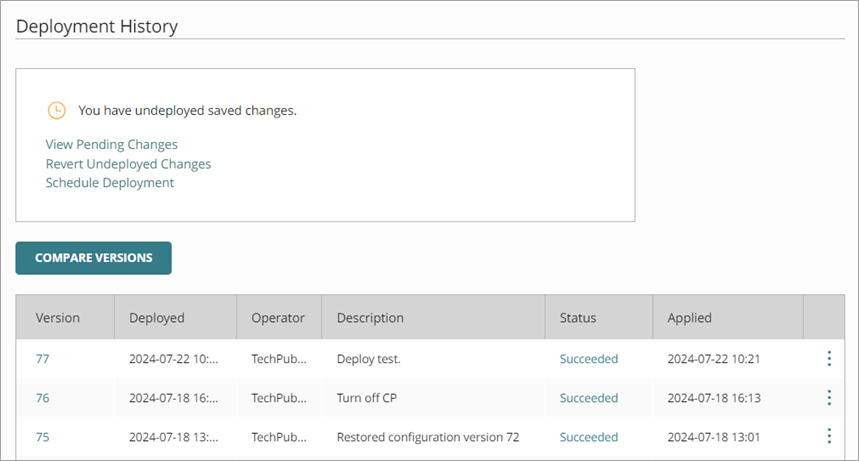
- Pour afficher le rapport d'un déploiement, dans l'Historique des Déploiements, cliquez sur le numéro de version. Vous pouvez également cliquer sur
 puis sélectionner Afficher le Rapport de Configuration.
Le Rapport de Configuration s'ouvre.

- Pour accéder à une section du rapport, cliquez sur Accéder à la Section puis sur le nom d'une section.
- Pour imprimer un rapport, cliquez sur
 .
. - Pour revenir à la page Historique des Déploiements, en bas du rapport, cliquez sur Précédent.
Télécharger le Fichier de Configuration d'un Firebox
À partir de l'Historique des Déploiements, vous pouvez télécharger la dernière version du fichier de configuration d'un Firebox au format .XML. Vous pouvez utiliser le fichier pour auditer les modifications de configuration, dépanner les problèmes de déploiement ou effectuer une sauvegarde des paramètres de configuration.
Vous pouvez télécharger le fichier de configuration uniquement pour le déploiement le plus récent. Vous ne pouvez pas télécharger le fichier de configuration des déploiements précédents.
Le fichier de configuration ne contient pas la clé de fonctionnalité du Firebox.
Pour télécharger le fichier de configuration du dernier déploiement, depuis WatchGuard Cloud :
- Sélectionnez Configurer > Périphériques.
- Sélectionnez un Firebox géré sur le cloud.
- Cliquez sur Historique des Déploiements.
La page Historique des Déploiements s'ouvre.
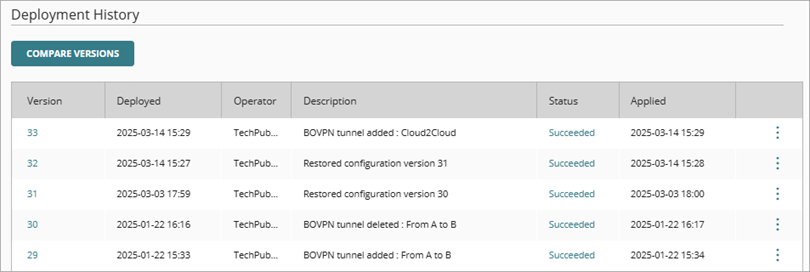
- Pour télécharger le fichier de configuration du déploiement le plus récent, dans l'Historique des Déploiements, cliquez sur le numéro de la dernière version.
Le Rapport de Configuration s'ouvre.
- Pour télécharger le fichier de configuration, cliquez sur
 .
.
Le fichier de configuration est téléchargé sur votre ordinateur. Certains navigateurs enregistrent le fichier dans votre dossier Téléchargements. D'autres vous demandent parfois d'enregistrer ou d'ouvrir le fichier.Étant donné que les fichiers de configuration contiennent des informations sensibles, assurez-vous de les stocker en toute sécurité.