S'applique À : Points d'Accès Gérés par WatchGuard Cloud (AP130, AP230W, AP330, AP332CR, AP430CR, AP432)
Pour gérer un point d'accès WatchGuard avec WatchGuard Cloud, vous devez ajouter le point d'accès à votre compte WatchGuard Cloud en tant que périphérique géré sur le cloud. Si vous disposez de plusieurs nouveaux points d'accès, vous pouvez ajouter ces périphériques à WatchGuard Cloud en même temps.
Pour les Service Providers, vous pouvez ajouter plusieurs points d'accès à un compte Subscriber avec une configuration d'Access Point Site partagée pour une configuration et une installation initiales plus rapides avant l'installation du périphérique.
Avant de Commencer
Avant d'ajouter des points d'accès à WatchGuard Cloud, vérifiez les points suivants :
- Vous avez activé les points d'accès dans votre compte WatchGuard sur watchguard.com/activate. Pour de plus amples informations, accédez à Activer un Point d'Accès pour WatchGuard Cloud.
- Les points d'accès disposent d'une licence Wi-Fi WatchGuard Standard ou USP actuelle. Pour de plus amples informations, accédez à À Propos des Licences de Point d'Accès de Wi-Fi in WatchGuard Cloud.
- Les points d'accès sont alloués à un Compte Subscriber (Service Providers Uniquement). Pour de plus amples informations, accédez à Allocation d'un Point d'Accès.
À Propos des Points d'Accès de Remplacement (RMA)
Si votre matériel de point d'accès tombe en panne durant la période de garantie, WatchGuard peut le remplacer par un périphérique RMA (Return Merchandise Authorization, ou contrat de retour de marchandise) du même modèle. Lorsque vous échangez un point d'accès contre un remplacement RMA, le Service Client de WatchGuard transfère les licences du numéro de série du périphérique d'origine vers le numéro de série du nouveau périphérique.
Lorsque vous ajoutez des points d'accès de remplacement à WatchGuard Cloud, ces périphériques sont identifiés par une étiquette Remplacement dans la page Ajouter un Périphérique.
Lorsque vous ajoutez un point d'accès de remplacement, WatchGuard Cloud applique automatiquement la configuration utilisée par le point d'accès d'origine, à l'exception du mot de passe du périphérique que vous configurez lorsque vous ajoutez le périphérique de remplacement. Lorsque vous connectez le périphérique de remplacement et que le point d'accès est mis en ligne, le point d'accès d'origine devient inactif dans WatchGuard Cloud. Vous pouvez alors supprimer le périphérique d'origine de WatchGuard Cloud.
Pour de plus amples informations, accédez à Ajouter un Point d'Accès de Remplacement (RMA) à WatchGuard Cloud.
Vous devez ajouter des périphériques de remplacement à WatchGuard Cloud séparément des nouveaux points d'accès.
Ports Requis
Les points d'accès utilisent le port TCP 443 pour se connecter à WatchGuard Cloud.
Les points d'accès doivent également pouvoir se connecter aux destinations suivantes :
- *.watchguard.io pour l'activation des produits et les mises à jour de la clé de fonctionnalité
- *.watchguard.com pour l'enregistrement et les connexions de WatchGuard Cloud
- Les points d'accès doivent pouvoir résoudre les requêtes DNS avec le serveur DNS que le périphérique reçoit de DHCP.
- Les points d'accès doivent initialement pouvoir se connecter à *.pool.ntp.org sur le port NTP 123 (TCP/UDP) pour les serveurs de synchronisation horaire des points d'accès par défaut et pour tous les serveurs NTP personnalisés définis pour le périphérique.
Si vous configurez un point d'accès derrière un pare-feu qui effectue une inspection du trafic HTTPS, vous devez ajouter *.watchguard.io à la liste des exceptions/contournements d'inspection du contenu pour permettre au point d'accès de recevoir une clé de fonctionnalité des serveurs WatchGuard. Sur le Firebox WatchGuard, cette option est activée par défaut pour les Fireboxes gérés sur le cloud dans WatchGuard Cloud.

Pour ajouter un access point à WatchGuard Cloud :
- Connectez-vous à votre compte Subscriber WatchGuard Cloud.
- Sélectionnez Configurer > Périphériques.
- Dans le Gestionnaire de Périphériques, cliquez sur Ajouter un Périphérique.
Une liste des périphériques activés s'affiche. - Sélectionnez l'onglet Points d'Accès.
Une liste des points d'accès activés s'ouvre.

Si vous disposez d'un point d'accès de remplacement (RMA) à ajouter à WatchGuard Cloud, une étiquette Remplacement identifie le périphérique. Vous ne pouvez pas ajouter de périphériques de remplacement à WatchGuard Cloud en même temps que de nouveaux périphériques.
- Cliquez sur le Nom du point d'accès que vous souhaitez ajouter ou cliquez sur
 . Astuce !
Une boîte de dialogue de confirmation s'ouvre.

- Cliquez sur Ajouter un Périphérique.
La page Ajouter un Périphérique à WatchGuard Cloud s'affiche. - Saisissez un Nom de Périphérique et une Description facultative pour le point d'accès.
Le nom par défaut est le nom enregistré du périphérique.

- Sélectionnez le Fuseau Horaire de l'emplacement du point d'accès. Cliquez sur Suivant.
- Sélectionnez le dossier auquel vous souhaitez ajouter votre périphérique. Dossiers du Périphérique vous permettent d'afficher l'état de groupes de périphériques et une synthèse de leurs données.
Si vous n'avez qu'un seul dossier racine, la liste des dossiers n'apparaît pas. - Dans la liste déroulante Configuration d'Adresse IP, sélectionnez et configurez l'une de ces options, puis cliquez sur Suivant.

Adresse IP DHCP
Choisissez cette option configurer le point d'accès afin qu'il obtienne son adresse IP par DHCP.
Adresse IP Statique
Choisissez cette option pour configurer le point d'accès afin qu'il utilise une adresse IP statique.
Configurez l'Adresse IP Réseau et le Masque Réseau, une Gateway du même sous-réseau et un Serveur DNS.
Activer le VLAN de Gestion
Cochez la case Activer le VLAN de Gestion si vous souhaitez utiliser un VLAN marqué pour les communications de gestion avec ce point d'accès. Sélectionnez un Identifiant de VLAN compris entre 1 et 4 094.
- Choisissez les paramètres Access Point Site que vous souhaitez appliquer au point d'accès.
Les Access Point Sites vous permettent de gérer et déployer des paramètres sans fil partagés pour plusieurs points d'accès gérés sur le cloud. Pour de plus amples informations, accédez à À Propos des Sites de Point d'Accès.
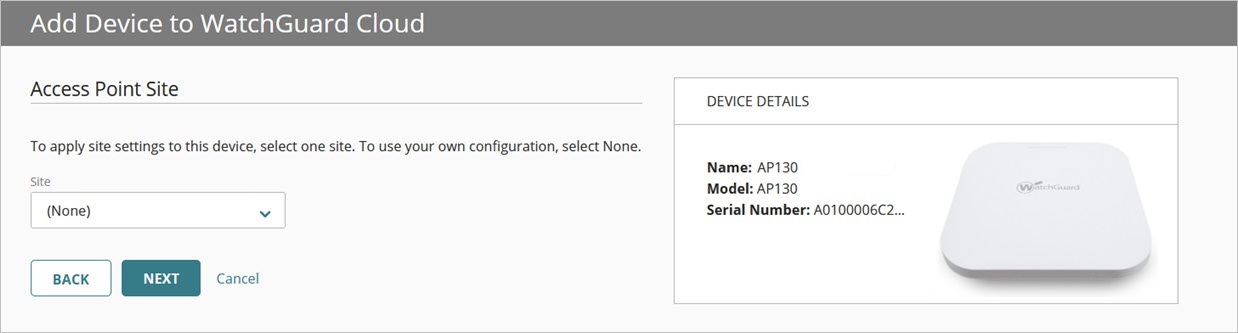
Dans la liste déroulante Site, choisissez un site existant ou choisissez Aucun pour utiliser votre propre configuration pour le périphérique.
L'assistant de déploiement effectue un contrôle pour vérifier que la version du microprogramme des points d'accès prend en charge les fonctionnalités activées dans la configuration du site sélectionné.
Si une fonctionnalité du déploiement de la configuration du site n'est pas prise en charge par la version actuelle du microprogramme sur les points d'accès, les nouveaux périphériques sont automatiquement mis à niveau vers la dernière version du microprogramme disponible pour répondre aux exigences de la configuration de l'access point site.
Cliquez sur Suivant.
- Saisissez un Mot de Passe Admin pour le point d'accès.
Il s'agit du mot de passe administrateur de la Web UI du point d'accès et de l'Interface en Ligne de Commande (CLI) pour l'accès local afin de dépanner le périphérique. Vous pouvez modifier ce mot de passe ultérieurement dans la configuration du périphérique dans WatchGuard Cloud. Pour de plus amples informations, accédez à Mot de Passe du Périphérique du Point d'Accès.

- Cliquez sur Terminé.
Le point d'accès apparait désormais dans la liste des périphériques dans WatchGuard Cloud.
Vous pouvez ajouter plusieurs points d'accès à un compte WatchGuard Cloud en même temps. Avant de commencer, assurez-vous que les points d'accès que vous souhaitez ajouter sont activés. Pour les Service Providers, assurez-vous que le point d'accès est alloué au compte Subscriber.
Pour ajouter plusieurs points d'accès à WatchGuard Cloud :
- Connectez-vous à votre compte WatchGuard Cloud.
- (Service Providers uniquement) Sélectionnez le compte Subscriber auquel vous souhaitez ajouter les points d'accès.
- Sélectionnez Configurer > Périphériques.
- Dans le Gestionnaire de Périphériques, cliquez sur Ajouter un Périphérique.
Une liste des périphériques activés s'affiche. - Sélectionnez l'onglet Points d'Accès.
Une liste des points d'accès activés s'ouvre.
Si vous disposez d'un point d'accès de remplacement (RMA) à ajouter à WatchGuard Cloud, une étiquette Remplacement identifie le périphérique. Vous ne pouvez pas ajouter de périphériques de remplacement à WatchGuard Cloud en même temps que de nouveaux périphériques. Pour de plus amples informations, accédez à Ajouter un Point d'Accès de Remplacement (RMA) à WatchGuard Cloud.

- Sélectionnez un ou plusieurs points d'accès à ajouter à WatchGuard Cloud, puis cliquez sur Ajouter des Périphériques.
La page Configurer Vos Points d'Accès s'ouvre. - Configurez les détails du Fuseau Horaire, du Dossier, du Nom et de la Description pour les points d'accès que vous avez sélectionnés.

- Fuseau Horaire — Sélectionnez le fuseau horaire de l'emplacement où les points d'accès sont installés.
- Dossier — Sélectionnez le dossier auquel vous souhaitez ajouter vos périphériques. Dossiers du Périphérique vous permettent d'afficher l'état de groupes de périphériques et une synthèse de leurs données.
- Nom du Périphérique — Saisissez le nom pour le périphérique. Par défaut, le nom enregistré du périphérique s'affiche.
- Description — Saisissez une description facultative pour le périphérique.
Cliquez sur Suivant.
- Configurez les paramètres réseau de vos points d'accès. Dans la liste déroulante Configuration de l'Adresse IP :
Pour attribuer automatiquement des adresses IP au périphérique à partir d'un serveur DHCP, sélectionnez Adresse IP DHCP.

Pour attribuer manuellement des adresses IP statiques à chaque périphérique, sélectionnez Adresse IP Statique.

- Saisissez le Masque de Sous-réseau, la Passerelle et le Serveur DNS du réseau.
- Cochez la case à cocher Activer le VLAN de Gestion si vous souhaitez utiliser un VLAN marqué pour les communications de gestion aux points d'accès. Sélectionnez un Identifiant de VLAN compris entre 1 et 4 094.
- Saisissez une Adresse IP de Début, puis cliquez sur Remplir pour attribuer automatiquement des adresses IP de la plage d'adresses IP aux points d'accès.
Vous pouvez également saisir une adresse dans la colonne Adresse IP pour personnaliser l'adresse de chaque point d'accès selon vos besoins.
Cliquez sur Suivant.
- Sur la page Access Point Site, sélectionnez les paramètres du site que vous souhaitez appliquer au point d'accès.
Les Access Point Sites vous permettent de gérer et déployer des paramètres sans fil partagés pour plusieurs points d'accès gérés sur le cloud. Pour de plus amples informations, accédez à À Propos des Sites de Point d'Accès.

Dans la liste déroulante Site, choisissez un site existant ou choisissez Aucun pour utiliser votre propre configuration pour le périphérique. Cliquez sur Suivant.
L'assistant de déploiement effectue un contrôle pour vérifier que la version du microprogramme des points d'accès prend en charge les fonctionnalités activées dans la configuration du site sélectionné.
Si une fonctionnalité du déploiement de la configuration du site n'est pas prise en charge par la version actuelle du microprogramme sur les points d'accès, les nouveaux périphériques sont automatiquement mis à niveau vers la dernière version du microprogramme disponible pour répondre aux exigences de la configuration de l'access point site.
- Configurez un Mot de Passe Admin pour le point d'accès.
Il s'agit du mot de passe administrateur de la Web UI du point d'accès et de l'Interface en Ligne de Commande (CLI) pour l'accès local afin de dépanner le périphérique. Vous pouvez modifier ce mot de passe ultérieurement dans la configuration du périphérique dans WatchGuard Cloud. Pour de plus amples informations, accédez à Mot de Passe du Périphérique du Point d'Accès.

Pour configurer un mot de passe à utiliser pour tous les périphériques, sélectionnez Utiliser le même mot de passe pour tous les points d'accès.
Pour configurer un mot de passe unique pour chaque périphérique, sélectionnez Utiliser un mot de passe différent pour chaque point d'accès. Le mot de passe doit comprendre entre 8 et 12 caractères.

Nous vous recommandons de télécharger la liste des mots de passe dans un fichier CSV et de les stocker dans un gestionnaire de mots de passe. Pour télécharger un fichier CSV des mots de passe admin du point d'accès, cliquez sur Exporter.
Le fichier CSV utilise cette syntaxe : Mot de Passe du Périphérique, Nom du Périphérique, Description, Numéro de Série, Modèle
Cliquez sur Suivant.
- Le processus d'ajout de plusieurs périphériques peut prendre plusieurs minutes et une barre de progression s'ouvre pour afficher l'état actuel.
Vous pouvez quitter cette page et revenir pour voir la progression, ou vous pouvez cliquer sur Prévenez-Moi pour recevoir une notification lorsque le processus est terminé.

- Cliquez sur Terminé.

Si certains de vos points d'accès n'ont pas été ajoutés avec succès à WatchGuard Cloud, ces périphériques restent dans leur état d'origine alloué au compte Subscriber. Vous pouvez essayer d'ajouter à nouveau ces périphériques à WatchGuard Cloud.
Pour ajouter un point d'accès de remplacement (RMA) à WatchGuard Cloud :
- Connectez-vous à votre compte WatchGuard Cloud.
- Sélectionnez le compte Subscriber auquel vous souhaitez ajouter le point d'accès de remplacement. Il doit s'agir du même compte que le point d'accès d'origine que vous souhaitez remplacer.
- Sélectionnez Configurer > Périphériques.
- Dans le Gestionnaire de Périphériques, cliquez sur Ajouter un Périphérique.
Une liste des périphériques activés s'affiche. - Sélectionnez l'onglet Points d'Accès.
Une liste des points d'accès activés s'ouvre. Une étiquette Remplacement indique les points d'accès de remplacement.

- Sélectionnez un ou plusieurs points d'accès de remplacement, puis cliquez sur Ajouter des Périphériques.
Vous ne pouvez pas ajouter de périphériques de remplacement à WatchGuard Cloud en même temps que de nouveaux périphériques. Assurez-vous de sélectionner uniquement des périphériques de remplacement dans la liste des points d'accès.
- Configurez un Mot de Passe Admin pour le point d'accès.
Il s'agit du mot de passe administrateur de la Web UI du point d'accès et de l'Interface en Ligne de Commande (CLI) pour l'accès local afin de dépanner le périphérique. Vous pouvez modifier ce mot de passe ultérieurement dans la configuration du périphérique dans WatchGuard Cloud. Pour de plus amples informations, accédez à Mot de Passe du Périphérique du Point d'Accès.

Pour configurer un mot de passe à utiliser pour tous les périphériques, sélectionnez Utiliser le même mot de passe pour tous les points d'accès.
Pour configurer un mot de passe unique pour chaque périphérique, sélectionnez Utiliser un mot de passe différent pour chaque point d'accès. Le mot de passe doit comprendre entre 8 et 12 caractères. Nous vous recommandons de télécharger la liste des mots de passe dans un fichier CSV et de les stocker dans un gestionnaire de mots de passe.
Pour télécharger un fichier CSV des mots de passe admin du point d'accès, cliquez sur Exporter.
Le fichier CSV utilise cette syntaxe : Mot de Passe du Périphérique, Nom du Périphérique, Description, Numéro de Série, Modèle
Cliquez sur Suivant.
- Le processus d'ajout de périphériques peut prendre plusieurs minutes et une barre de progression s'ouvre pour afficher l'état actuel.
Vous pouvez quitter cette page et revenir pour voir la progression, ou vous pouvez cliquer sur Prévenez-Moi pour recevoir une notification lorsque le processus est terminé.

- Cliquez sur Terminé.

Lorsque le point d'accès de remplacement est ajouté avec succès, WatchGuard Cloud applique automatiquement la configuration utilisée par le point d'accès d'origine, à l'exception du mot de passe du périphérique que vous configurez lorsque vous ajoutez le périphérique de remplacement.
Lorsque vous connectez le périphérique de remplacement et que le point d'accès est mis en ligne, le point d'accès d'origine devient inactif dans WatchGuard Cloud. Vous pouvez alors supprimer le périphérique d'origine de WatchGuard Cloud.