S'applique À : WatchGuard Advanced EPDR, WatchGuard EPDR, WatchGuard EDR,WatchGuard EDR Core, WatchGuard EPP
Un produit WatchGuard Endpoint Security, une application ou un processus antivirus tiers peut entraîner des problèmes de performance pour un endpoint. Les problèmes peuvent être des ralentissements d'application, des erreurs d'exécution d'application, une utilisation élevée du processeur ou d'autres problèmes de performance.
Si vous rencontrez un problème de performance sur un endpoint, effectuez les étapes de dépannage dans ces sections :
- Configurer les Exclusions
- Configurer les Paramètres des Types des Fichiers
- Configurer Windows Server
- Déterminer un Paramètre Problématique
- Déterminer l'Utilisation Élevée du Processeur dans un Processus
- Collecter des Données
Configurer les Exclusions
Vous pouvez exclure des fichiers et des dossiers spécifiques des analyses WatchGuard Endpoint Security. Si vous suspectez un problème de performance avec un logiciel qui gère de nombreux fichiers d'un type spécifique, configurez des exclusions pour les éléments suivants :
- Chemin d'accès d'installation du logiciel.
- Chemin d'accès où le logiciel enregistre les informations qu'il gère.
- Type d'extension de fichier des fichiers que le logiciel gère.
Si vous rencontrez un problème avec un logiciel qui gère de nombreux fichiers d'un type spécifique, ne configurez pas d'exclusions pour les éléments suivants :
- Chemins d'accès ou fichiers susceptibles d'affecter le logiciel antivirus.
- Extensions de fichiers courantes que d'autres applications peuvent utiliser. Par exemple, les fichiers .EXE ou .DLL.
- Chemins d'accès importants utilisés par d'autres applications ou par le système d'exploitation. Par exemple : C:\Windows.
Lorsque vous installez WatchGuard EndPoint Security avec un logiciel antivirus tiers, configurez les exclusions requises dans l'UI de gestion du logiciel tiers. Vous devez également exclure ces répertoires dans votre logiciel tiers :
- %programfiles%\Panda Security
- %programfiles(x86)%\Panda Security
- %allusersprofile%\Panda Security
Pour plus d'informations sur les exclusions et leur configuration, accédez à Créer des Exclusions dans WatchGuard Endpoint Security.
Configurer les Paramètres des Types des Fichiers
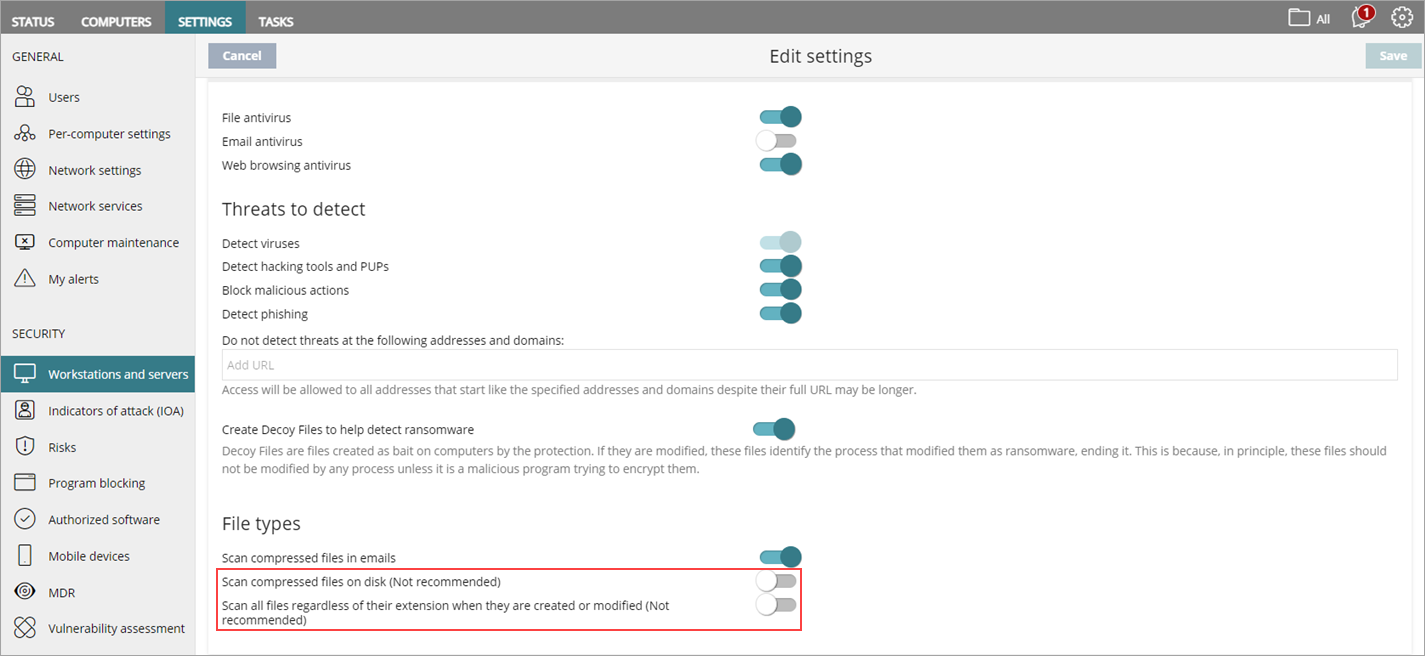
Pour dépanner un problème de performance, vous pouvez désactiver ces options dans les paramètres antivirus d'un profil de paramètres de station de travail et serveur :
- Analyser les Fichiers Compressés dans les E-mails
- Analyser Tous les Fichiers Quelle Que Soit leur Extension Lorsqu'ils Sont Créés ou Modifiés
Si vous désactivez ces options et que les performances s'améliorent, cela peut indiquer que les analyses antivirus contribuent aux problèmes de performance.
Pour de plus amples informations, accédez à Configurer l'Analyse Antivirus.
Configurer Windows Server
Si vous utilisez Microsoft Windows Server 2016 ou Microsoft Windows Server 2019 et vous rencontrez des problèmes de performance et une utilisation élevée du processeur, vous pouvez désactiver Windows Defender pour tenter de résoudre le problème. Il arrive que Windows Defender cause un ralentissement lorsque plusieurs produits de logiciels de sécurité sont exécutés sur le périphérique. Sur Windows Server 2016 et Windows Server 2019, Windows Defender n'est pas désactivé par défaut lorsque vous installez un produit antivirus non édité par Microsoft, tel que WatchGuard Endpoint Security.
Pour désactiver Windows Defender, vous devez modifier l'entrée de registre du logiciel. Pour plus d'informations, accédez à ce contenu d'aide Microsoft :
https://docs.microsoft.com/en-us/microsoft-365/security/defender-endpoint/microsoft-defender-antivirus-compatibility?view=o365-worldwide
Déterminer un Paramètre Problématique
Si vous continuez à rencontrer un problème de performance, vous devez identifier le paramètre WatchGuard Endpoint Security à l'origine du problème. Pour vous aider à identifier le problème :
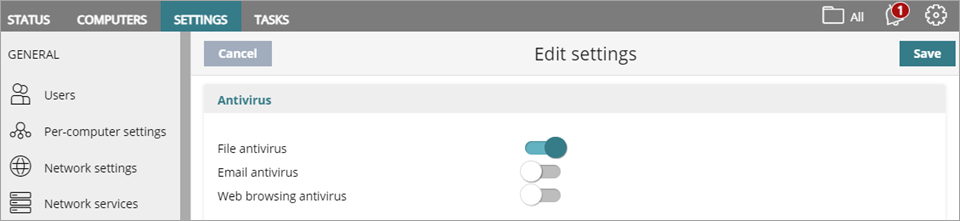
- Configurez un profil de configuration des paramètres de sécurité dans Endpoint Security et activez uniquement Antivirus de Fichiers.
- Désactivez tous les autres boutons dans la section Antivirus.
- Attribuez le profil à un ordinateur affecté.
Pour de plus amples informations, accédez à Configurer les Paramètres de Sécurité pour les Stations de Travail et Serveurs.
Si le problème persiste, vous pouvez contacter l'Assistance. Pour de plus amples informations, accédez aux Collecter des Données de cette rubrique.
Lorsque vous contactez l'Assistance, un fichier de diagnostic NNSDiag n'est pas nécessaire pour ce problème.
Si le problème persiste, vous pouvez activer les paramètres pour vous aider à identifier les problèmes.
Dans Aether 16 et ultérieur, l'option Anti-exploitation est nommée Injection de code.
Activez les paramètres dans cet ordre :
- Activez Antivirus de Navigation Web.
Pour vous assurer que la configuration est appliquée, attendez une minute et testez le problème. - Activez Protection Avancée, mais n'activez pas Anti-exploitation.
Pour vous assurer que la configuration est appliquée, attendez une minute et testez le problème. - Activez Protection Avancée > Anti-exploitation.
Pour vous assurer que la configuration est appliquée, attendez une minute et testez le problème.
D'autres paramètres de la page peuvent également entraîner des problèmes de performance. Si vous ne rencontrez toujours pas de problèmes de performance, activez les paramètres jusqu'à ce que vous identifiiez celui qui est à l'origine du problème.
Si vous déterminez qu'un paramètre différent est à l'origine du problème, signalez le problème à l'Assistance. Pour de plus amples informations, accédez aux Collecter des Données de cette rubrique.
Déterminer l'Utilisation Élevée du Processeur dans un Processus
Le processus PSANHOST.exe, qui fait partie du service antivirus WatchGuard Endpoint Security, peut parfois générer une utilisation élevée du processeur.
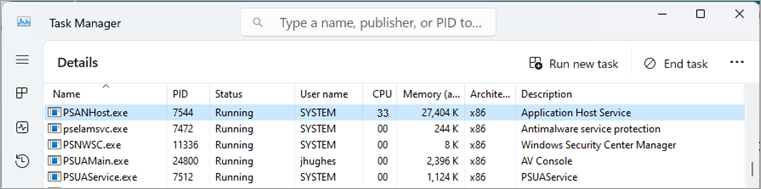
Pour vous aider dans votre demande d'Assistance, vous pouvez créer un fichier de vidage de mémoire lorsque l'utilisation du processeur est élevée. Pour de plus amples informations, accédez à Dépanner les Fichiers de Vidage de Processus.
Lorsque vous contactez l'Assistance, fournissez le fichier de vidage ainsi que d'autres informations d'Assistance pour vous aider dans votre cas. Pour de plus amples informations, accédez aux Collecter des Données de cette rubrique.
Collecter des Données
Lorsque vous contactez l'Assistance, collectez ces informations pour aider l'assistance à résoudre votre cas.
- Fournissez une description du problème.
- Générez un Vidage de Mémoire Complet pour une utilisation élevée du processeur à partir de PSANHOST.exe.
- Utilisez Pserrortrace pour générer un fichier de diagnostic.
- Utilisez NNSDiag pour générer un fichier de diagnostic.
- Utilisez PSInfo pour fournir des journaux de diagnostic.
-
Activez l'Accès à l'Assistance à votre compte WatchGuard Cloud.