S'applique À : WatchGuard Advanced EPDR, WatchGuard EPDR, WatchGuard EDR, WatchGuard EPP
L'outil Diagnostic du Pare-Feu NNS (NNSDiag) vous permet de dépanner les problèmes liés à un firewall d'endpoint WatchGuard. L'outil est disponible pour les ordinateurs Microsoft Windows et prend en charge WatchGuard Endpoint Security version 8.00.22.00xx et ultérieure. Vous pouvez exécuter l'outil sur un ordinateur local ou sur un serveur distant. Cette rubrique d'aide décrit comment exécuter l'outil Diagnostic du Pare-Feu NNS et générer un fichier .ZIP de diagnostic.
Pour installer et exécuter l'outil Diagnostic du Pare-Feu NNS :
- Téléchargez le package d'installation NNSDiag :
- Pour WatchGuard Endpoint Security version 8.00.22.00xx, téléchargez ce package d'installation NNSDiag (lien externe).
Utilisez le mot de passe « panda » pour ouvrir l'archive. - Pour WatchGuard Endpoint Security version 8.00.23.00xx et ultérieure, téléchargez ce package d'installation NNSDiag (lien externe).
Utilisez le mot de passe « panda » pour ouvrir l'archive.
- Pour WatchGuard Endpoint Security version 8.00.22.00xx, téléchargez ce package d'installation NNSDiag (lien externe).
Pour plus d'informations sur la façon de déterminer la version de WatchGuard Endpoint Security, accédez à Déterminer la Version du Logiciel.
- Décompressez le fichier .ZIP puis enregistrez le fichier .EXE à l'emplacement de votre choix.
- Pour installer l'outil, double-cliquez sur le fichier NNSDiag.exe et suivez les étapes de l'assistant.
- Sur la page Exécuter l'assistant NNSDiag Setup Wizard, sélectionnez la case à cocher Lancer NNSDiag.exe puis cliquez sur Terminer.
La boîte de dialogue Diagnostic du Pare-Feu NNS s'ouvre.
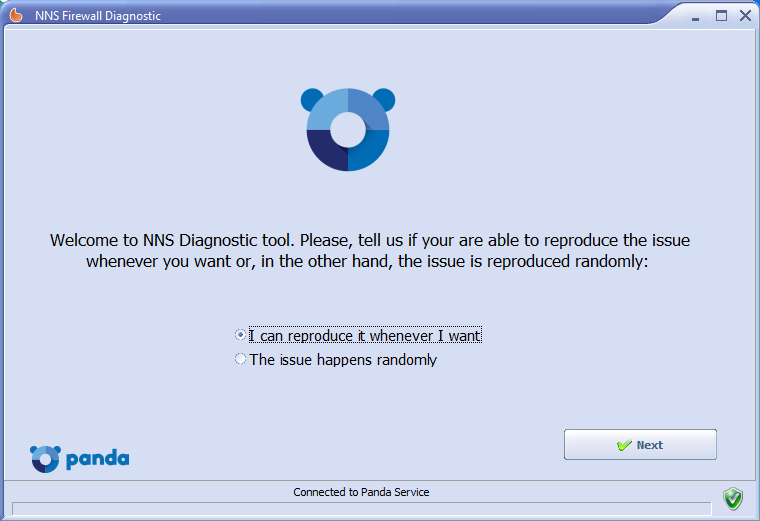
- Sélectionnez l'option correspondant à votre problème. Cliquez sur Suivant.
- Saisissez une description du problème et indiquez les étapes pour le reproduire.
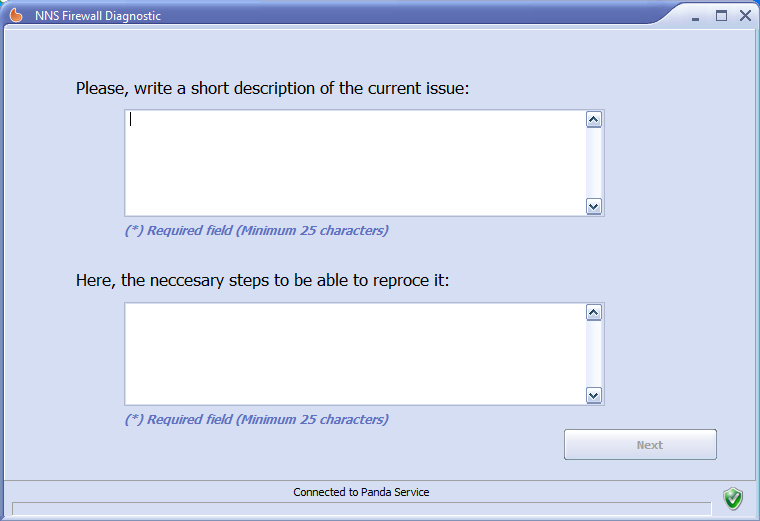
- Cliquez sur Suivant.
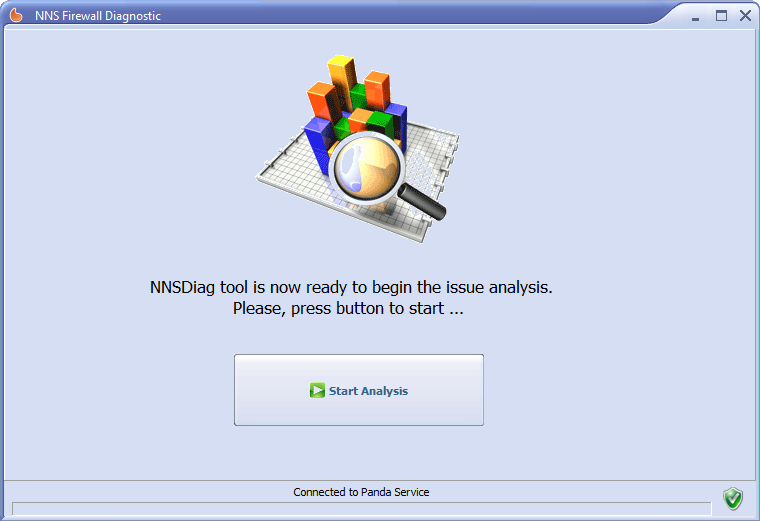
- Cliquez sur Démarrer l'Analyse.
NNSDiag tente de diagnostiquer le problème.
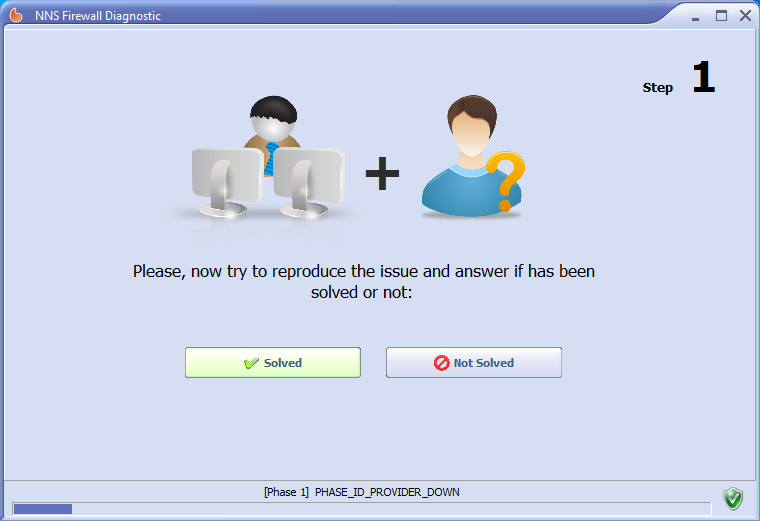
- Si l'outil ne résout pas votre problème, cliquez sur Non Résolu. L'outil tente à nouveau de diagnostiquer votre problème.
Après plusieurs tentatives infructueuses de NNSDiag pour résoudre votre problème, l'analyse s'arrête.
Ne redémarrez pas votre ordinateur pendant l'exécution de ces tests.
- Lorsque vous voyez s'afficher le message L'Analyse du Problème Est Terminée, cliquez sur Chemin d'accès puis sélectionnez l'emplacement où vous souhaitez enregistrer le fichier journal de données.
- Cliquez sur Enregistrer les Données.
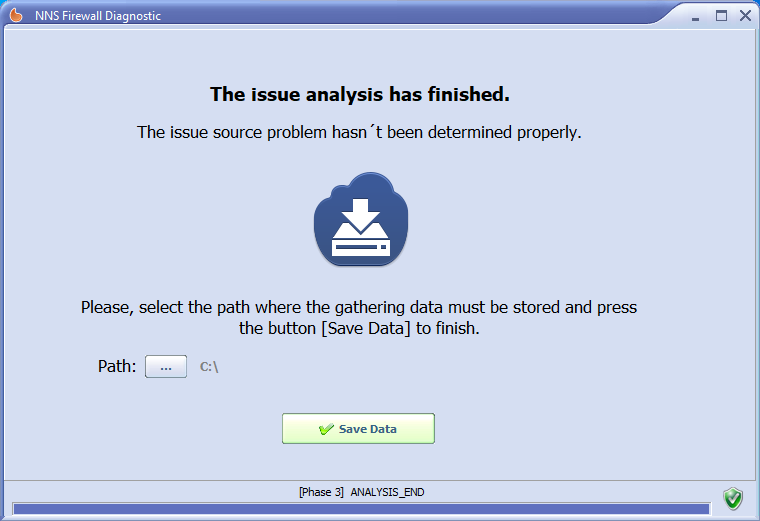
L'outil compresse les fichiers de diagnostic, crée un fichier .ZIP (NNSDiagResults.zip) et l'enregistre à l'emplacement de votre choix. Vous pouvez envoyer le fichier .ZIP à l'Assistance pour vous aider à examiner votre cas.
Contacter l'Assistance
Si vous devez contacter l'Assistance, vous pouvez utiliser l'outil PSInfo pour fournir des journaux de diagnostic afin d'aider l'Assistance à dépanner votre problème. Pour de plus amples informations, accédez à Démarrer avec PSInfo.