S'applique À : WatchGuard Advanced EPDR, WatchGuard EPDR, WatchGuard EDR
La Protection Avancée suit l'activité des programmes sur votre ordinateur et bloque immédiatement tout programme malveillant. Pour de plus amples informations, accédez à Protection Avancée.
Lorsque vous utilisez la Protection Avancée, vous pouvez rencontrer un ou tous les problèmes suivants :
- Utilisation élevée des ressources système qui ralentit le fonctionnement de votre ordinateur.
- Une erreur s'affiche dans le tableau de bord Protection Avancée.
- Problèmes de compatibilité avec des logiciels tiers.
Pour dépanner les problèmes, vous devez déterminer si le problème est dû à l'infrastructure de pare-feu activée par la Protection Avancée ou à la Protection Avancée elle-même.
Problèmes Liés au Pare-Feu
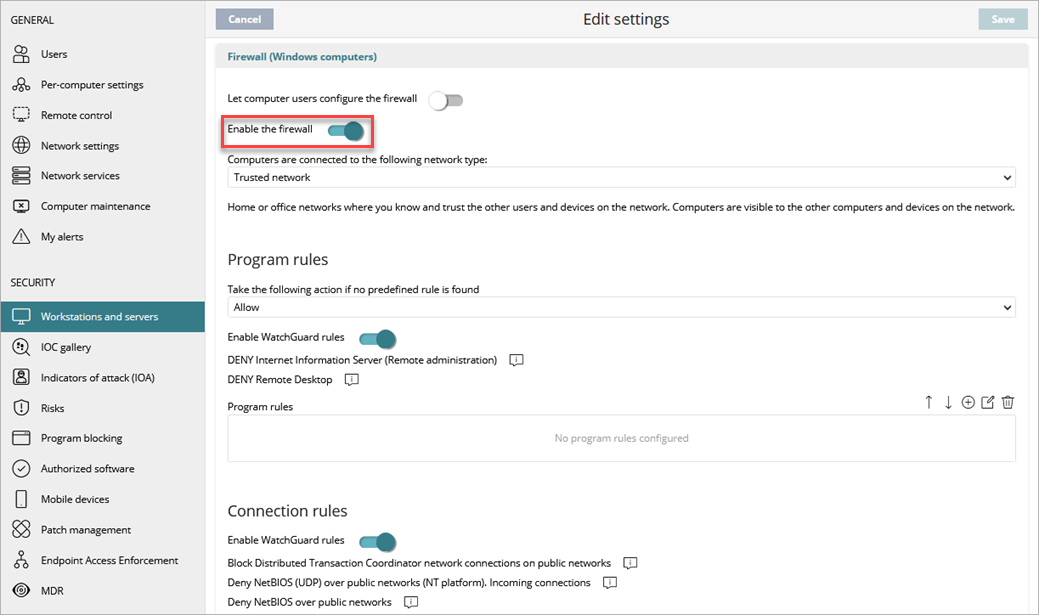
Pour voir si le pare-feu de l'ordinateur est à l'origine du problème, dans l'UI de gestion de WatchGuard Endpoint Security, déplacez votre ordinateur vers un profil dans lequel vous pouvez désactiver l'option Protection Avancée et activer Firewall > Activer le Firewall. Si le problème réapparaît, vous pouvez conclure que les paramètres du pare-feu sont à l'origine du problème.
Si vous souhaitez signaler un problème de pare-feu à l'Assistance :
- Utilisez l'outil PSInfo pour collecter les informations d'assistance.
- Utilisez l'outil de Diagnostic du Pare-feu NNS pour créer un journal de diagnostic NNSDiag du pare-feu.
Problèmes Liés à la Protection Avancée
Si le pare-feu n'est pas à l'origine du problème, la Protection Avancée peut en être la cause. Si vous souhaitez signaler un problème de la Protection Avancée à l'Assistance :
- Utilisez l'outil PSInfo pour collecter les informations d'assistance.
- Utilisez l'outil Pserrortrace pour générer un fichier de diagnostic.
- Activez l'Accès à l'Assistance à votre compte WatchGuard Cloud.
Pour dépanner le problème de la Protection Avancée :
- Désactivez l'option Injection de Code et activez l'option Protection Avancée. Une fois les modifications appliquées, redémarrez l'ordinateur. Contactez l'Assistance si le problème persiste.
Dans les versions du logiciel WatchGuard Endpoint Security antérieures à 8.00.23.xxx, l'option Injection de Code est nommé Anti-Exploitation.
- Si l'étape ci-dessus résout le problème, cela signifie qu'une application échoue dans le module Injection de Code. Vous devez exclure cette application du module Injection de Code, puis redémarrer votre système.
Pour exclure une application, vous devez terminer le processus pour cette application. Sous Windows, vous pouvez utiliser Gestionnaire des Tâches > Processus pour mettre fin à un processus.
Pour plus d'informations sur la façon d'exclure les applications, consultez cet Article de la Base de Connaissances.
Si le problème est résolu, nous vous recommandons tout de même de contacter l'Assistance pour résoudre le problème de manière permanente.
Pour signaler un problème à l'Assistance :
- Utilisez l'outil PSInfo pour collecter les informations d'assistance.
- Utilisez l'outil Pserrortrace pour générer un fichier de diagnostic.
- Collectez un fichier de vidage lorsqu'une application échoue dans le module Injection de Code. Pour plus d'informations, accédez à la section Collecter un Fichier de Vidage de Processus à la Demande de la rubrique Dépanner les Fichiers de Vidage de Processus .
- Activez l'Accès à l'Assistance à votre compte WatchGuard Cloud.