S'applique À : WatchGuard Patch Management
WatchGuard Patch Management emploie des tâches pour installer les correctifs et les mises à jour. Pour installer des correctifs sur des ordinateurs, vous devez ajouter une tâche.
Vous pouvez ajouter une tâche de manière à installer immédiatement un correctif, ou planifier une tâche afin de l'exécuter à une heure donnée. Lorsque vous exécutez une tâche immédiatement, Patch Management télécharge et installe le correctif en temps réel, mais ne redémarre pas l'ordinateur Windows ou Linux, même si le correctif exige un redémarrage. Certains correctifs Mac redémarreront automatiquement l'ordinateur (par exemple, _SoftwareUpdate.pkg).
Les tâches planifiées vous permettent de configurer tous les paramètres liés à l'installation de correctifs et de lancer la tâche à l'heure que vous désirez. Vous pouvez également ajouter des tâches pour désinstaller les correctifs précédemment installés s'ils posent des problèmes.
Pour de plus amples informations, accédez à ces sections :
- Télécharger les Correctifs
- Ajouter des Tâches d'Installation de Correctif
- Configurer une Tâche d'Installation de Correctif Planifiée
- Désinstaller les Correctifs
- Examiner les Résultats d'une Tâche d'Installation
- Afficher l'Historique de l'Installation
Télécharger les Correctifs
Avant que WatchGuard Patch Management n'installe un correctif, l'ordinateur le télécharge auprès du fournisseur du logiciel. Le téléchargement a lieu en arrière-plan de chaque ordinateur au démarrage d'une tâche d'installation de correctif.
Pour minimiser l'utilisation de la bande passante, Patch Management utilise des ordinateurs cache sur le réseau pour télécharger et diffuser les correctifs et les mises à jour.
- Système d'exploitation Windows ou macOS : Les ordinateurs peuvent télécharger les correctifs à partir des ordinateurs de cache et d'Internet. Ils ne peuvent pas télécharger de correctifs à partir du proxy WatchGuard.
- Système d'exploitation Linux : Les ordinateurs utilisent le gestionnaire de packages de distribution pour télécharger des correctifs depuis Internet. Ils ne peuvent pas télécharger de correctifs à partir du proxy WatchGuard ou des ordinateurs de cache.
Les tâches d'installation de correctif doivent parfois télécharger des correctifs auprès d'un founisseur de logiciels si les ordinateurs cache ou référentiel ne les possèdent pas. Les tâches rapides commencent à télécharger les correctifs dès que vous créez la tâche. Cette méthode peut entraîner une utilisation élevée de bande passante si la tâche s'applique à de nombreux ordinateurs ou que les correctifs sont volumineux.
Les tâches planifiées d'installation de correctifs commencent à télécharger les correctifs lorsque vous configurez la tâche. Si l'heure de début de différentes tâches coïncide, Patch Management retarde les tâches jusqu'à 2 minutes afin d'éviter les téléchargements simultanés et minimiser l'utilisation de la bande passante.
Les ordinateurs cache enregistrent les correctifs pendant 30 jours au maximum. À l'issue de cette période, les correctifs sont supprimés. Si un ordinateur demande un correctif à un ordinateur cache, mais que ce dernier ne le possède pas dans son référentiel, l'ordinateur patiente pendant que l'ordinateur cache le télécharge. La durée d'attente dépend de la taille du correctif à télécharger. Si l'ordinateur cache ne peut pas télécharger le correctif, l'ordinateur cible tente alors de le télécharger.
Vous pouvez également télécharger manuellement un correctif et le copier sur l'ordinateur cache. Pour plus d'informations, consultez Télécharger des Correctifs Manuellement.
Ajouter des Tâches d'Installation de Correctif
Vous pouvez ajouter une tâche afin d'installer les correctifs de la liste Correctifs Disponibles, la page Ordinateurs ou la page Tâches.
Les éditeurs de logiciels définissent l'importance des correctifs de sécurité qu'ils publient afin de corriger des vulnérabilités. Les classifications des correctifs ne sont pas universelles et varient d'un éditeur à l'autre. Afin de déterminer si vos souhaitez installer un correctif, nous vous recommandons d'examiner sa description, en particulier pour les correctifs non classifiés comme Critiques par un éditeur.
Votre rôle d'opérateur détermine ce que vous pouvez afficher et faire dans WatchGuard Cloud. Votre rôle doit disposer de la permission Installer, Désinstaller et Exclure des Correctifs pour afficher ou configurer cette fonctionnalité. Pour de plus amples informations, accédez à Gérer les Opérateurs et Rôles de WatchGuard Cloud.

- Dans WatchGuard Cloud, sélectionnez Surveiller > Endpoints.
- Sélectionnez Etat > Patch Management.
- Dans la mosaïque Correctifs Disponibles, cliquez sur Voir Tous les Correctifs Disponibles.
La liste Correctifs Disponibles s'ouvre.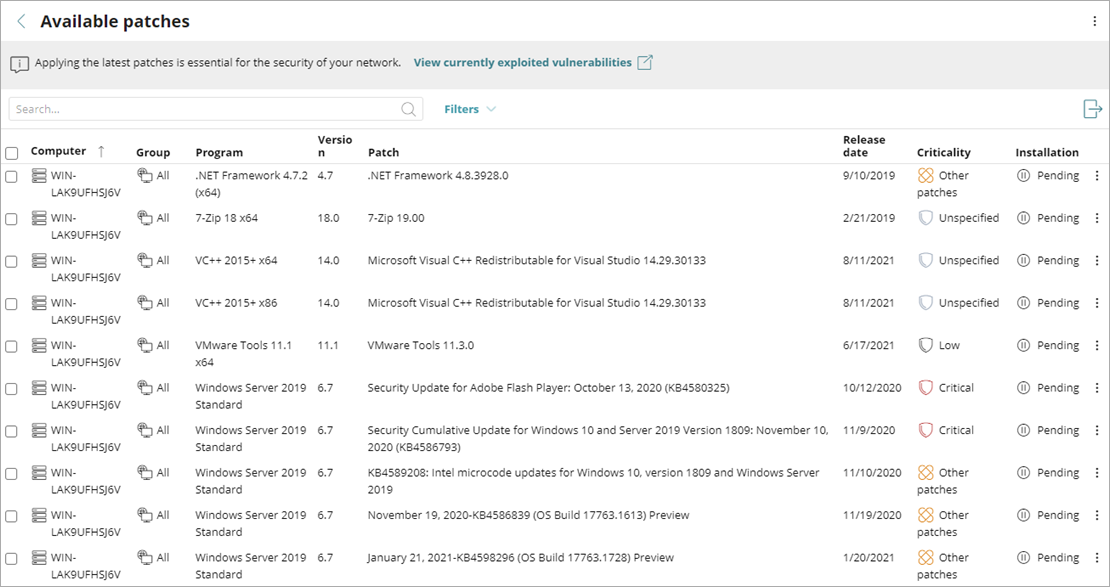
- Cliquez sur Filtres et filtrez la liste pour examiner les correctifs que vous souhaitez installer (par exemple, filtrez par système d'exploitation, type d'ordinateur, type de correctif, option d'installation, criticité, état d'installation ou fournisseur de programme).
- Dans les résultats, cochez les cases correspondant aux ordinateurs et correctifs que vous souhaitez installer.
L'icône s'affiche à côté des ordinateurs désignés comme ordinateur de test pour l'installation du correctif.
 - Dans la barre d'outils :
- Pour installer les correctifs immédiatement, cliquez sur Installer. Dans la boîte de dialogue qui s'ouvre, cliquez sur Installer le Correctif.
Patch Management ajoute une tâche d'installation de correctif et la démarre immédiatement. - Pour installer les correctifs à un moment précis, cliquez sur Planifier l'Installation. Dans la boîte de dialogue qui s'ouvre, cliquez sur Planifier l'Installation.
La page Modifier la Tâche s'ouvre. Suivez les étapes pour Configurer une Tâche d'Installation de Correctif Planifiée.
- Dans WatchGuard Cloud, sélectionnez Configurer > Endpoints.
- Sélectionnez Ordinateurs.
La page Ordinateurs s'ouvre. - Dans le volet gauche, sélectionnez
 Mon Organisation.
 - Sélectionnez l'ordinateur ou le groupe sur lequel vous souhaitez installer les correctifs.
L'icône s'affiche à côté des ordinateurs désignés comme ordinateur de test pour l'installation du correctif. - Dans le menu d'options
 de l'ordinateur ou du groupe, sélectionnez Planifier l'Installation de Correctif.
La page Modifier la Tâche s'ouvre. Suivez les étapes pour Configurer une Tâche d'Installation de Correctif Planifiée.
- Dans WatchGuard Cloud, sélectionnez Configurer > Endpoints
- Sélectionnez Tâches.
La page Tâches s'ouvre. - Cliquez sur Ajouter une Tâche.
- Sélectionnez Installer les Correctifs.
La page Nouvelle Tâche s'ouvre. - Suivez les étapes pour Configurer une Tâche d'Installation de Correctif Planifiée.
Configurer une Tâche d'Installation de Correctif Planifiée
Après avoir planifié une tâche planifiée d'installation de correctif, vous devez configurer la tâche et la publier.
Pour configurer une tâche d'installation de correctif planifiée :
- Sur la page Nouvelle tâche ou Modifier la Tâche, dans la zone de texte Nom, saisissez un nom pour la tâche.

- Dans la zone de texte Description, saisissez la description de la tâche.
- Spécifiez quand la tâche démarrera.
- Pour lancer la tâche dès que possible, sélectionnez la case à cocher Dès Que Possible.
- Pour lancer la tâche à une heure spécifique, sélectionnez la date et l'heure.
-
Pour spécifier l'heure en fonction de celle de l'ordinateur de découverte, sélectionnez la case à cocher Heure Locale de l'Ordinateur.
Si vous ne sélectionnez pas cette case à cocher, l'heure se base sur celle du serveur de temps WatchGuard.
- (Subscribers uniquement) Sélectionnez une option pour spécifier quand la tâche doit être exécutée si l'ordinateur est arrêté à l'heure planifiée.
- Dans la liste déroulante Fréquence, sélectionnez la fréquence à laquelle vous souhaitez que la tâche soit exécutée (Une Fois, Tous les jours, Hebdomadaire, Mensuelle).
- Si vous sélectionnez Hebdomadairement, spécifiez les jours de la semaine lors desquels la tâche doit être exécutée chaque semaine.
- Si vous sélectionnez Mensuellement, spécifiez le jour ou la date d'exécution de l'analyse mensuelle.
- Sélectionnez l'importance des Correctifs de Sécurité à installer (Critique, Important, Modéré, Faible ou Non Spécifié).

- Pour installer les correctifs non liés à la sécurité, activez l'option Autres Correctifs (Non Liés à la sécurité).
Cette catégorie comprend des correctifs avec des corrections de bugs et des améliorations de fonctionnalités pour les ordinateurs Mac et Linux. - Pour installer les service packs, activez l'option Service Pack.
Les Service Packs Windows ne sont pas appliqués aux ordinateurs ou périphériques Mac ou Linux. - Pour spécifier le système d'exploitation et les produits pour lesquels installer les correctifs, dans la section Installer les Correctifs pour les Produits Suivants, cochez ou décochez les cases en regard des systèmes d'exploitation, des fournisseurs de logiciels, des produits logiciels et des correctifs spécifiques. Pour installer tous les correctifs disponibles, sélectionnez la case à cocher Tous.

Si vous sélectionnez macOS, un message d'avertissement vous invite à confirmer que vous souhaitez inclure des correctifs pour les ordinateurs Mac. Certains correctifs macOS redémarrent automatiquement l'ordinateur (_SoftwareUpdate.pkg). Nous vous recommandons de fermer et d'enregistrer tous les fichiers ouverts.
Les correctifs pour les ordinateurs Mac nécessitent également que l'utilisateur saisisse le nom d'utilisateur et le mot de passe du propriétaire du volume. Cela n'inclut pas les ordinateurs Intel Mac. Si la tâche d'installation des correctifs pour un ordinateur Mac inclut des correctifs qui ne nécessitent pas d'informations d'identification, l'installation des correctifs se poursuit.
- Dans la section Options de Redémarrage, sélectionnez une option pour spécifier si les ordinateurs redémarrent automatiquement après l'installation des correctifs. Si vous sélectionnez Ne Pas Redémarrer Automatiquement, les ordinateurs indiquent à l'utilisateur qu'ils doivent redémarrer en leur offrant la possibilité de redémarrer immédiatement ou ultérieurement.
- Dans la liste déroulante Délai avant Redémarrage, sélectionnez le délai autorisé avant que Patch Management force un redémarrage (de 5 minutes à 7 jours).
- En haut à droite, cliquez sur Enregistrer.
- Sélectionnez la tâche et attribuez-lui des destinataires.
- Dans la zone de texte Destinataires, pour ajouter des ordinateurs, cliquez sur les destinataires ou cliquez sur Aucun Destinataire Sélectionné pour le Moment.
La page Destinataires s'ouvre. - Pour ajouter des groupes d'ordinateurs et des ordinateurs : .
Pour affecter la tâche aux ordinateurs de test uniquement dans les groupes que vous sélectionnez, activez Exécuter la tâche uniquement sur les ordinateurs de test. Cette option est désactivée par défaut. Si vous n'activez pas cette option, la tâche s'exécute sur tous les ordinateurs, y compris les ordinateurs de test. Pour de plus amples informations concernant l'identification des ordinateurs de test, accédez à Configurer les Paramètres de Patch Management.
- Cliquez sur
 .
. - Sélectionnez les groupes d'ordinateurs ou les ordinateurs que vous souhaitez.
- Cliquez sur Ajouter.
- Dans la zone de texte Destinataires, pour ajouter des ordinateurs, cliquez sur les destinataires ou cliquez sur Aucun Destinataire Sélectionné pour le Moment.
- Cliquez sur Retour.
- Cliquez sur Enregistrer.
- Publiez la tâche. Pour de plus amples informations, accédez à Publier une Tâche.
Désinstaller les Correctifs
Vous ne pouvez pas désinstaller les correctifs des ordinateurs Linux et Mac.
Il arrive parfois que les correctifs publiés par les éditeurs de logiciels ne fonctionnent pas correctement et puissent entraîner des problèmes. WatchGuard Patch Management vous permet de désinstaller les correctifs installés.
Vous pouvez désinstaller les correctifs installés si le correctif concerné prend en charge la fonctionnalité de désinstallation. Si l'éditeur de logiciels ne vous autorise pas à désinstaller un correctif, le texte Correctif non désinstallable s'affiche sur la page de détails du Correctif Installé, et il est impossible de désinstaller le correctif.
Les correctifs désinstallés s'affichent à nouveau dans la liste Correctifs Disponibles et seront réinstallés lors de l'exécution d'une tâche planifiée d'installation de correctif. Si vous ne souhaitez jamais installer un correctif donné sur les ordinateurs, vous pouvez l'exclure. Pour de plus amples informations, accédez à Exclure des Correctifs.
Nous vous recommandons de tester les correctifs sur un petit nombre d'ordinateurs avant de les installer sur votre réseau. Vous pouvez désigner des ordinateurs comme ordinateurs de test pour l'installation de correctifs. Pour de plus amples informations, accédez à Configurer les Paramètres de Patch Management.
Pour désinstaller un correctif :
- Dans WatchGuard Cloud, sélectionnez Configurer > Endpoints.
- Sélectionnez Etat > Patch Management.
Le tableau de bord Patch Management s'ouvre. - Dans la mosaïque Correctifs Disponibles ou Dernières Tâches d'installation de Correctifs, cliquez sur Voir l'Historique d'Installation.
La liste Historique de l'Installation s'ouvre.
- Cliquez sur la ligne du correctif que vous souhaitez désinstaller.
La page de détails Correctif Installé s'ouvre.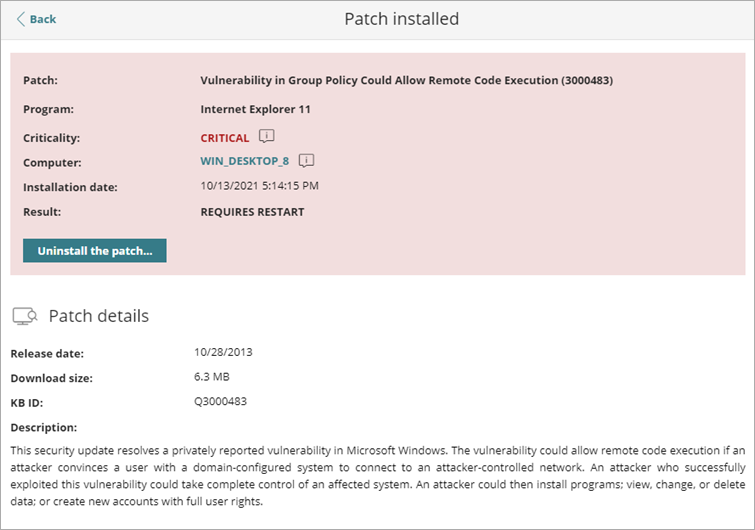
- Cliquez sur Désinstaller le Correctif, si disponible.
La boîte de dialogue Désinstaller le Correctif s'ouvre.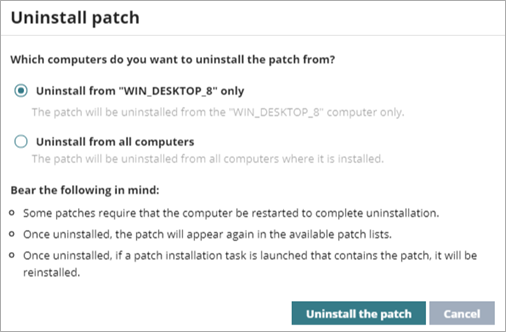
- Sélectionnez une option pour spécifier s'il faut désinstaller le correctif de l'ordinateur sélectionné ou de tous les ordinateurs du réseau.
- Cliquez sur Désinstaller le Correctif.
Patch Management crée une tâche pour désinstaller le correctif.
Si la désinstallation nécessite un redémarrage, l'utilisateur est invité à redémarrer l'ordinateur.
Examiner les Résultats d'une Tâche d'Installation
Après l'exécution d'une tâche d'installation ou de désinstallation d'un correctif, vous pouvez examiner les résultats.
Seuls les endpoints du système d'exploitation concerné reçoivent la tâche et apparaissent comme destinataires.
Pour afficher les résultats de la tâche d'installation :
- Dans WatchGuard Cloud, sélectionnez Configurer > Endpoints.
- Sélectionnez Tâches.
La page Tâches s'ouvre. - Dans la ligne des tâches d'installation ou de désinstallation, cliquez sur Voir les Résultats.
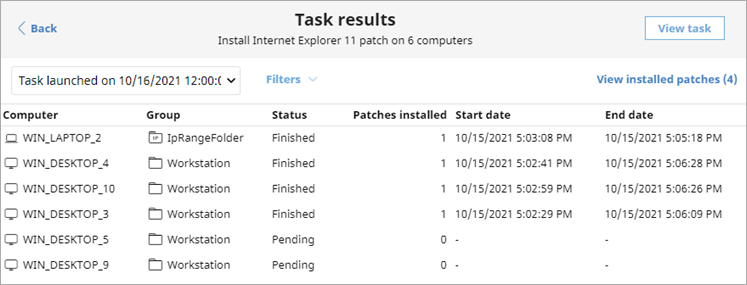
La page Résultats de la Tâche s'ouvre et affiche l'état de la tâche pour chaque ordinateur.
Valeurs de l'Etat de l'Installation
Le tableau des résultats de la tâche peut inclure ces valeurs d'état :
- En Attente — La tâche n'a pas été lancée et nécessite une action. Dans la liste Historique de l'Installation, vous pouvez sélectionner une tâche en attente pour examiner les résultats et l'erreur correspondante, le cas échéant. Pour de plus amples informations, accédez à Afficher l'Historique de l'Installation et Erreurs d'Installation de Patch Management.
- En Cours — La tâche est en cours d'exécution.
- Terminée — La tâche s'est terminée avec succès.
- Echec — La tâche a échoué et a renvoyé une erreur.
- Annulée (la tâche n'a pas pu démarrer à l'heure programmée) — L'ordinateur cible n'était pas accessible au moment où la tâche devait démarrer ou pendant la période spécifiée.
- Annulée — La tâche a été annulée manuellement.
- Annulée (durée d'exécution maximum dépassée) — La tâche a été automatiquement annulée car elle a dépassé la durée d'exécution maximale configurée.
Afficher l'Historique de l'Installation
La liste Historique de l'Installation affiche les détails des correctifs que Patch Management a installés et tenté d'installer au cours de la période spécifiée.
Pour examiner l'historique d'installation :
- Dans WatchGuard Cloud, sélectionnez Configurer > Endpoints.
- Sélectionnez Etat > Patch Management.
Le tableau de bord Patch Management s'ouvre. - Dans la mosaïque Correctifs Disponibles ou Dernières Tâches d'installation de Correctifs, cliquez sur Voir l'Historique d'Installation.
La liste Historique de l'Installation s'ouvre. -
Pour filtrer la liste Historique de l'Installation, cliquez sur Filtres.
- Dates — Sélectionnez si vous souhaitez afficher les résultats des dernières 24 heures, des 7 derniers jours ou du dernier mois.
- Plate-forme — Sélectionnez la plate-forme de système d'exploitation pour laquelle vous souhaitez filtrer la liste.
- Type d'Ordinateur — Cochez la case correspondant à chaque type d'endpoint pour lequel vous souhaitez filtrer la liste (par exemple, station de travail, ordinateur portable ou serveur).
- Ordinateur, Logiciel, Correctif — Saisissez le nom de l'ordinateur, du logiciel ou du correctif pour lequel vous souhaitez filtrer la liste.
- Registres — Sélectionnez si vous souhaitez filtrer la liste pour Afficher Toutes les tentatives d'installation de correctifs ou Afficher Uniquement la Dernière tentative d'installation.
- Criticité — Cochez la case correspondant à la gravité du correctif pour laquelle vous souhaitez filtrer la liste (par exemple, Critique, Important, Moyen, Service Pack, etc.).
- Installation — Cochez la case correspondant à l'état d'installation pour lequel vous souhaitez filtrer la liste (par exemple, Installé, Nécessite un Redémarrage, Erreur de Téléchargement et Erreur d'Installation). Si l'état était Nécessite un Redémarrage et que le correctif s'installe correctement sur l'ordinateur après son redémarrage, le tableau est mis à jour dynamiquement sur Installé.
- CVE — Saisissez l'Identifiant CVE du correctif (par exemple, CVE-2018-2790).
-
Cliquez sur Filtrer.
-
La colonne Installation indique l'état de l'installation. Pour examiner les correctifs installés, dans la ligne correspondant à un ordinateur, cliquez sur
et sélectionnez Voir les Correctifs Installés sur l'Ordinateur. -
Pour afficher tous les ordinateurs sur lesquels le même correctif est installé, dans la ligne pour un ordinateur, cliquez sur
et sélectionnez Voir les Ordinateurs sur Lesquels le Correctif est Installé. -
Pour exporter un fichier .CSV de l'Historique de l'Installation, cliquez sur
 .
.-
Sélectionnez Exporter pour exporter les informations du tableau vers un fichier .CSV.
-
Sélectionnez Exportation Étendue pour exporter les informations du tableau, ainsi que les informations sur la tâche (nom, date de lancement, date de début et date de fin) et la dernière tentative d'installation, vers un fichier .CSV.
-