S'applique À : WatchGuard Patch Management
Dans certains cas, WatchGuard Patch Management ne peut pas obtenir l'URL de téléchargement d'un correctif afin d'installer automatiquement un correctif. Cette situation peut survenir si un correctif nécessite un paiement, n'est pas publiquement disponible ou nécessite que l'utilisateur s'enregistre pour le télécharger. Pour ces correctifs, vous pouvez télécharger le correctif manuellement et l'ajouter au référentiel de correctifs sur un ordinateur cache d'Endpoint Security, afin que les ordinateurs puissent l'installer. Pour ajouter manuellement un correctif au référentiel, vous devez disposer de l'URL de téléchargement du correctif. Pour de plus amples informations, accédez à Configurer la Liste Ordinateurs de Cache Manuellement.
Les ordinateurs Linux utilisent le gestionnaire de packages de distribution pour télécharger des correctifs depuis Internet. Ils ne peuvent pas télécharger de correctifs à partir d'un ordinateur cache que vous spécifiez dans Endpoint Security.
Pour installer des correctifs nécessitant un téléchargement manuel, procédez comme suit :
- Identifiez les correctifs que vous devez télécharger manuellement.
- Obtenez l'URL de téléchargement du correctif auprès du fournisseur et téléchargez le correctif.
- Ajoutez le correctif téléchargé au référentiel de correctifs.
- Marquez le correctif comme téléchargé manuellement et disponible pour l'installation.
Identifier les Correctifs qui Nécessitent un Téléchargement Manuel
Créez une requête pour générer une liste de correctifs nécessitant un téléchargement manuel.
Votre rôle d'opérateur détermine ce que vous pouvez afficher et faire dans WatchGuard Cloud. Votre rôle doit disposer de la permission Ajouter des Filtres, des Listes et des Rapports Planifiés pour afficher ou configurer cette fonctionnalité. Pour de plus amples informations, accédez à Gérer les Opérateurs et Rôles de WatchGuard Cloud.
Pour identifier les correctifs nécessitant un téléchargement manuel :
- Dans WatchGuard Cloud, sélectionnez Surveiller > Endpoints.
- Sélectionnez Etat.
- Dans le volet gauche, dans la section Mes Listes, cliquez sur Ajouter.

- Cliquez sur Correctifs Disponibles.
- Saisissez un nom pour la liste (par exemple, Correctifs Disponibles avec téléchargements manuels).
Vous pouvez créer un rapport planifié pour envoyer la liste générée par e-mail. Pour de plus amples informations, accédez à Planifier un Rapport. - Dans la section Installation, configurez ces filtres :
- Nécessite un Téléchargement Manuel — Sélectionné
- Afficher les Correctifs Non Téléchargeables — Oui
- Cliquez sur Enregistrer.
La liste affiche tous les correctifs requis par les ordinateurs du réseau et que Patch Management ne peut pas télécharger automatiquement.

Obtenir l'URL de Téléchargement et Télécharger le Correctif
Lorsqu'un correctif ne peut pas être téléchargé automatiquement, Patch Management fournit un lien pour télécharger manuellement le correctif.
Votre rôle d'opérateur détermine ce que vous pouvez afficher et faire dans WatchGuard Cloud. Votre rôle doit disposer de la permission Installer, Désinstaller et Exclure des Correctifs pour afficher ou configurer cette fonctionnalité. Pour de plus amples informations, accédez à Gérer les Opérateurs et Rôles de WatchGuard Cloud.
Pour obtenir l'URL de téléchargement et télécharger le correctif :
- Dans la liste Correctifs Disponibles, cliquez sur un correctif qui nécessite un téléchargement manuel.
La page de détails Correctif Détecté s'ouvre et affiche les détails du correctif.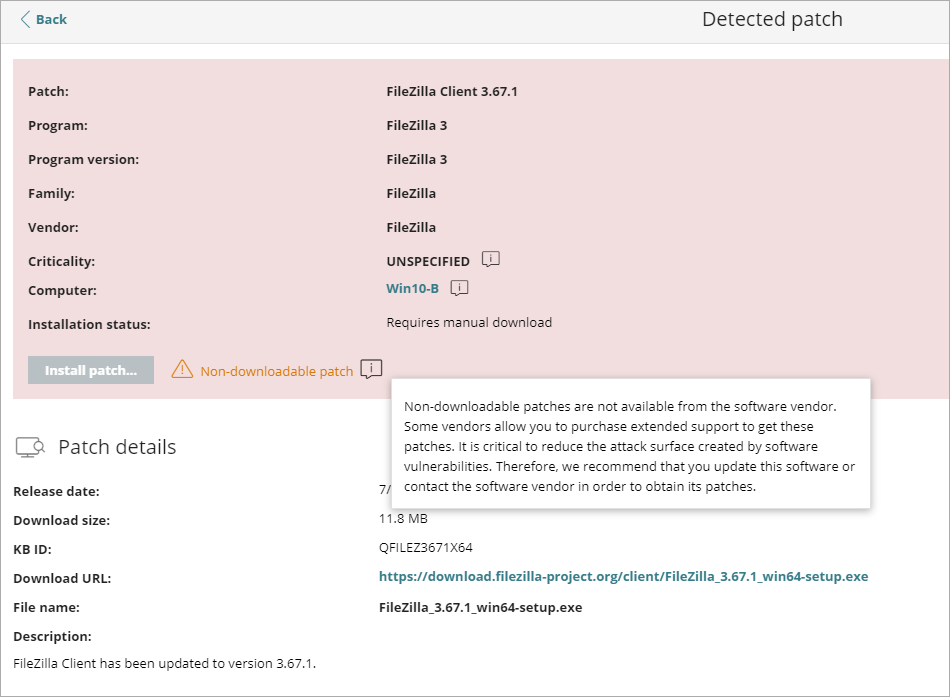
- Notez le nom exact du fichier affiché dans la section Détails du Correctif.
- Pour télécharger le correctif, cliquez sur le lien URL de Téléchargement.
Le correctif est téléchargé.
Ajouter le Correctif Téléchargé au Référentiel de Correctifs
Après avoir téléchargé le fichier du correctif, vous devez le copier dans le dossier du programme Endpoint Security.
Les correctifs peuvent être téléchargés à partir des ordinateurs cache et d'Internet. Les correctifs ne peuvent pas être téléchargés via un proxy Endpoint Security.
Votre rôle d'opérateur détermine ce que vous pouvez afficher et faire dans WatchGuard Cloud. Votre rôle doit disposer de la permission Installer, Désinstaller et Exclure des Correctifs pour afficher ou configurer cette fonctionnalité. Pour de plus amples informations, accédez à Gérer les Opérateurs et Rôles de WatchGuard Cloud.
Pour ajouter le correctif téléchargé au référentiel de correctifs :
- Identifiez un ordinateur du réseau sur lequel Endpoint Security est installé et qui dispose du rôle de cache.
- Copiez le fichier téléchargé dans ce chemin d'accès sur l'ordinateur cache :
C:\ProgramData\WatchGuard\Panda Aether Agent\Repository\ManuallyDeploy
Si vous avez installé WatchGuard Endpoint Security sur un disque d'ordinateur différent du lecteur d'installation par défaut, copiez le fichier dans X:\PandaSecurity\Panda Aether Agent\Repository\ManuallyDeploy, où X est le disque sur lequel se trouve le référentiel.
- Si le dossier ManuallyDeploy n'existe pas, créez-le avec les autorisations d'administrateur en lecture et en écriture.
- Si nécessaire, renommez le fichier téléchargé pour qu'il corresponde au Nom du Fichier que vous avez noté dans la section Obtenir l'URL de Téléchargement et Télécharger le Correctif .
Marquer le Correctif comme Téléchargé Manuellement
Après avoir copié le correctif dans le référentiel, vous pouvez marquer le correctif comme téléchargé manuellement à partir de la liste Correctifs Disponibles.
Une fois que vous avez marqué un correctif comme téléchargé manuellement, son état passe de Nécessite un Téléchargement Manuel à En Attente (téléchargé manuellement) pour tous les ordinateurs qui doivent l'installer et le correctif peut être installé comme un correctif téléchargé automatiquement. Pour de plus amples informations, accédez à Installer les Correctifs.
Patch Management ne vérifie pas s'il existe des correctifs avec l'état En Attente (téléchargé manuellement) sur les ordinateurs cache, ni si les ordinateurs du réseau qui nécessitent un correctif disposent d'un ordinateur cache attribué qui possède le correctif dans son référentiel. Vous devez vous assurer que les ordinateurs cache utilisés pour les téléchargements de correctifs disposent de tous les fichiers téléchargés manuellement nécessaires dans le dossier ManuallyDeploy.
Pour marquer un correctif comme téléchargé manuellement :
- Dans la liste Correctifs Disponibles, cochez la case dans les lignes des correctifs que vous souhaitez marquer comme téléchargés manuellement.
- Dans la barre d'outils, cliquez sur Marquer comme Téléchargé Manuellement.

- Cliquez sur OK.
Si nécessaire, vous pouvez désactiver ultérieurement un correctif téléchargé manuellement. Pour de plus amples informations, accédez à Désactiver un Correctif Téléchargé Manuellement pour l'Installation.
Installer les Correctifs Non Téléchargeables
Ensuite, recherchez le correctif que vous avez téléchargé dans la liste des correctifs disponibles et créez une tâche pour l'installer.
Votre rôle d'opérateur détermine ce que vous pouvez afficher et faire dans WatchGuard Cloud. Votre rôle doit disposer de la permission Installer, Désinstaller et Exclure des Correctifs pour afficher ou configurer cette fonctionnalité. Pour de plus amples informations, accédez à Gérer les Opérateurs et Rôles de WatchGuard Cloud.
Pour installer des correctifs :
- Dans WatchGuard Cloud, sélectionnez Surveiller > Endpoints.
- Sélectionnez Etat > Patch Management.
- Dans la mosaïque Correctifs Disponibles, cliquez sur Voir Tous les Correctifs Disponibles.
La liste Correctifs Disponibles s'ouvre.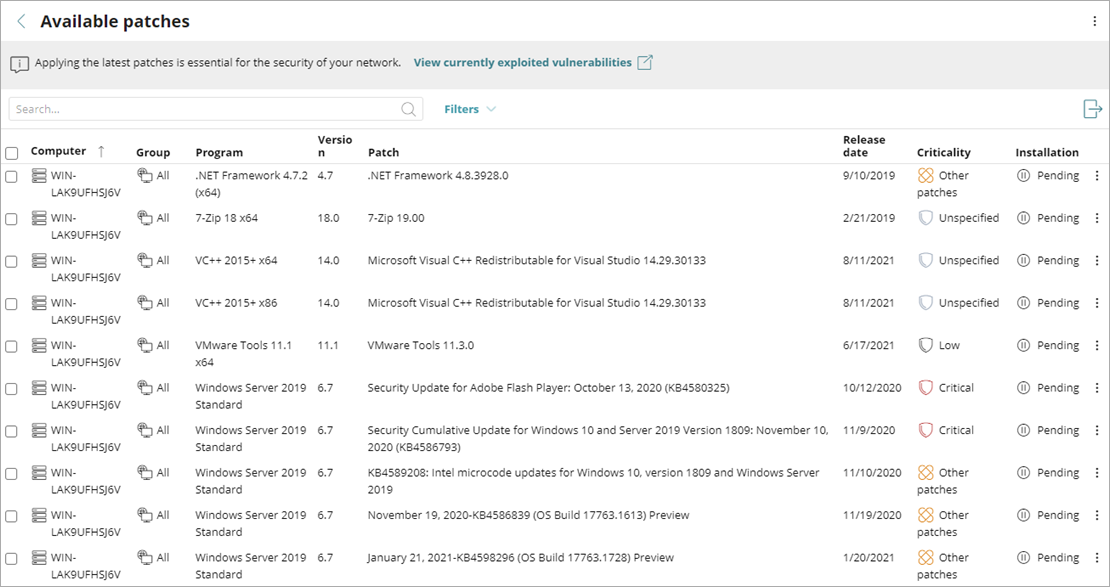
- Cliquez sur Filtres et filtrez la liste pour afficher les correctifs non téléchargeables.
Vous pouvez également filtrer la liste en fonction de l'ordinateur sur lequel vous souhaitez installer le correctif. - Dans les résultats, cochez les cases correspondant aux ordinateurs et correctifs que vous souhaitez installer.
L'icône s'affiche à côté des ordinateurs désignés comme ordinateur de test pour l'installation du correctif.
 - Dans la barre d'outils :
- Pour installer les correctifs immédiatement, cliquez sur Installer. Dans la boîte de dialogue qui s'ouvre, cliquez sur OK.
Patch Management ajoute une tâche d'installation de correctif et la démarre immédiatement. - Pour installer les correctifs à un moment précis, cliquez sur Planifier l'Installation. Dans la boîte de dialogue qui s'ouvre, cliquez sur Planifier l'Installation.
La page Modifier la Tâche s'ouvre. Suivez les étapes pour Télécharger un Correctif Manuellement. - Sur la page Tâches, confirmez que la tâche d'installation du correctif est terminée.

Désactiver un Correctif Téléchargé Manuellement pour l'Installation
Si vous ne souhaitez plus qu'un correctif téléchargé manuellement soit disponible pour l'installation, vous pouvez désactiver le correctif pour l'installation.
Votre rôle d'opérateur détermine ce que vous pouvez afficher et faire dans WatchGuard Cloud. Votre rôle doit disposer de la permission Configurer Patch Management pour afficher ou configurer cette fonctionnalité. Pour de plus amples informations, accédez à Gérer les Opérateurs et Rôles de WatchGuard Cloud.
Pour désactiver un correctif téléchargé manuellement pour l'installation :
- Dans la liste des Correctifs Disponibles, cliquez sur Filtres.
- Dans la section Installation, cochez la case En Attente (Téléchargé Manuellement).
- Dans la liste déroulante Afficher les Correctifs Non Téléchargeables, sélectionnez Oui.

- Cliquez sur Filtrer.
La liste affiche tous les ordinateurs avec des correctifs téléchargés manuellement et activés pour l'installation. - Cochez la case dans les lignes des correctifs pour lesquels vous souhaitez désactiver l'installation.

- Dans la barre d'outils, cliquez sur Marquer comme "Nécessite un téléchargement manuel".
Le correctif est supprimé du référentiel des correctifs installables et vous ne pouvez pas l'installer.