S'applique À : WatchGuard Advanced EPDR, WatchGuard EPDR, WatchGuard EDR,WatchGuard EDR Core, WatchGuard EPP
Sur la page Paramètres Réseau, vous créez des profils de paramètres afin de spécifier la langue de WatchGuard Endpoint Security installée sur les ordinateurs et les périphériques. Vous pouvez également définir le type de connexion à WatchGuard Cloud avec des proxies, et ajouter des ordinateurs cache faisant office de référentiels pour les fichiers de signatures et d'autres composants.
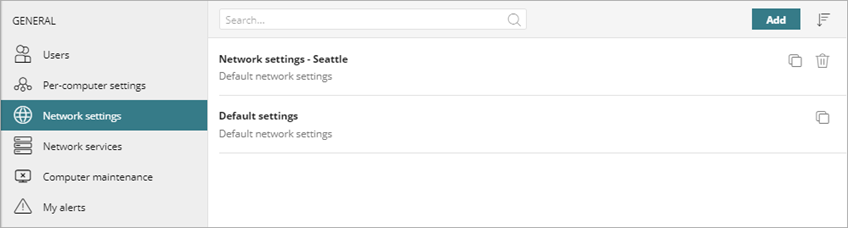
Les paramètres varient pour WatchGuard Advanced EPDR, EPDR, EDR, EDR Core et EPP. Dans cette documentation, WatchGuard Endpoint Security fait généralement référence à tous les produits. Si l'un des paramètres ne s'affiche pas dans l'UI de gestion d'Endpoint Security, il n'est pas pris en charge par votre produit.
Votre rôle d'opérateur détermine ce que vous pouvez afficher et faire dans WatchGuard Cloud. Votre rôle doit disposer de la permission Gérer les Paramètres Réseau pour afficher ou configurer cette fonctionnalité. Pour de plus amples informations, accédez à Gérer les Opérateurs et Rôles de WatchGuard Cloud.
Pour configurer un profil de paramètres réseau :
- Dans WatchGuard Cloud, sélectionnez Configurer > Endpoints.
- Sélectionnez Configuration.
- Dans le volet gauche, sélectionnez Paramètres Réseau.
- Sélectionnez le profil de paramètres de sécurité existant à modifier, copiez un profil existant ou, en haut à droite de la page, cliquez sur Ajouter pour créer un nouveau profil.
La page Ajouter des Paramètres ou Modifier la Configuration s'ouvre.
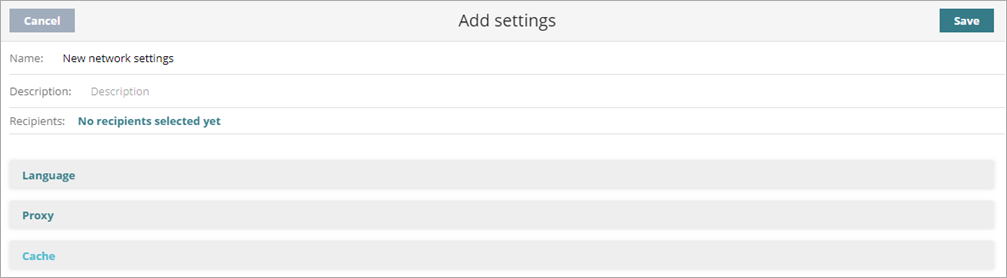
- Dans la zone de texte Nom, saisissez le nom du profil de paramètres.
- (Facultatif) Dans la zone de texte Description, saisissez une brève description du profil de paramètres.
- Configurez ces paramètres si nécessaire.
- Cliquez sur Enregistrer.
Le profil de paramètres s'affiche dans la liste. - Sélectionnez le profil puis attribuez si nécessaire des destinataires.
Pour de plus amples informations, accédez à Attribuer un Profil de Paramètres.
Configurer la Langue du Logiciel Client
Configurez la langue du logiciel d'endpoint installé sur les ordinateurs et les serveurs. Les utilisateurs ne peuvent pas modifier la langue spécifiée.
Votre rôle d'opérateur détermine ce que vous pouvez afficher et faire dans WatchGuard Cloud. Votre rôle doit disposer de la permission Gérer les Paramètres Réseau pour afficher ou configurer cette fonctionnalité. Pour de plus amples informations, accédez à Gérer les Opérateurs et Rôles de WatchGuard Cloud.
Pour configurer la langue du logiciel d'endpoint :
- Sélectionnez Langue.
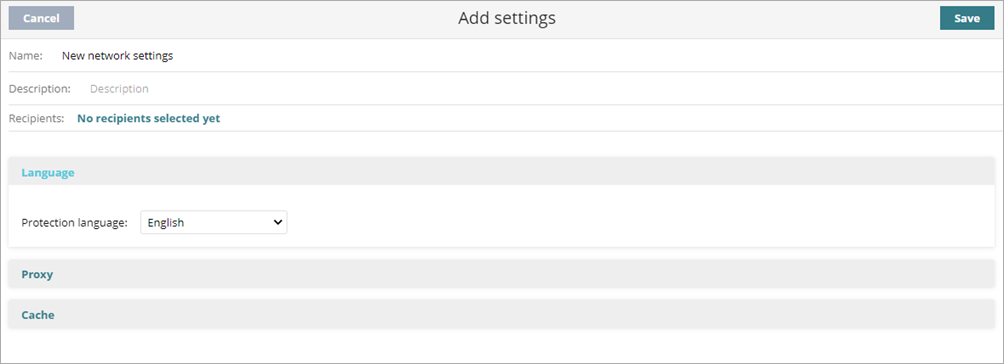
- Dans la liste Langue de la Protection, sélectionnez la langue que vous souhaitez afficher dans le logiciel d'endpoint.
Configurer la Liste des Proxies
Un proxy fait office d'intermédiaire de communication entre deux ordinateurs : un client sur un réseau interne (par exemple un intranet) et un serveur situé sur un extranet ou Internet. Dans le profil de paramètres réseau, vous pouvez ajouter des proxys à utiliser pour les ordinateurs Windows, Linux et macOS. Vous spécifiez ensuite l'ordre dans lequel ces ordinateurs du sous-réseau utilisent les proxys.
En présence de plusieurs ordinateurs, le premier ordinateur disponible dans la liste est le proxy. S'il est indisponible, les ordinateurs tentent de joindre l'ordinateur proxy suivant de la liste jusqu'à atteindre la fin de cette dernière, puis tentent à nouveau de contacter le premier ordinateur jusqu'à ce qu'ils puissent se connecter.
Si les ordinateurs ne parviennent pas à se connecter à un ordinateur proxy de la liste, ils tentent de se connecter au proxy par défaut de l'ordinateur. S'ils ne sont pas disponibles, les ordinateurs utilisent DNS ou DHCP pour interroger le réseau et obtenir l'URL de découverte qui pointe vers le fichier de configuration automatique du proxy (PAC). Si les ordinateurs ne parviennent toujours pas à se connecter à un proxy, WatchGuard Endpoint Security essaie de se connecter directement au cloud.
Votre rôle d'opérateur détermine ce que vous pouvez afficher et faire dans WatchGuard Cloud. Votre rôle doit disposer de la permission Gérer les Paramètres Réseau pour afficher ou configurer cette fonctionnalité. Pour de plus amples informations, accédez à Gérer les Opérateurs et Rôles de WatchGuard Cloud.
Pour configurer la liste des Proxies :
- Sélectionnez Proxy.
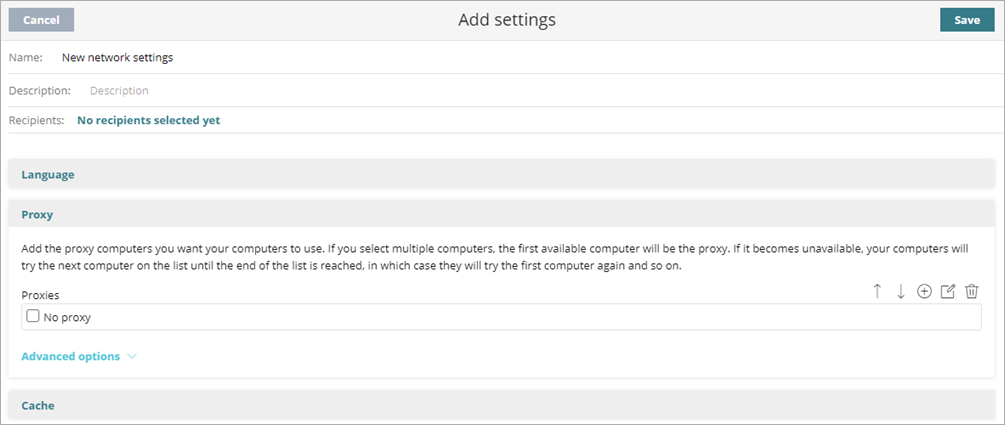
- Pour ajouter un proxy, cliquez sur
 et suivez les étapes décrit dans Ajouter un Proxy (Ordinateurs Windows).
- Pour modifier un proxy existant, sélectionnez la case à cocher située en face du proxy puis cliquez sur
 .
. - Pour supprimer un proxy, sélectionnez-le puis cliquez sur
 .
.
- Pour modifier un proxy existant, sélectionnez la case à cocher située en face du proxy puis cliquez sur
- Pour modifier la priorité des proxies dans la liste, cliquez sur les flèches
 .
. - Pour désactiver la communication en temps réel entre les proxies et les ordinateurs et les périphériques de votre réseau, sélectionnez Options Avancées.
Pour de plus amples informations, accédez à Désactiver la Communication En Temps Réel.
Configurer la Liste Ordinateurs de Cache Manuellement
Après avoir désigné un ordinateur en tant que cache, vous pouvez configurer manuellement l'ordre des ordinateurs cache que les ordinateurs et les périphériques de votre réseau utiliseront sur la page Paramètres Réseau. Le premier ordinateur disponible est le cache qu'ils utilisent. Toutefois, s'il est indisponible, les ordinateurs et les périphériques tentent de joindre l'ordinateur suivant de la liste.
Vous pouvez permettre aux ordinateurs de rechercher automatiquement des nœuds de cache sur leur segment de réseau. Pour plus d'informations sur le mode automatique, accédez à Configurer l'Utilisation des Ordinateurs Cache sur le Réseau.
Votre rôle d'opérateur détermine ce que vous pouvez afficher et faire dans WatchGuard Cloud. Votre rôle doit disposer de la permission Gérer les Paramètres Réseau pour afficher ou configurer cette fonctionnalité. Pour de plus amples informations, accédez à Gérer les Opérateurs et Rôles de WatchGuard Cloud.
Pour configurer manuellement la liste d'accès aux ordinateurs cache :
- Sélectionnez Cache.
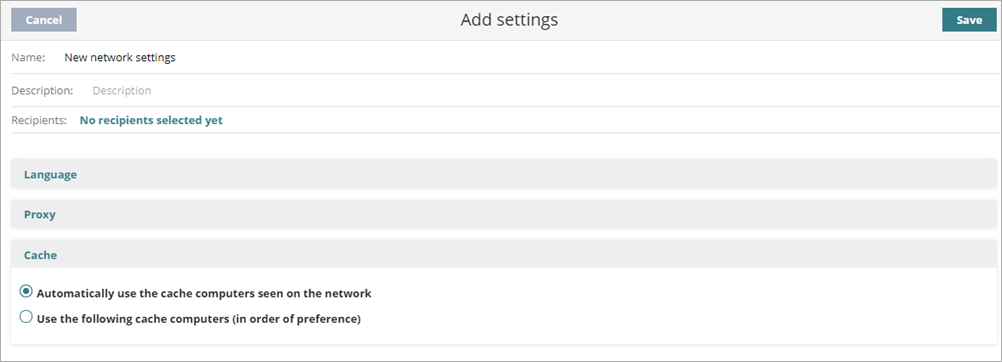
- Sélectionnez Utiliser les ordinateurs de cache suivants (dans l'ordre de préférence).
- Pour ajouter un ordinateur cache, cliquez puis sélectionnez un ordinateur. En l'absence d'ordinateur cache, suivez les étapes de la section Désigner un Ordinateur Cache (ordinateurs Windows).
- Pour modifier un ordinateur cache existant, cochez la case à côté de l'ordinateur, puis cliquez sur .
- Pour supprimer un ordinateur cache, sélectionnez-le puis cliquez sur .
- Pour modifier la priorité des ordinateurs dans la liste, cliquez sur les flèches .
En présence de plusieurs ordinateurs cache, le premier ordinateur disponible est le cache. S'il devient indisponible, vos ordinateurs essaient l'ordinateur suivant jusqu'à atteindre la fin de la liste. S'il ne trouve aucun ordinateur disponible, WatchGuard Endpoint Security tente d'accéder directement à Internet.
Gérer les Profils de Paramètres
Copier un Profil de Paramètres
Modifier un Profil de Paramètres
Ajouter un Proxy (Ordinateurs Windows)