S'applique À : WatchGuard Advanced EPDR, WatchGuard EPDR, WatchGuard EDR,WatchGuard EDR Core, WatchGuard EPP
Vous pouvez transmettre par e-mail un rapport d'informations relatif à la sécurité des ordinateurs protégés par WatchGuard Endpoint Security. Vous pouvez planifier l'envoi de rapports quotidiens, hebdomadaires ou mensuels à des jours et des heures spécifiques. Cette option vous permet de surveiller étroitement l'état de la sécurité en évitant aux administrateurs d'accéder à l'UI de gestion d'Endpoint Security.
Votre rôle d'opérateur détermine ce que vous pouvez afficher et faire dans WatchGuard Cloud. Votre rôle doit disposer de la permission Ajouter des Filtres, des Listes et des Rapports Planifiés pour afficher ou configurer cette fonctionnalité. Pour de plus amples informations, accédez à Gérer les Opérateurs et Rôles de WatchGuard Cloud.
Pour planifier un rapport, sur la page Etat :
- Sélectionnez Rapports Planifiés.
- Cliquez sur Ajouter un Rapport Planifié.
La boîte de dialogue Ajouter un Rapport Planifié s'ouvre.
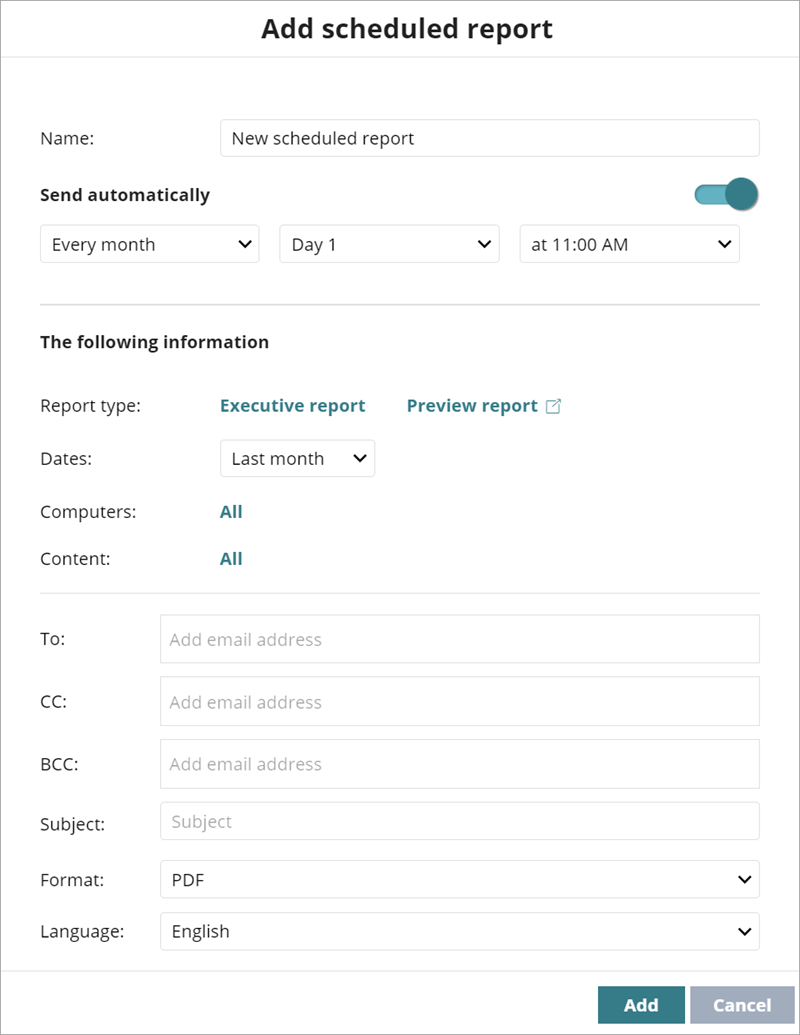
- Dans la zone de texte Nom, saisissez le nom du rapport planifié.
- Dans la section Envoyer Automatiquement, sélectionnez la fréquence et l'heure du rapport planifié.
L'option Envoyer Automatiquement est activée par défaut. - Dans la liste déroulante Dates, sélectionnez les dates du rapport planifié : Dernier Mois, 7 Derniers Jours ou Dernières 24 Heures.
Dans le cas de listes et de filtres, le rapport est généré immédiatement, de sorte que les informations affichées reflètent l'état de sécurité lors de la génération du rapport. - Dans le champ Type de Rapport, cliquez sur le type de rapport existant pour sélectionner un rapport, la liste ou un filtre différent pour le rapport.
- Pour sélectionner les groupes spécifiques d'ordinateurs à inclure au rapport, cliquez sur Tous en face d'Ordinateurs puis dans la liste déroulante, sélectionnez Groupes sélectionnés.
- Pour sélectionner un contenu spécifique destiné au rapport planifié, cliquez sur Tous en face de Contenu puis sélectionnez le contenu à inclure (Etat du Réseau, Accès Web, Etat des Licences, Détections, Indicateurs ou Attaque).
- Dans la zone de texte À, saisissez les adresses e-mail destinataires des rapports en les séparant par des virgules.
- Dans les zones de texte CC et CCI, saisissez les adresses e-mail à copier en les séparant par des virgules.
- Dans la zone de texte Objet, saisissez l'objet pour l'e-mail.
- Pour le Format de l'e-mail, dans la liste déroulante, vous pouvez sélectionner les formats PDF, Word ou Excel pour les Rapports Exécutifs. Les rapports des listes sont fournis au format CSV.
- Cliquez sur Ajouter.
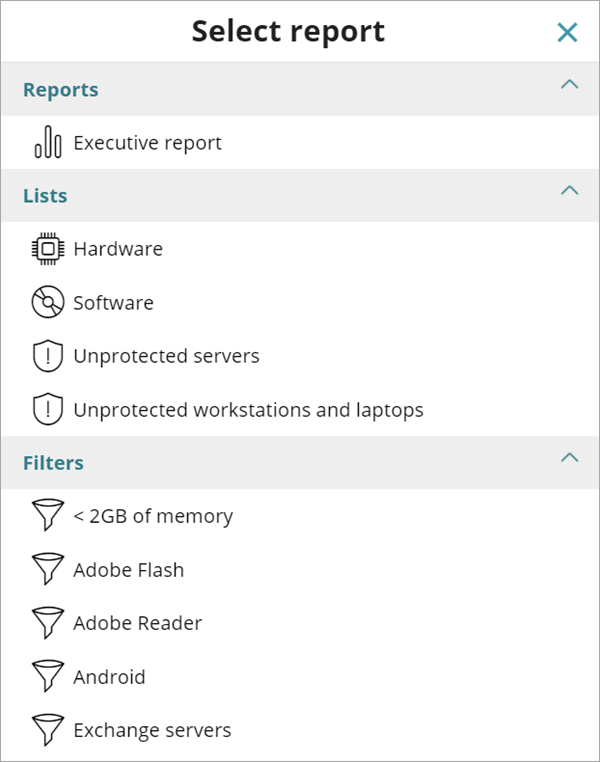
L'option Prévisualiser le Rapport s'affiche uniquement lorsque le Rapport Récapitulatif est sélectionné. Ce lien ouvre dans votre navigateur un nouvel onglet présentant le contenu du rapport à consulter avant de planifier son envoi, son téléchargement ou son impression. Les listes sont proposées au format CSV, sans option d'aperçu disponible. Pour certains rapports, vous pouvez sélectionner un Rapport de Synthèse ou un Rapport Complet.