S'applique À : WatchGuard Patch Management
Le tableau de Bord Patch Management affiche une vue d'ensemble de l'état du module WatchGuard Patch Management. Plusieurs mosaïques fournissent des informations importantes et fournissent des liens vers plus de détails.
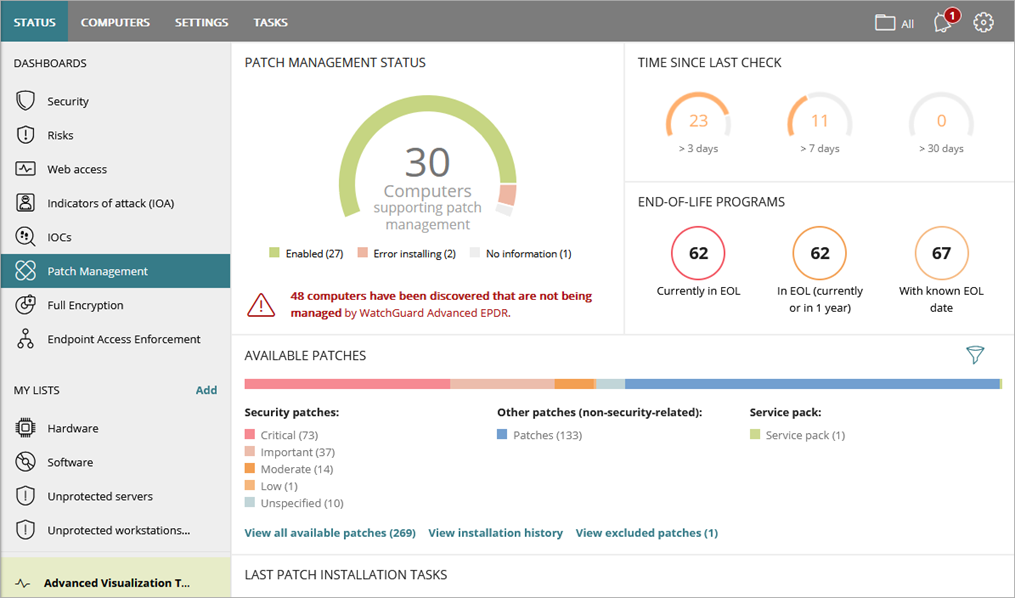
Pour ouvrir le tableau de bord Patch Management:
- Dans WatchGuard Cloud, sélectionnez Surveiller > Endpoints.
- Sélectionnez Etat > Patch Management.
Le tableau de bord Patch Management s'ouvre. - Pour afficher des informations détaillées, cliquez sur une mosaïque. Le tableau de bord Patch Management comprend les mosaïques suivantes :
- Etat de Gestion des Correctifs
- Temps Écoulé Depuis la Dernière Vérification
- Programmes End-of-Life
- Correctifs Disponibles
- Dernières Tâches d'Installation de Correctifs
- Evolution des Correctifs Disponibles
- Correctifs les Plus Disponibles pour des Ordinateurs
- Ordinateurs avec le Plus de Correctifs Disponibles
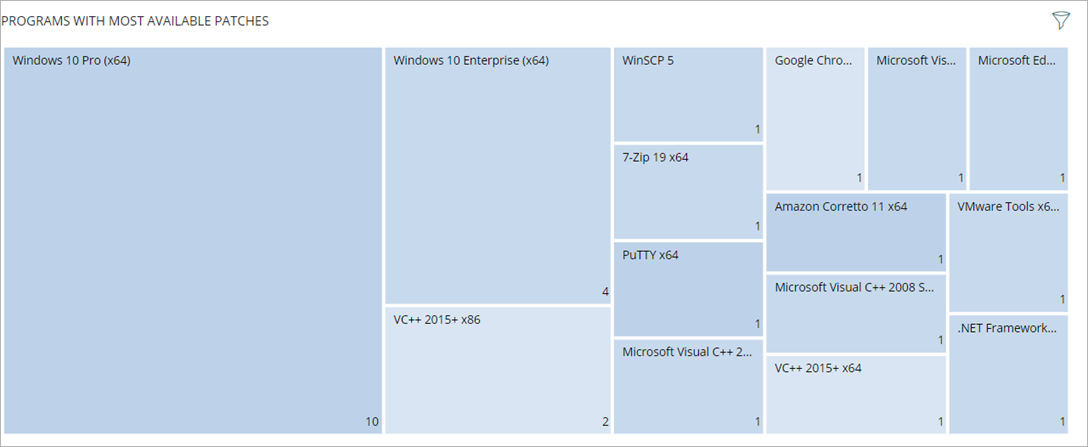
- Programmes avec le Plus de Correctifs Disponibles
Etat de Gestion des Correctifs
La mosaïque Etat de Gestion des Correctifs affiche l'état de Gestion des Correctifs sur les ordinateurs Windows, Linux et macOS de votre réseau. Utilisez cette mosaïque pour identifier les problèmes tels que les ordinateurs sur lesquels Patch Management n'a pas été correctement installé, les ordinateurs sans licence Patch Management, les ordinateurs qui doivent redémarrer pour terminer l'installation du correctif et d'autres problèmes.
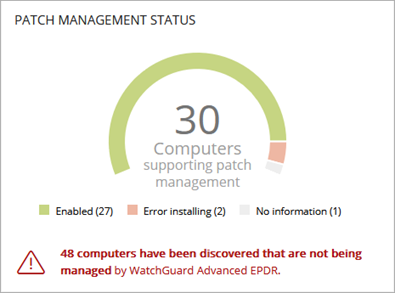
Cliquez sur un état pour ouvrir la liste Etat de Gestion des Correctifs filtrée de manière à afficher les périphériques présentant l'état correspondant. La mosaïque indique le nombre et le pourcentage d'ordinateurs présentant les états suivants :
- Démarré — Patch Management installé avec succès, exécuté sans problème, et les paramètres attribués autorisent le module à rechercher automatiquement les correctifs.
- Désactivé — Patch Management installé avec succès, exécuté sans problème, mais les paramètres attribués n'autorisent pas le module à rechercher automatiquement les correctifs.
- Pas de Licence — Patch Management ne fonctionne pas, car aucune licence n'est attribuée à l'ordinateur ou que le nombre de licences est insuffisant.
- Erreur d'installation — Patch Management n'a pas pu être installé.
- Pas d'Informations — L'ordinateur possède une licence, mais n'a pas encore signalé d'état au cloud, ou possède un agent obsolète installé.
- Erreur — Patch Management ne répond pas aux requêtes envoyées par le cloud ou possède des paramètres distincts de ceux configurés dans WatchGuard Cloud.
Pour afficher la liste des ordinateurs qui doivent être redémarrés, cliquez sur le lien les ordinateurs nécessitent un redémarrage pour terminer l'installation ou la désinstallation des correctifs. La liste Etat de Gestion des Correctifs s'ouvre filtrée pour afficher les ordinateurs et les périphériques qui nécessitent un redémarrage.
Pour afficher une liste des ordinateurs qui ne disposent pas de WatchGuard Endpoint Security, cliquez sur le lien des ordinateurs ont été découverts et ne sont pas gérés.
Temps Écoulé Depuis la Dernière Vérification
La mosaïque Temps Écoulé Depuis la Dernière Vérification indique le nombre d'ordinateurs qui ne se sont pas connectés au serveur WatchGuard et signalé l'état depuis plus de 3, 7 et 30 jours. Utilisez-la pour identifier les ordinateurs potentiellement à risque, qui nécessitent votre attention.

Pour ouvrir la liste Etat de Gestion des Correctifs filtrée pour afficher les périphériques concernés, cliquez sur un numéro.
Programmes End-of-Life
La mosaïque Programmes End-of-Life indique des informations concernant les programmes ayant atteint ou sur le point d'atteindre leur fin de vie, regroupés par date de fin de vie. Les programmes en fin de vie ne sont pas pris en charge par l'éditeur de logiciels et ne reçoivent plus de correctifs permettant de résoudre les problèmes de sécurité et les vulnérabilités.

La mosaïque indique le nombre d'ordinateurs du réseau sur lesquels les types de programmes suivants sont installés :
- Actuellement en Fin de Vie — Programmes ayant atteint leur fin de vie et qui ne reçoivent plus de mises à jour de la part de l'éditeur.
- En Fin de Vie (Actuellement ou dans 1 An) — Programmes ayant atteint leur fin de vie ou sur le point de l'atteindre l'année prochaine.
- Avec une Date de Fin de Vie Connue — Programmes présentant une date de fin de vie postérieure à un an dans l'avenir.
Pour ouvrir la liste Programmes End-of-Life filtrée de manière à afficher les ordinateurs concernés, cliquez sur un nombre. Pour de plus amples informations, accédez à Examiner les Programmes End-of-Life.
Correctifs Disponibles
La mosaïque Correctifs Disponibles indique le nombre de correctifs de différents types à disposition des ordinateurs du réseau.
Les nombres de cette mosaïque comptent un correctif donné à plusieurs reprises si plusieurs ordinateurs ne l'ont pas installé. De même, un ordinateur compte plusieurs fois s'il lui manque plusieurs correctifs.
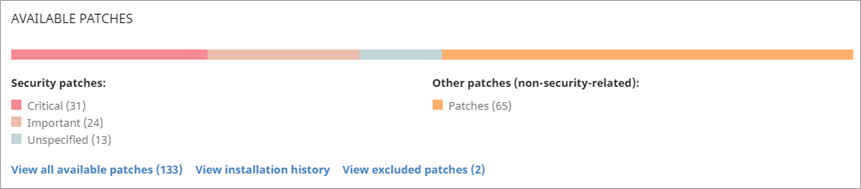
La mosaïque indique les types de correctifs suivants :
- Correctifs de Sécurité — Correctifs de problèmes de sécurité disponibles à l'installation sur vos ordinateurs.
- Critique — Correctifs de sécurité classifiés comme critiques.
- Important — Correctifs de sécurité classifiés comme importants.
- Faible — Correctifs de sécurité classifiés comme faibles.
- Non Spécifié — Correctifs de sécurité ne présentant pas de classification de sécurité.
- Autres Correctifs (Non Liés à la Sécurité) — Autres correctifs non liés à la sécurité disponibles à l'installation sur les ordinateurs. Les correctifs contenant des corrections de bogues et des améliorations de fonctionnalités pour macOS et Linux sont inclus dans cette catégorie.
- Service Packs — Paquets de correctifs et de correctifs logiciels manquants sur les ordinateurs. Les Service Packs Windows ne sont pas applicables aux ordinateurs ou périphériques macOS ou Linux.
Cliquez sur un type de correctif pour ouvrir la liste Correctifs Disponibles filtrée de manière à afficher les ordinateurs affectés et les correctifs concernés. Pour afficher les correctifs de tous les types, cliquez sur Voir Tous les Correctifs Disponibles.
Pour afficher tous les correctifs disponibles pour un ordinateur, dans la liste Correctifs Disponibles, sur la ligne correspondant à un ordinateur, cliquez sur  et sélectionnez Voir tous les correctifs disponibles pour l'ordinateur.
Pour examiner les détails des tâches d'installation de correctif, cliquez sur Voir l'Historique d'Installation. Pour de plus amples informations, accédez à Afficher l'Historique de l'Installation.
Pour examiner la liste des correctifs exclus, cliquez sur Voir les Correctifs Exclus. Pour de plus amples informations, accédez à Exclure des Correctifs.
Dernières Tâches d'Installation de Correctifs
La mosaïque Dernières Tâches d'Installation de Correctifs indique la liste des tâches d'installation de correctif récemment créées ainsi que leur état.

Utilisez les options de cette mosaïque pour gérer les tâches d'installation de correctif :
- Pour modifier une tâche, cliquez sur son nom. Pour de plus amples informations, accédez à Gérer les Tâches.
- Pour annuler une tâche, en face de son nom, cliquez sur
 puis sélectionnez Annuler.
 - Pour afficher les résultats d'une tâche, en face de son nom, cliquez sur puis sélectionnez Voir les Résultats.
- Pour afficher toutes les tâches sur la page Tâches, cliquez sur Tout Voir.
- Pour afficher les détails de toutes les tâches d'installation de correctif, cliquez sur Voir l'Historique d'Installation. Pour plus d'informations, Afficher l'Historique de l'Installation.
Pour plus d'informations sur l'installation d'un correctif, accédez à Installer les Correctifs.
Evolution des Correctifs Disponibles
Indique la tendance du nombre de correctifs en attente d'installation sur les ordinateurs du réseau, regroupés par gravité.
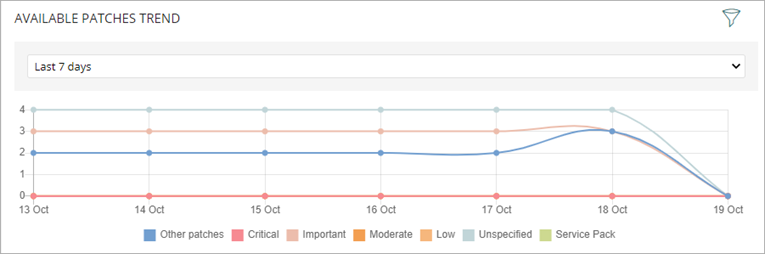
Pointez le curseur sur un nœud du graphique pour afficher une infobulle contenant les informations suivantes :
- Date
- Type
- Nombre de correctifs
Cliquez sur les éléments de légende situés sous le graphique pour ouvrir la liste Correctifs Disponibles filtrée par l'élément sélectionné. Cliquez sur le graphique pour ouvrir la liste Correctifs Disponibles complète, sans filtre appliqué.
Pour filtrer les informations dans la mosaïque Evolution des Correctifs Disponibles, cliquez sur  . Vous pouvez filtrer la mosaïque par Type d'Ordinateur, Plate-forme, Correctifs du Système d'Exploitation et Correctifs d'Applications. Pour plus d'informations sur les correctifs pris en charge par Patch Management accédez à cet article de la Base de Connaissances : Fournisseurs et Applications Pris en Charge par WatchGuard Patch Management.
Pour plus d'informations sur la sélection des applications que vous souhaitez corriger, accédez à Télécharger un Correctif Manuellement.
Correctifs les Plus Disponibles pour des Ordinateurs
La mosaïque Correctifs les Plus Disponibles pour des Ordinateurs indique les correctifs disponibles ainsi que le nombre de périphériques (présentant l'état En Attente ou En Attente de Redémarrage) pour lesquels le correctif est disponible, par ordre décroissant de gauche à droite.

Pour filtrer les correctifs de la mosaïque par Criticité, Type d'Ordinateur, Plate-forme ou Type de Correctif, cliquez sur .
Pointez le curseur sur la mosaïque pour afficher la synthèse du correctif, notamment :
- Nom du correctif
- Nombre d'ordinateurs concernés
- Logiciel (ou famille de système d'exploitation)
- Criticité
- Date de diffusion
- Identifiant CVE (Common Vulnerabilities and Exposures)
Cliquez sur un champ de la mosaïque pour ouvrir la liste Correctifs Disponibles filtrée par le correctif sélectionné. Cette liste indique les ordinateurs et périphériques où le correctif n'a pas été installé.
Pour gérer les ordinateurs dans la liste Correctifs Disponibles, dans la ligne correspondant à un ordinateur, cliquez sur et sélectionnez dans le menu qui s'ouvre :
- Installer
- Planifier l'Installation
- Exclure
- Isoler l'Ordinateur
- Voir Tous les Correctifs Disponibles pour l'Ordinateur
- Voir les Ordinateurs sur Lesquels le Correctif est Disponible
Ordinateurs avec le Plus de Correctifs Disponibles
La mosaïque Ordinateurs avec le Plus de Correctifs Disponibles indique les périphériques dont tous les correctifs n'ont pas été installés ainsi que le nombre de correctifs manquants par ordre décroissant de gauche à droite.

Pour filtrer les ordinateurs de la mosaïque par Criticité, Type d'Ordinateur, Plate-forme ou Type de Correctif, cliquez sur .
Cliquez sur un champ de la mosaïque pour ouvrir la liste Correctifs Disponibles filtrée par l'ordinateur sélectionné. La liste indique le programme et le correctif manquants ainsi que la criticité du correctif et l'état de l'installation.
Pour gérer les ordinateurs dans la liste Correctifs Disponibles, dans la ligne correspondant à un ordinateur, cliquez sur et sélectionnez dans le menu qui s'ouvre :
- Installer
- Planifier l'Installation
- Exclure
- Isoler l'Ordinateur
- Voir Tous les Correctifs Disponibles pour l'Ordinateur
- Voir les Ordinateurs sur Lesquels le Correctif est Disponible
Programmes avec le Plus de Correctifs Disponibles
La mosaïque Programmes avec le Plus de Correctifs Disponibles répertorie les programmes logiciels pour lesquels il manque des correctifs, ainsi que le nombre de correctifs manquants au programme, par ordre décroissant de gauche à droite. Cliquez sur un champ de la mosaïque pour ouvrir la liste Correctifs Disponibles filtrée par le programme. La liste indique le programme et le correctif manquants ainsi que la criticité du correctif.
Pour filtrer les ordinateurs de la mosaïque par Criticité, Type d'Ordinateur, Plate-forme ou Type de Correctif, cliquez sur .