S'applique À : WatchGuard Patch Management
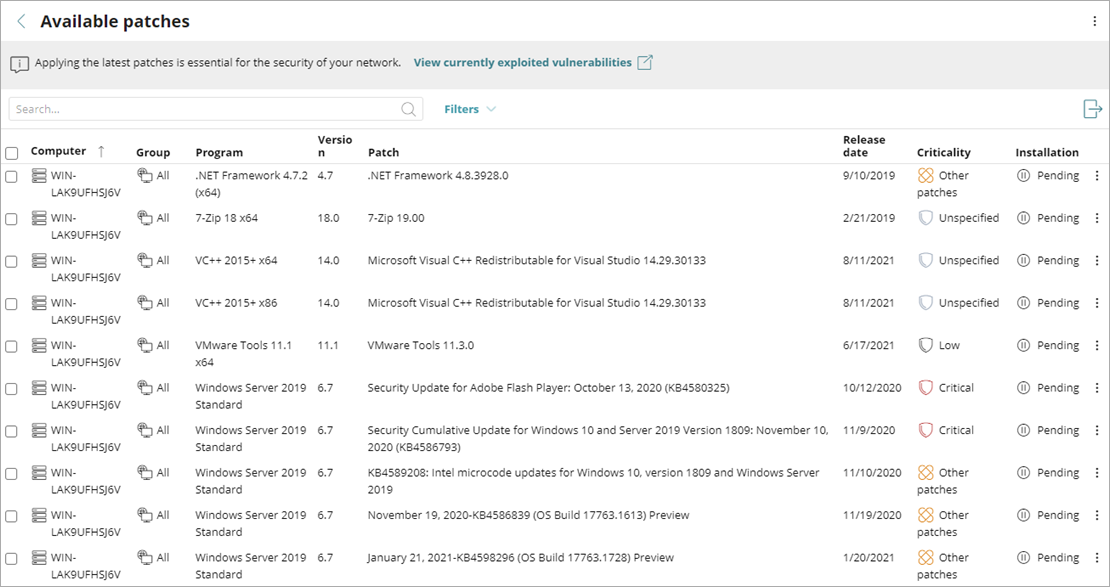
La liste Correctifs Disponibles affiche tous les correctifs disponibles pour les ordinateurs de votre réseau. Vous pouvez filtrer la liste pour afficher uniquement des correctifs spécifiques et installer les correctifs disponibles sur vos ordinateurs. Dans la liste, vous pouvez également exclure des correctifs, marquer les correctifs comme téléchargés manuellement et isoler les ordinateurs que vous considérez comme à risque.
Vous pouvez également utiliser la mosaïque Correctifs les Plus Disponibles pour des Ordinateurs du tableau de bord pour examiner les correctifs disponibles.
Si un fournisseur de logiciel retire un correctif, celui-ci n'apparaît plus dans la liste comme disponible et n'est pas installé. Pour obtenir la liste complète des applications tierces prises en charge, accédez à Patch Management sur le site WatchGuard.com (lien externe).
Patch Management ne prend pas en charge les Mises à Jour de Sécurité Étendues Microsoft (ESU). Ces licences vous permettent d'exécuter les produits Microsoft au-delà de la fin de l'assistance.
Votre rôle d'opérateur détermine ce que vous pouvez afficher et faire dans WatchGuard Cloud. Votre rôle doit disposer de la permission Ajouter des Filtres, des Listes et des Rapports Planifiés pour afficher ou configurer cette fonctionnalité. Pour de plus amples informations, accédez à Gérer les Opérateurs et Rôles de WatchGuard Cloud.
Pour examiner les correctifs disponibles :
- Dans WatchGuard Cloud, sélectionnez Surveiller > Endpoints.
- Sélectionnez Etat > Patch Management.
- Dans la mosaïque Correctifs Disponibles, sélectionnez un type de correctif ou cliquez sur Voir Tous les Correctifs Disponibles.
La liste Correctifs Disponibles s'ouvre filtrée pour afficher les correctifs spécifiés. - Pour effectuer une recherche dans la liste, saisissez du texte dans le champ Rechercher, puis cliquez sur
 .
. - Pour filtrer la liste, sélectionnez Filtres.
Vous pouvez filtrer la liste par plateforme, programme, niveau de risque (criticité), type d'ordinateur, nom du correctif, type de correctif, date de diffusion du correctif, programme, etc. - Pour afficher plus d'informations sur un correctif spécifique, cliquez sur une ligne de la liste.
La page Correctif Détecté s'ouvre et affiche les détails du correctif. Pour revenir à la liste des correctifs disponibles, cliquez sur Retour.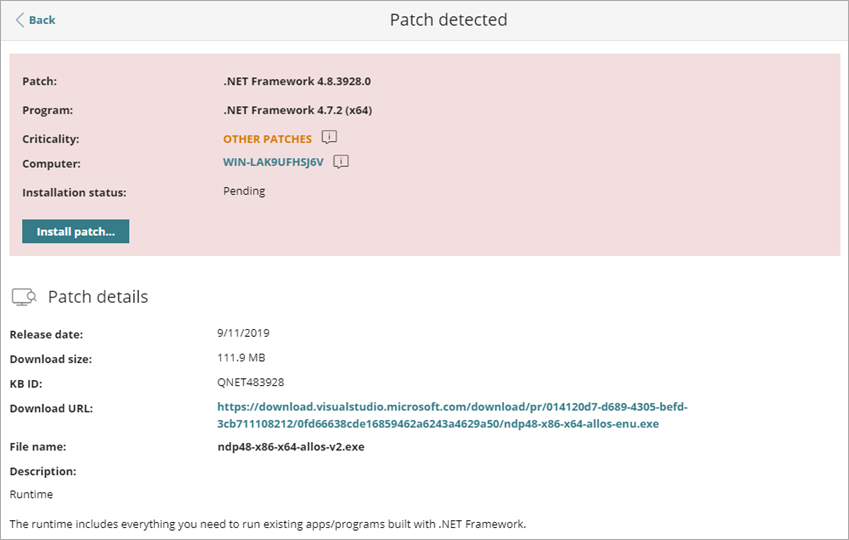
- Pour installer des correctifs à partir de la liste des correctifs disponibles, cochez la case sur une ou plusieurs lignes, puis dans la barre d'outils, cliquez sur Installer ou Planifier l'Installation. Pour de plus amples informations, accédez à Installer les Correctifs.
- Pour marquer les correctifs qui nécessitent un téléchargement manuel ou qui ont été téléchargés manuellement, cochez la case sur une ou plusieurs lignes, puis dans la barre d'outils, cliquez sur Nécessite un Téléchargement Manuel ou Marquer comme Téléchargé Manuellement. Pour de plus amples informations, accédez à Télécharger un Correctif Manuellement.
- Pour isoler des ordinateurs, cochez la case sur une ou plusieurs lignes, puis dans la barre d'outils, cliquez sur Isoler l'Ordinateur. Pour de plus amples informations, accédez à Isoler un Ordinateur.
- Pour exclure les correctifs de l'installation, cochez la case sur une ou plusieurs lignes, puis dans la barre d'outils, cliquez sur Exclure. Pour de plus amples informations, accédez à Exclure des Correctifs.
- Pour exporter la liste des correctifs vers un fichier de valeurs séparées par des virgules (.CSV), dans le coin supérieur droit, cliquez sur
 et sélectionnez la période pour les données que vous souhaitez exporter (les 7 derniers jours, dernier mois ou dernière année).
Le fichier est téléchargé sur votre ordinateur.