WatchGuard Cloud es una plataforma de seguridad basada en la nube que le permite monitorizar y administrar sus productos WatchGuard desde un solo lugar. Este tema proporciona a los nuevos usuarios una descripción general de la plataforma en la nube y presenta las funciones de la plataforma. Para los partners que desean migrar Fireboxes administrados localmente a la administración en la nube, también proporciona los pasos básicos para configurar cuentas en WatchGuard Cloud a fin de administrar los Fireboxes migrados.
Antes de Empezar
Antes de empezar, asegúrese de entender los conceptos básicos de las cuentas, los operadores y los roles en WatchGuard Cloud. Puede revisar esta información aquí.

Roles de Operador Personalizados
Cuentas
Hay dos tipos de cuentas de WatchGuard Cloud — Service Provider y Subscriber. Su tipo de cuenta determina si puede administrar otras cuentas de WatchGuard Cloud, qué roles de operador puede asignar a los usuarios en su cuenta y cómo administra los operadores.
Cuentas Service Provider
Las cuentas Service Provider son para WatchGuard Partners y revendedores. Si es un WatchGuard Partner, su cuenta de WatchGuard Cloud se creará automáticamente como una cuenta Service Provider de nivel 1.
Si administra cuentas de clientes en WatchGuard Cloud, su cuenta de WatchGuard Cloud es una cuenta Service Provider. Desde WatchGuard Cloud, puede administrar las licencias de productos y el inventario. Según las licencias que compre, puede asignar dispositivos, endpoints y usuarios a sus cuentas administradas. También puede administrar los productos para su propia cuenta y para todas las cuentas de clientes que administra. Las cuentas Service Provider a veces se denominan proveedores de IT, administradores o proveedores de servicios administrados (MSP o MSSP).
Cuentas Subscriber
Las cuentas Subscriber a veces se denominan clientes. Si administra o usa productos como AuthPoint, Endpoint Security o ThreatSync+, pero no administra otras cuentas, su cuenta de WatchGuard Cloud es una cuenta Subscriber. Desde WatchGuard Cloud, puede configurar sus propios productos, así como ver métricas e informes relacionados.
Si tiene una cuenta Service Provider, esta incluye una cuenta Subscriber integrada llamada Mi cuenta.
Para más información, vaya a Acerca de los Tipos de Cuenta de WatchGuard Cloud.
Administración de Cuentas
WatchGuard Cloud es un sistema multiinquilino y multinivel. WatchGuard utiliza los términos nivel 1 y nivel n para distinguir los diferentes niveles de las cuentas Service Provider y Subscriber en la estructura de la cuenta.
Cuenta de Nivel 1
Una cuenta de WatchGuard Cloud asociada a una cuenta empresarial en el sitio web de WatchGuard es una cuenta de nivel 1. Si activa los productos y servicios de WatchGuard en su propia cuenta de WatchGuard, su cuenta de WatchGuard Cloud es una cuenta de nivel 1.
Una cuenta de nivel 1 puede ser una cuenta Service Provider o Subscriber. Si es un WatchGuard Partner, su cuenta de WatchGuard Cloud se creará automáticamente como una cuenta Service Provider de nivel 1.
Cuentas de Nivel n (Nivel 2 a Nivel 5)
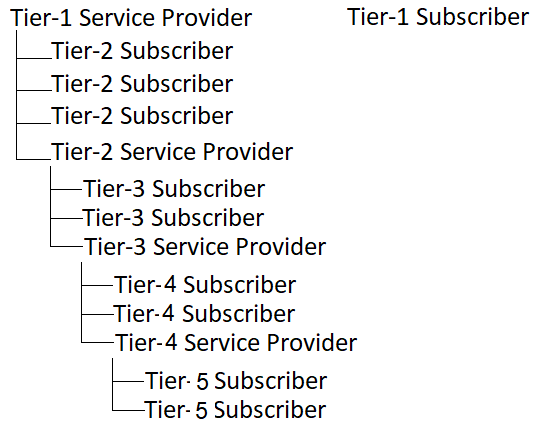
Las cuentas que no son de nivel 1 son cuentas de nivel n. Una cuenta de nivel n puede ser un Service Provider o Subscriber. Las cuentas de nivel n que son Service Providers también pueden tener sus propias cuentas Subscriber de nivel n (Mi Cuenta).
Los Service Providers pueden crear cuentas de WatchGuard Cloud en hasta cinco niveles. Por ejemplo:
Acceso Delegado
Los clientes de WatchGuard pueden buscar un Service Provider WatchGuard para que administre su cuenta. Es posible que necesiten ayuda a largo plazo con la administración de su cuenta, productos e inventario (solo cuentas Subscriber de nivel 1), o que solo necesiten un Service Provider que administre su cuenta por un corto periodo de tiempo. Como Service Provider, puede solicitar acceso de delegación a una cuenta que necesita un Service Provider.
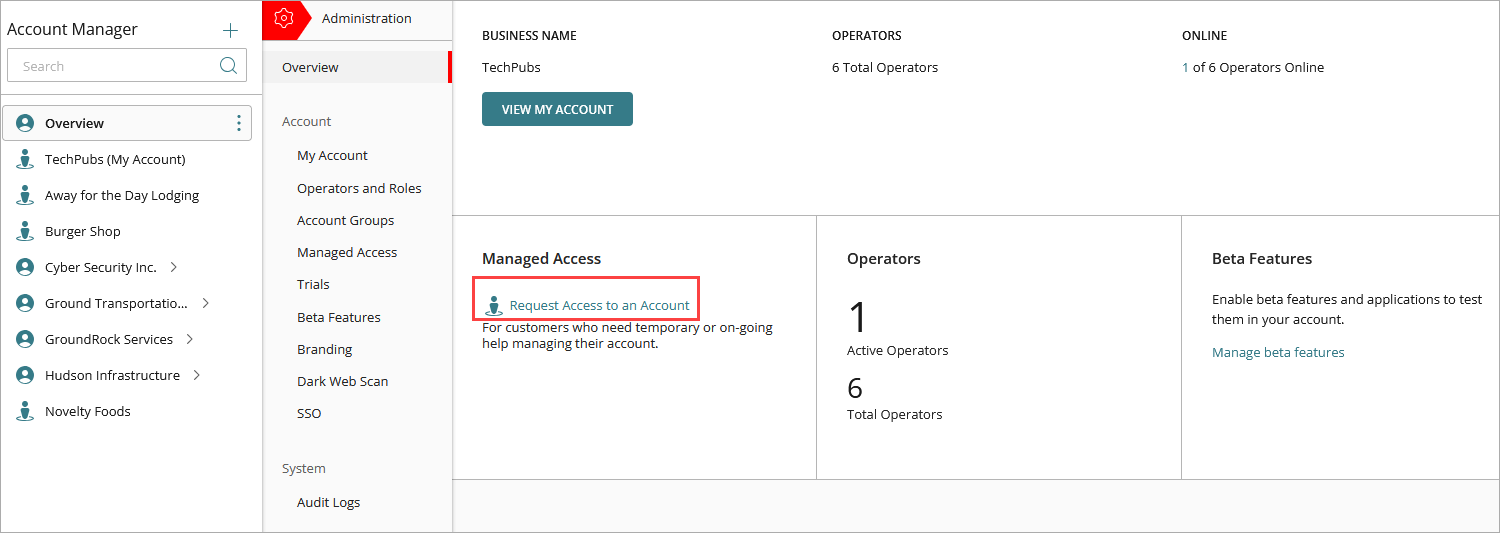
Cualquier cuenta de WatchGuard Cloud se puede delegar a otra cuenta en la misma región de la nube. La delegación continúa hasta que cualquiera de las dos cuentas la revoque. La delegación de cuenta no proporciona acceso a todas las funciones de WatchGuard Cloud ni a las cuentas administradas por la cuenta delegada.
Si la cuenta que requiere ayuda es una cuenta Service Provider, pueden delegar la administración de su cuenta Subscriber y la configuración del producto. Si la cuenta Subscriber delegada tiene un inicio de sesión de WatchGuard, la cuenta con acceso delegado también puede administrar su inventario.
Para obtener más información sobre los inventarios delegados, vaya a Administración de Inventario de las Cuentas Delegadas de Subscriber de Nivel 1.
Operadores y Roles
Los usuarios que pueden iniciar sesión en WatchGuard Cloud para ver y administrar la información de la cuenta, así como para configurar servicios, se denominan operadores. Su rol de operador determina qué información puede ver y qué acciones puede tomar en su propia cuenta y cuentas administradas.
Existen diferentes roles de operador para las cuentas Subscriber y Service Provider. Cada cuenta debe tener un operador Owner o Administrator con privilegios completos.
Roles de Operador Subscriber Integrados
Existen tres roles de operador integrados para las cuentas Subscriber:
- Administrator — Los operadores Administrator tienen permisos completos dentro de su cuenta Subscriber y servicios administrados.
- Analyst — Los operadores Analyst tienen permisos completos para configurar servicios y permisos de solo lectura en cualquier otro lugar.
- Observer — Los operadores Observer tienen permiso de solo lectura en toda su cuenta.
Roles de Operador Service Provider Integrados
Hay cuatro roles de operador integrados para las cuentas Service Provider:
- Owner — Los operadores Owner tienen permisos completos dentro de su cuenta Service Provider y servicios administrados.
- Sales — Los operadores Sales tienen permisos completos para el inventario y la administración de cuentas, pero permiso de solo lectura para configurar servicios y operadores.
- Helpdesk — Los operadores Helpdesk tienen permisos completos para configurar servicios y permisos de solo lectura en cualquier otro lugar.
- Auditor — Los operadores Auditor tienen permiso de solo lectura en toda su cuenta Service Provider.
Para obtener más información sobre los roles integrados, vaya a Administrar Operadores y Roles de WatchGuard Cloud.
Grupos de Cuentas
Puede establecer grupos de cuentas para asignar permisos de operador y políticas de endpoints a un grupo de cuentas.
Los Service Providers pueden usar grupos de cuentas para controlar el acceso a las cuentas en WatchGuard Cloud. Por ejemplo, los operadores con funciones de Auditor o Helpdesk pueden ver cuentas en su grupo de cuentas. Los Operators con el rol Sales tienen acceso a todas las cuentas en los grupos de cuentas, pero no pueden cambiar los miembros del grupo. Los operadores con el rol Owner siempre tienen acceso completo.
Para más información, vaya a Agregar Operadores a Cuentas Administradas.
Si usted es un Service Provider, su cuenta Subscriber (Mi Cuenta) es donde configura y administra sus propios productos. Esta cuenta no se puede agregar a un grupo de cuentas. Solo los operadores con el rol Owner pueden ver la actividad en esta cuenta.
Roles de Operador Personalizados
Para implementar el control de acceso granular basado en roles (RBAC) en áreas funcionales de la interfaz de usuario de WatchGuard Cloud, los operadores Administrator y Owner pueden crear roles personalizados dentro de sus cuentas. En la página Roles, puede crear un rol personalizado basado en un rol integrado. Puede habilitar o deshabilitar los permisos de lectura y escritura o de solo lectura para diferentes funciones en WatchGuard Cloud.
Para más información, vaya a Administrar Roles de Operador Personalizados.
Para obtener una lista de los permisos predeterminados disponibles con roles integrados, vaya a Permisos Predeterminados para Roles Integrados.
Comenzar Ahora
Para comenzar con WatchGuard Cloud, complete estos pasos:
- Paso 1: Iniciar Sesión en Watchguard Cloud.
- Paso 2: Explorar la Interfaz del Usuario de WatchGuard Cloud.
- Paso 3: Agregar Cuentas Administradas y Operadores.
Para monitorizar o administrar dispositivos desde WatchGuard Cloud, agregue el Firebox o el punto de acceso a su cuenta de WatchGuard Cloud. Para más información, vaya a Comenzar — Agregar un Dispositivo a WatchGuard Cloud.
Paso 1: Iniciar Sesión en Watchguard Cloud
Inicie sesión en WatchGuard Cloud para comenzar una nueva sesión y cierre sesión cuando desee terminarla. Las credenciales de inicio de sesión le dicen a WatchGuard Cloud quién es usted y qué permisos tiene. En una cuenta de nivel 1 de WatchGuard Cloud, los operadores usan las mismas credenciales de cuenta de usuario para iniciar sesión en WatchGuard Cloud que usan para iniciar sesión en el sitio web de WatchGuard (www.watchguard.com).
Si usted es nuevo en WatchGuard y desea activar un producto para usarlo en WatchGuard Cloud, primero debe crear una cuenta de WatchGuard. Puede crear una cuenta desde la página de inicio de sesión de WatchGuard. (enlace externo)
Para iniciar sesión en Watchguard Cloud:
- Vaya a cloud.watchguard.com.
- Ingrese su Nombre del Usuario y su Contraseña de WatchGuard.
- Haga clic en Iniciar Sesión.
Para mayor seguridad, las cuentas de operador pueden tener la autenticación multifactor (MFA) habilitada. Si el administrador habilitó la MFA para su cuenta, también debe autenticarse con un token en la aplicación móvil AuthPoint.
Para más información sobre la MFA, vaya a Habilitar la MFA para Operadores de WatchGuard Cloud.
Para que los usuarios y los endpoints se conecten a WatchGuard Cloud, su red debe permitir conexiones a las URL y los rangos de IP que utilizan los servicios y productos de WatchGuard Cloud. Para más información, vaya a URL y Requisitos de Acceso a la Red de WatchGuard Cloud.
Paso 2: Explorar la Interfaz del Usuario de WatchGuard Cloud
Con WatchGuard Cloud puede ver y administrar sus productos y servicios en un solo lugar. Las diferentes áreas de la interfaz de usuario de WatchGuard Cloud proporcionan información sobre sus productos y servicios.
WatchGuard Cloud es compatible con la versión más reciente de estos navegadores web: Google Chrome, Microsoft Edge, Mozilla Firefox y Safari.
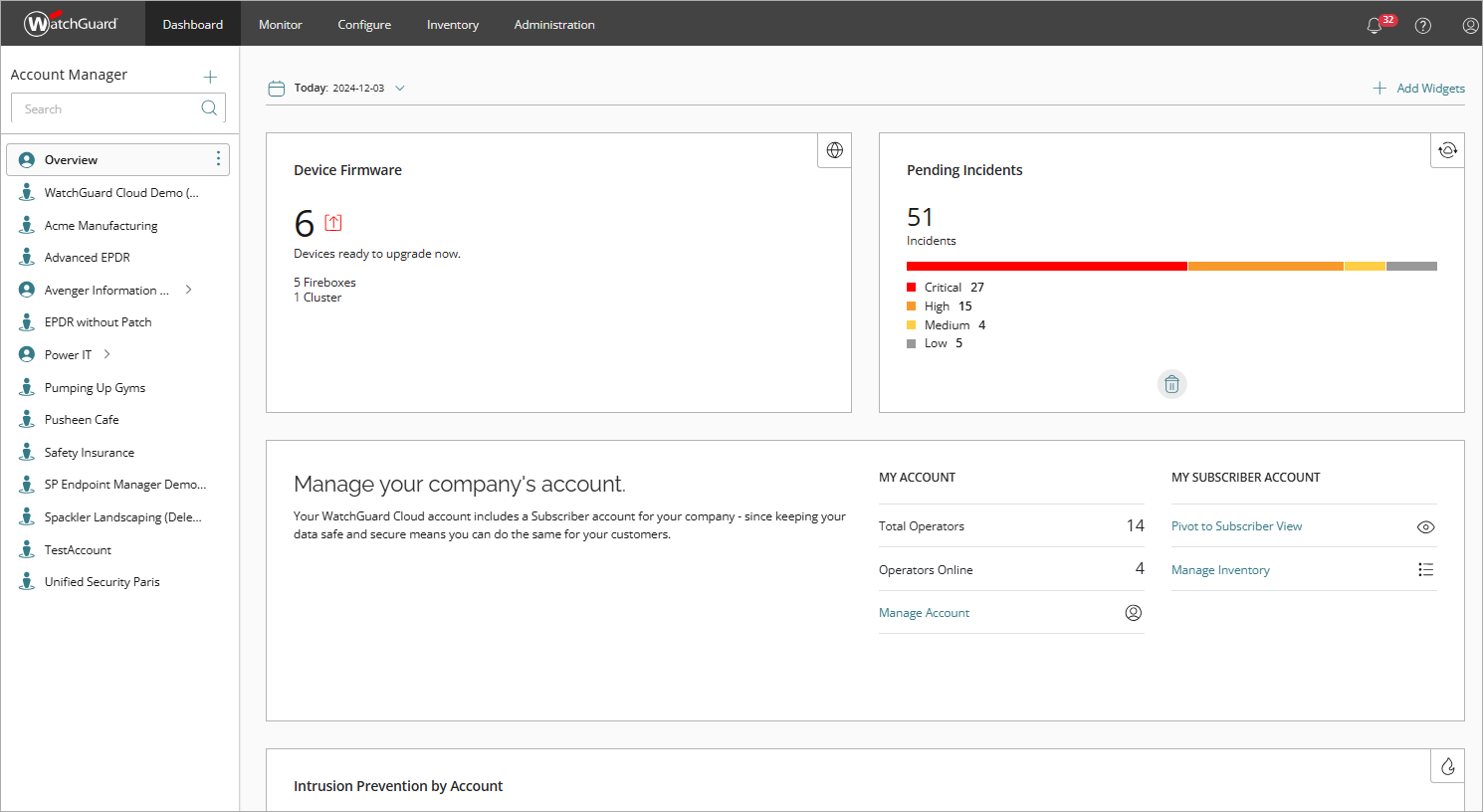
Desde el panel izquierdo de la interfaz de usuario, los operadores Service Provider usan el Administrador de Cuentas para navegar por sus cuentas y dispositivos administrados. Los operadores Subscriber usan el Administrador de Dispositivos para ver y administrar sus dispositivos.
Paneles de Control
En el menú superior, cuando selecciona Panel de control, la página Panel de control muestra contenido específico de la cuenta, la carpeta o el dispositivo seleccionado en el panel izquierdo.
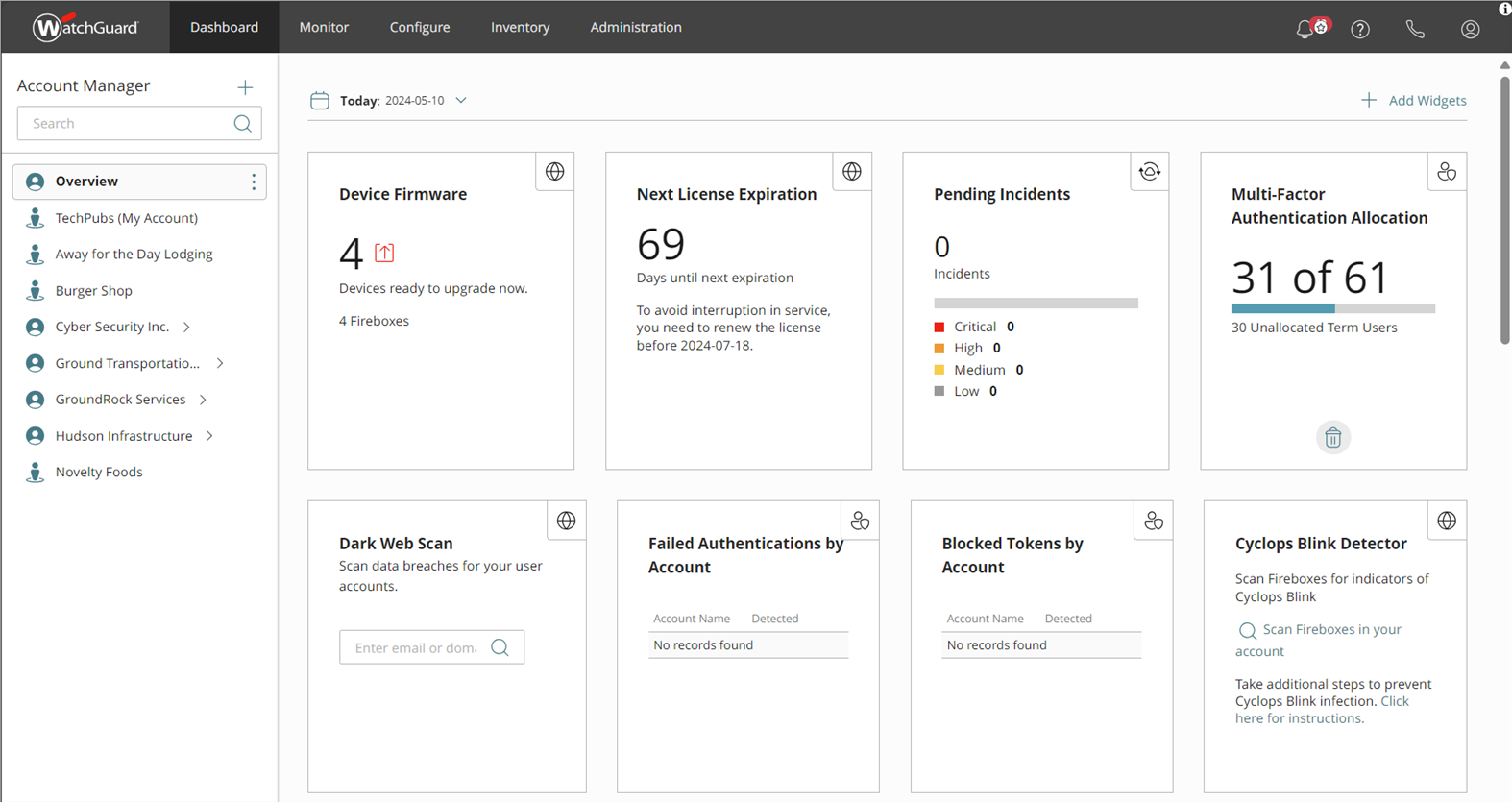
Existen diferentes paneles de control para Service Providers y Subscribers:
Paneles de Control del Service Provider
Para las cuentas Service Provider, la página Panel de Control muestra una descripción general de su cuenta Service Provider y sus cuentas administradas de Service Provider y Subscriber.
En la página Panel de Control, varios widgets muestran información importante y proporcionan enlaces útiles cuando selecciona Descripción General, Mi Cuenta, otra cuenta Service Provider o una Cuenta Subscriber en el Administrador de Cuentas. Por ejemplo:
- Asignación, Uso y Detalles de la Licencia — Los widgets de asignación muestran el número de usuarios asignados y no asignados o endpoints. Esto puede ayudarle a ver si su cuenta tiene suficientes licencias.
- Estado del Dispositivo — Este widget muestra el estado de las conexiones de Firebox y Punto de Acceso a WatchGuard Cloud (Conectado, No conectado, Inactivo y Nunca Conectado).
- Autenticaciones Fallidas por Cuenta — Este widget muestra un gráfico de barras con el número de autenticaciones fallidas de AuthPoint en sus cuentas.
En el panel de control Descripción General y otros paneles de control del Service Provider, puede seleccionar un intervalo de fechas, agregar widgets, eliminar widgets y reordenarlos. Cuando personaliza un panel de control, los cambios son exclusivos de ese panel de control y exclusivos de su cuenta de operador.
Para más información, vaya a Acerca del Panel de Control de Service Provider.
Panel de Control de Subscriber
Para las Cuentas Subscriber, la página Panel de Control muestra información agregada para brindarle una descripción general rápida de su cuenta. Varios widgets en la página muestran métricas clave e información importante. El tablero de instrumentos no es personalizable. Haga clic en el título de cualquier widget para ver información más detallada.
Para más información, vaya a Acerca del Panel de Control para Cuentas Subscriber.
Alertas
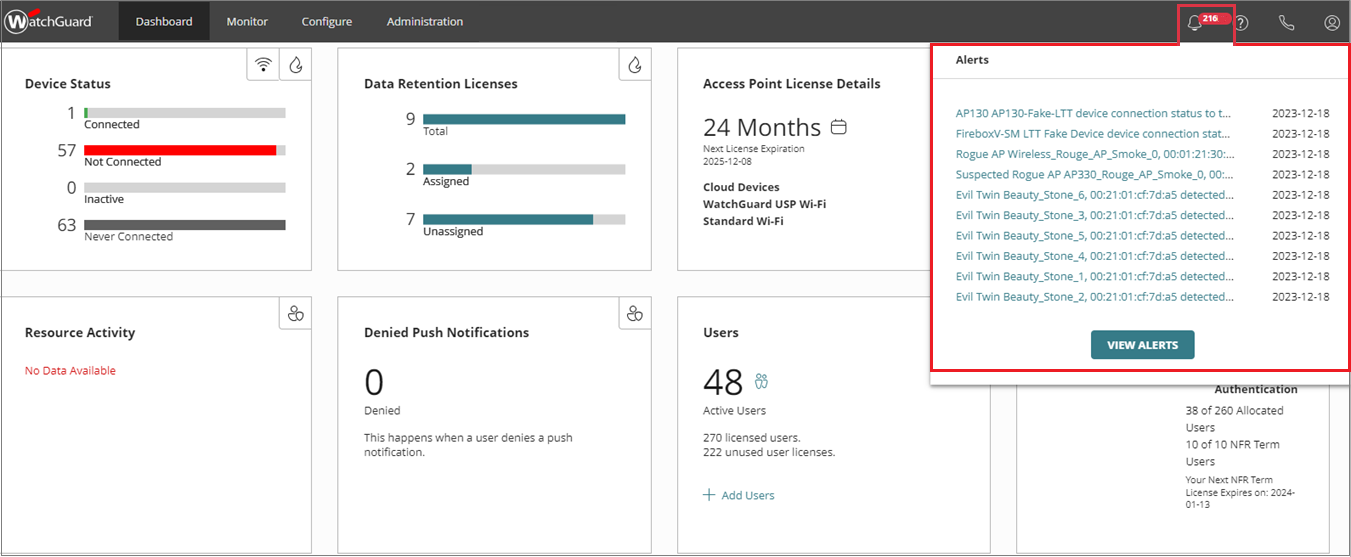
Las alertas son notificaciones sobre su cuenta o sobre eventos específicos que ocurren en WatchGuard Cloud, productos o dispositivos. Por ejemplo, puede recibir una alerta de eventos como cuando delega con éxito su cuenta o cuando vence una llave de licencia del Firebox. Las alertas hacen que se asegure de estar al tanto de cualquier cambio significativo que impacte su cuenta, sus licencias, productos o dispositivos.
Para más información, vaya a Administrar Alertas de WatchGuard Cloud.
En el menú superior, si hay alertas activas para su cuenta, verá un indicador rojo junto al ícono de alertas ( ) ubicado en la esquina superior derecha. Esto muestra el número de alertas activas.
Registros de Auditoría
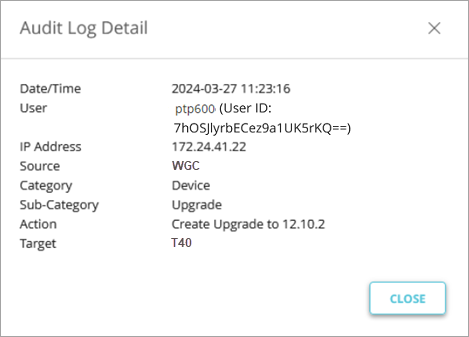
Los registros de auditoría proporcionan un registro histórico de todos los inicios de sesión y los cambios realizados en WatchGuard Cloud. WatchGuard Cloud genera registros de auditoría para los eventos que ocurren en WatchGuard Cloud. WatchGuard Cloud genera registros de auditoría cuando los operadores inician sesión, cierran sesión o cambian los ajustes. Para revisar los registros de auditoría, seleccione Administración > Registros de Auditoría.
Para más información, vaya a Ver Registros de Auditoría.
Monitorizar y Configurar Productos y Servicios
Los menús Monitorizar y Configurar proporcionan acceso directo a sus productos WatchGuard. Las opciones disponibles en cada menú dependen de la cuenta, la carpeta o el dispositivo seleccionado en el panel izquierdo.
En el menú Monitorizar, puede monitorizar ThreatSync, Fireboxes, puntos de acceso y productos como AuthPoint, Endpoint Security y ThreatSync+. Puede monitorizar el estado en vivo y la actividad de todos los dispositivos conectados (Fireboxes y puntos de acceso).
Desde el menú Configurar, puede administrar y configurar ThreatSync, dispositivos, productos como AuthPoint, Endpoint Security y ThreatSync+, así como configuraciones compartidas como access point sites, servicios de directorios y dominio, plantillas del Firebox, páginas de presentación y VPN.
Inventario
Las licencias de productos o servicios activadas en www.watchguard.com se muestran en su inventario de WatchGuard Cloud.
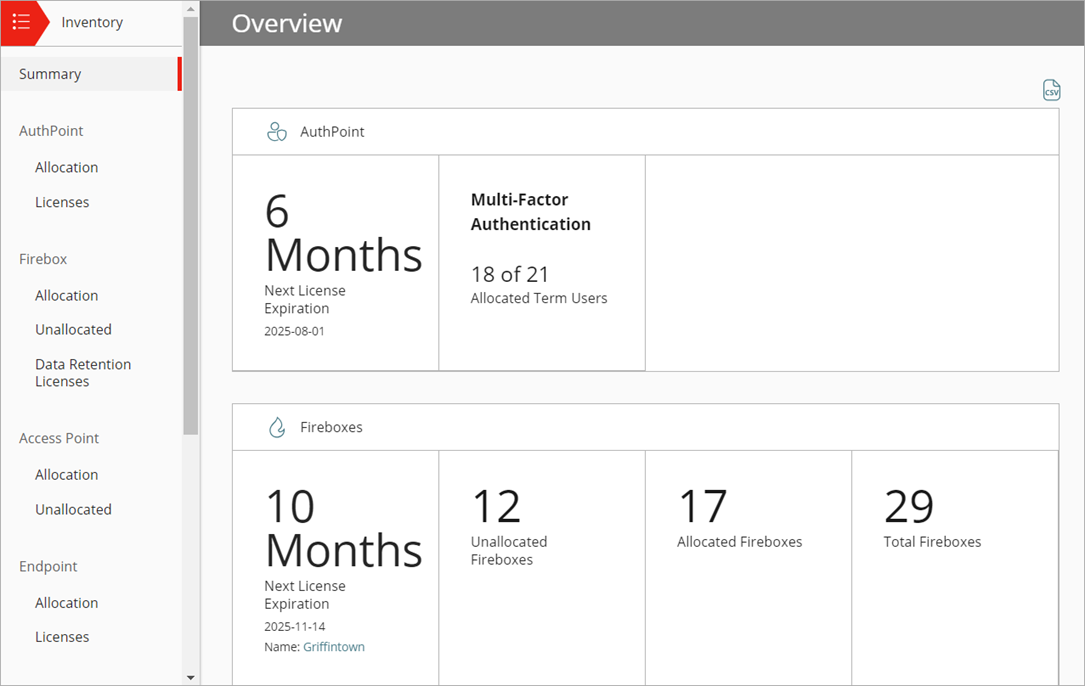
En el menú Inventario, los Service Providers pueden revisar los resúmenes del inventario, los dispositivos y productos asignados y no asignados, así como la información de las licencias. Pueden asignar usuarios y endpoints a partir de licencias disponibles y especificar la fecha de vencimiento de la licencia. Las opciones disponibles dependen de la cuenta, la carpeta o el dispositivo seleccionado en el panel izquierdo.
Para más información, vaya a Administración de Inventario.
Administración de Cuenta
En el menú Administración, puede configurar los ajustes de su cuenta de WatchGuard Cloud y ver información sobre los productos que administra a través de WatchGuard Cloud.
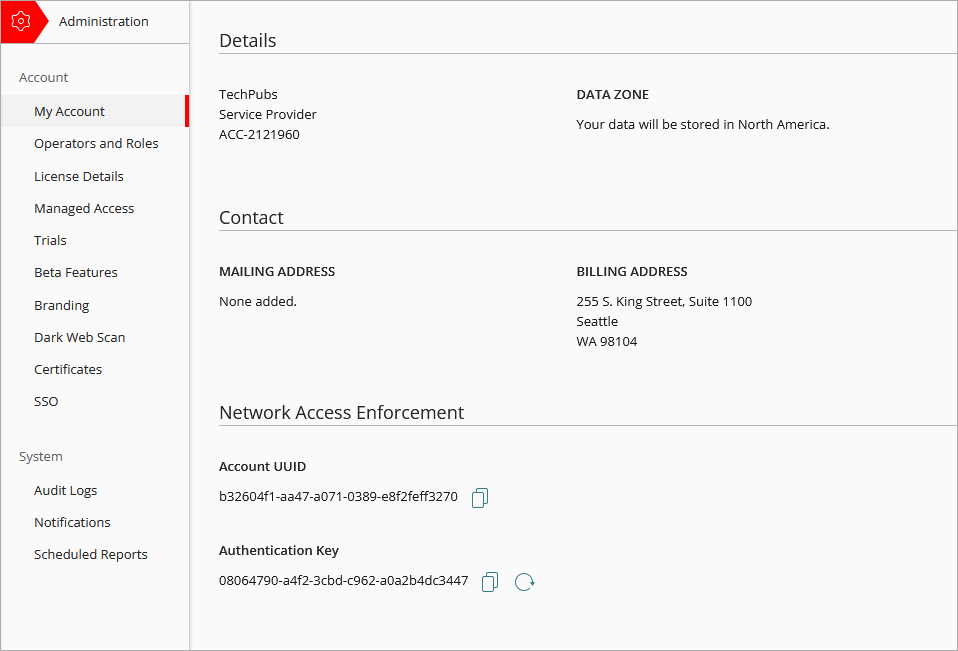
También puede configurar características a nivel de cuenta para:
- Acceso administrado — En la página Acceso Administrado, puede administrar el acceso externo a su cuenta y servicios de WatchGuard Cloud.
- Pruebas — En la página Pruebas, los Service Providers pueden iniciar pruebas gratis de 30 días de los productos para sus cuentas y las cuentas que administran.
- Funciones Beta — En la página Funciones Beta, puede obtener una vista previa de nuevas funcionalidades y aplicaciones.
- Marca Personalizada — En la página Marca Personalizada, puede estampar WatchGuard Cloud con sus propios logotipos e imágenes para comunicarse con clientes y usuarios, y para asegurarse de que sepan a quién contactar en caso de problemas con el servicio.
- Escaneo de la Dark Web — En la página Escaneo de la Dark Web, puede buscar filtraciones de datos de direcciones de correo electrónico y dominios.
- Uso de la API — En la página Uso de la API, puede monitorizar las estadísticas de uso de la API pública de WatchGuard para su cuenta.
- Certificados — En la página Certificados, administra sus certificados a nivel de cuenta.
- Registros de auditoría, notificaciones e informes programados — En las páginas Registros de auditoría, Notificaciones e Informes Programados, puede monitorizar su cuenta, productos y servicios. Puede ver anuncios, además de agregar y descargar informes programados.
Para más información, vaya a Administración de Cuenta de WatchGuard Cloud.
Informes Programados
(missing or bad snippet)
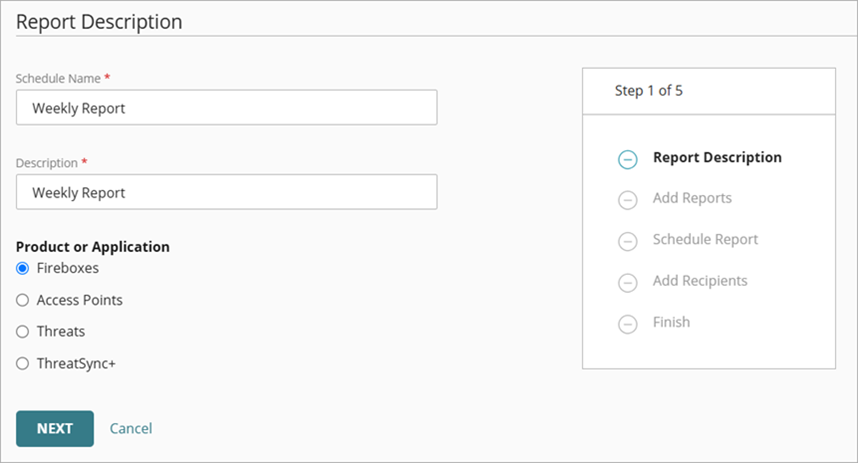
Para obtener más información sobre los informes programados, vaya a Informes Programados.
Paso 3: Agregar Cuentas Administradas y Operadores
Esta sección proporciona los pasos básicos para configurar cuentas y operadores en tres escenarios:
- MSP Solo con Subscribers
- MSP con Service Providers Administrados
- MSP con Cuenta Subscriber de Nivel 1 Delegada
Para simplificar, los escenarios se refieren a Service Providers Administrados (MSP). El MSP podría incluir tanto a los WatchGuard Partners como a los MSSP (Managed Security Service Providers).
Si agrega un operador a una cuenta Subscriber de nivel 1, o a una cuenta Service Provider o Subscriber de nivel n, el nuevo operador puede iniciar sesión en WatchGuard Cloud (cloud.watchguard.com), pero no puede iniciar sesión en el Support Center en www.watchguard.com.
MSP Solo con Subscribers
En este escenario, un MSP tiene un número de clientes que desea administrar. Para hacer esto en WatchGuard Cloud, agregue cada cliente como una cuenta Subscriber separada.
Le recomendamos que cree una nueva cuenta Subscriber para cada cliente nuevo. Esto habilita informes separados para cada cuenta de cliente, así como configuraciones separadas para productos como AuthPoint.
Complete estos pasos:
1. Agregar una Cuenta Subscriber para Cada Cliente.
2. Agregar Operadores a su Cuenta.
1. Agregar una Cuenta Subscriber para Cada Cliente
El Administrador de Cuentas proporciona una vista unificada para administrar sus cuentas Subscriber. Para administrar clientes en WatchGuard Cloud, considere estas prácticas recomendadas:
- Agregue una cuenta Subscriber debajo de su cuenta para cada cliente que administra.
- No cree carpetas para cada cliente debajo de Mi Cuenta para organizar dispositivos y clientes.
- Utilice Mi Cuenta y las carpetas debajo de ella para administrar sus propios dispositivos y realizar pruebas internas.
Para agregar una cuenta Subscriber administrada, desde el Administrador de Cuentas:
- En la esquina superior derecha del Administrador de Cuentas, haga clic en
 .
.
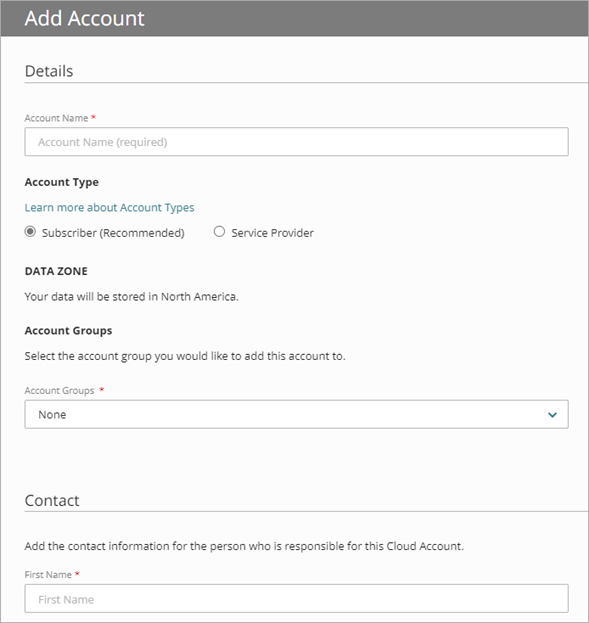
- En el cuadro de texto Nombre de la Cuenta, ingrese el nombre de la cuenta del cliente.
- En la sección Tipo de Cuenta, seleccione Subscriber.
- En la sección Contacto, agregue la información de contacto del cliente.
En el cuadro de texto Correo Electrónico, ingrese una dirección de correo electrónico que WatchGuard o usted puedan usar para comunicarse con la persona responsable de la cuenta. - (Opcional) Agregue la Dirección Postal y la Dirección de Facturación.
- Haga clic en Guardar.
- Repita estos pasos para cada cuenta de cliente.
2. Agregar Operadores a su Cuenta
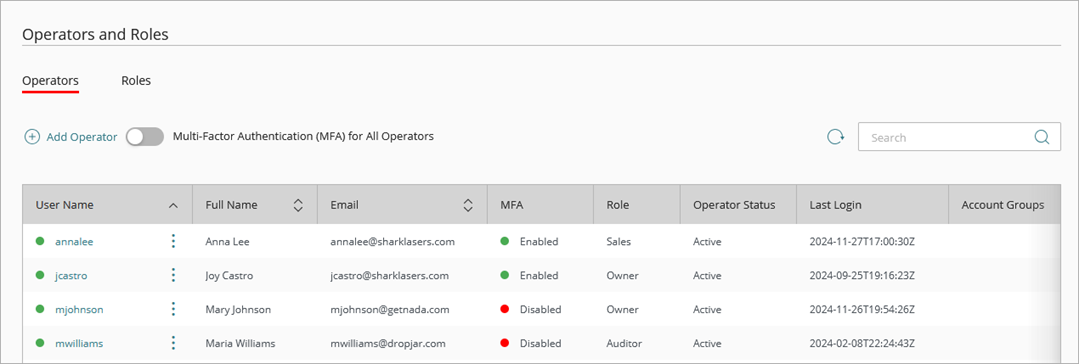
Los operadores son usuarios que pueden iniciar sesión en WatchGuard Cloud para ver y administrar la información de la cuenta, configurar productos y ver informes. Cada cuenta podría tener operadores con diferentes permisos y accesos. Para las cuentas administradas, no necesita agregar operadores si tiene la intención de configurar y administrar la cuenta y los servicios en nombre de su cliente.
Agregue operadores a su cuenta y, si es necesario, agregue operadores a sus cuentas de cliente para que puedan crear y administrar su propia cuenta.
Su rol de operador determina lo que puede ver y hacer en WatchGuard Cloud. Su rol debe tener el permiso Administrar Inquilinos para agregar operadores a una cuenta administrada. Para más información, vaya a Administrar Operadores y Roles de WatchGuard Cloud.
Para agregar un operador a una cuenta:
- En Administrador de Cuentas, seleccione la cuenta a la que desea agregar un operador.
Para agregar operadores a su cuenta, seleccione Descripción General o Mi Cuenta. Si selecciona Mi Cuenta, agregará operadores a su cuenta Subscriber. - Seleccione Administración > Operadores y Roles.
- En la página Operadores, haga clic en Agregar Operador.
- En el cuadro de texto Nombre del Usuario, ingrese un nombre de usuario.
- En el cuadro de texto Correo Electrónico, ingrese la dirección de correo electrónico del operador.
- En los cuadros de texto Nombre de Pila y Apellido, ingrese el nombre de pila y el apellido del operador.
- Para asignar permisos al operador, en la lista desplegable Seleccionar Rol, seleccione un rol de operador. Para obtener información sobre los roles de operador personalizados, vaya a Administrar Roles de Operador Personalizados.
- Para solicitar que el operador se autentique con la aplicación AuthPoint, habilite el interruptor Autenticación Multifactor. Para más información, vaya a Habilitar la MFA para Operadores de WatchGuard Cloud.
Se abre el cuadro de diálogo Confirmar Dirección de Correo Electrónico. - Haga clic en Confirmar Correo Electrónico.
- Haga clic en Guardar.
WatchGuard Cloud envía un mensaje de correo electrónico al nuevo operador con un enlace para establecer una contraseña. - Repita estos pasos para cada operador que desee agregar.
MSP con Service Providers Administrados
En este escenario, un MSP administra Service Providers que administran otras cuentas Service Provider o Subscriber. WatchGuard Cloud es un sistema multiinquilino y multinivel. Tanto el MSP como sus cuentas Service Provider administradas pueden administrar otras cuentas Service Provider y Subscriber. La jerarquía en el Administrador de Cuentas puede incluir hasta cinco niveles de cuentas (por ejemplo, Service Provider de nivel 1 > Service Provider de nivel 2 > Service Provider de nivel 3 > Service Provider de nivel 4 > Subscriber de nivel 5).
Complete estos pasos:
1. Agregar una Cuenta Service Provider Administrada.
2. Agregar una Cuenta Subscriber a la Cuenta Service Provider Administrada.
3. Agregar Operadores a la Cuenta Service Provider Administrada.
1. Agregar una Cuenta Service Provider Administrada
Los MSP pueden administrar el inventario y asignar dispositivos, licencias y usuarios o endpoints a cuentas Subscriber y Service Provider administradas. Puede administrar productos en su propia cuenta y para todas las cuentas que administra. En este escenario, se agrega una cuenta Service Provider para administrar sus propias cuentas Subscriber.
Como MSP, puede asignar inventario (dispositivos, usuarios o endpoints) a cualquier cuenta Service Provider o Subscriber que administre. Cuando administre otro Service Provider, asegúrese de que haya acuerdo en quién puede asignar el inventario a las cuentas Subscriber administradas. Por ejemplo, tal vez como el MSP o Service Provider de nivel 1, solo asignará inventario al Service Provider de nivel 2. El Service Provider de nivel 2 es entonces responsable de la asignación de inventario a sus cuentas administradas.
Para agregar una cuenta Service Provider administrada, desde el Administrador de Cuentas:
- En la esquina superior derecha del Administrador de Cuentas, haga clic en .
- En el cuadro de texto Nombre de la Cuenta, ingrese el nombre del cliente de la cuenta del Service Provider.
- En la sección Tipo de Cuenta, seleccione Service Provider.
- En la sección Contacto, agregue la información de contacto del propietario de la cuenta.
En el cuadro de texto Correo Electrónico, ingrese una dirección de correo electrónico que WatchGuard o usted puedan usar para comunicarse con la persona responsable de la cuenta. - (Opcional) Agregue la Dirección Postal y la Dirección de Facturación si se solicitan.
- Haga clic en Guardar.
- Repita estos pasos para cada cuenta Service Provider que desee agregar.
2. Agregar una Cuenta Subscriber a la Cuenta Service Provider Administrada
Puede agregar cuentas Subscriber debajo de su cuenta Service Provider de nivel 1 y debajo de sus cuentas Service Provider de nivel n administradas. Cada cuenta Subscriber representa una cuenta de cliente.
Para agregar una cuenta Subscriber a una cuenta Service Provider de nivel n administrada, desde el Administrador de Cuentas:
- Seleccione la cuenta Service Provider donde desea agregar la cuenta Subscriber.
- En la esquina superior derecha del Administrador de Cuentas, haga clic en .
- En el cuadro de texto Nombre de la Cuenta, ingrese el nombre del cliente de la cuenta Subscriber.
- En la sección Tipo de Cuenta, seleccione Subscriber.
- En la sección Contacto, agregue la información de contacto del propietario de la cuenta.
En el cuadro de texto Correo Electrónico, ingrese una dirección de correo electrónico que WatchGuard o usted puedan usar para comunicarse con la persona responsable de la cuenta. - (Opcional) Agregue la Dirección Postal y la Dirección de Facturación si se solicitan.
- Haga clic en Guardar.
- Repita estos pasos para cada cuenta Subscriber que desee agregar.
3. Agregar Operadores a la Cuenta Service Provider Administrada
Agregar operadores a la cuenta Service Provider de nivel n administrada para que puedan crear y administrar sus propios operadores. Las cuentas Service Provider de nivel n deben tener al menos un operador Owner. Puede usar un rol de operador personalizado para controlar qué permisos tienen los operadores de sus cuentas Service Provider de nivel n. Esto puede ser útil para limitar las tareas de administración que cada operador puede realizar o para habilitar o deshabilitar permisos específicos en áreas de características y productos.
Para más información, vaya a Administrar Roles de Operador Personalizados.
Su rol de operador determina lo que puede ver y hacer en WatchGuard Cloud. Su rol debe tener el permiso Administrar Inquilinos para agregar operadores a una cuenta administrada. Para más información, vaya a Administrar Operadores y Roles de WatchGuard Cloud.
Agregue operadores a su cuenta y, a continuación, agregue operadores a las cuentas Service Provider de nivel n que administra para que puedan crear y administrar su propia cuenta y las cuentas que administran. Como MSP (Service Provider de nivel 1), puede ver y administrar cualquier operador creado por las cuentas Service Provider de nivel n que administre.
Para agregar un operador a una cuenta administrada:
- En Administrador de Cuentas, seleccione la cuenta a la que desea agregar un operador.
Para agregar operadores a su cuenta, seleccione Descripción General o Mi Cuenta. Si selecciona Mi Cuenta, agregará operadores a su cuenta Subscriber. - Seleccione Administración > Operadores y Roles.
- En la página Operadores, haga clic en Agregar Operador.
- En el cuadro de texto Nombre del Usuario, ingrese un nombre de usuario.
- En el cuadro de texto Correo Electrónico, ingrese la dirección de correo electrónico del operador.
- En los cuadros de texto Nombre de Pila y Apellido, ingrese el nombre de pila y el apellido del operador.
- Para asignar permisos al operador, en la lista desplegable Seleccionar Rol, seleccione un rol de operador. Para obtener información sobre los roles de operador personalizados, vaya a Administrar Roles de Operador Personalizados.
- Para solicitar que el operador se autentique con la aplicación AuthPoint, habilite el interruptor Autenticación Multifactor. Para más información, vaya a Habilitar la MFA para Operadores de WatchGuard Cloud.
Se abre el cuadro de diálogo Confirmar Dirección de Correo Electrónico. - Haga clic en Confirmar Correo Electrónico.
- Haga clic en Guardar.
WatchGuard Cloud envía un mensaje de correo electrónico al nuevo operador con un enlace para establecer una contraseña. - Repita estos pasos para cada operador que desee agregar.
MSP con Cuenta Subscriber de Nivel 1 Delegada
En este escenario, el MSP tiene un cliente (Subscriber de nivel 1) que posee un Firebox. Como Subscriber de nivel 1, el cliente puede activar Fireboxes y productos WatchGuard en su propia cuenta de WatchGuard. La cuenta Subscriber de nivel 1 quiere delegar la administración de su cuenta al MSP. El MSP puede administrar la cuenta Subscriber de nivel 1, así como los productos, las pruebas y el inventario de la cuenta.
Una vez completada la delegación, el MSP puede asignar productos a la cuenta Subscriber de nivel 1. El MSP también puede ver y editar productos comprados y administrados por la cuenta Subscriber de nivel 1. En este escenario, el MSP asigna un dispositivo Firebox a la cuenta delegada.
Para más información, vaya a Administración de Inventario de las Cuentas Delegadas de Subscriber de Nivel 1.
Los MSP también pueden ver y editar las configuraciones del Firebox y las plantillas para la cuenta Subscriber de nivel 1 delegada. Este tipo de coadministración del Firebox es útil cuando un cliente compró su propio Firebox, pero necesita ayuda con la configuración.
Complete estos pasos:
1. Solicitar Delegación de Cuenta desde una Cuenta Subscriber de Nivel 1.
2. Proporcionar Acceso a la Cuenta.
1. Solicitar Delegación de Cuenta desde una Cuenta Subscriber de Nivel 1
Para administrar una cuenta Subscriber de nivel 1, el MSP genera un código de verificación y lo envía al propietario o administrador de la cuenta Subscriber de nivel 1. El destinatario utiliza este código de verificación para aprobar la solicitud de acceso y delega la administración de su cuenta al MSP.
Para obtener más información sobre la delegación de cuenta, vaya a Administrar una Cuenta Delegada.
Para solicitar acceso a una cuenta:
- En Administrador de Cuentas, seleccione la cuenta para la que desea solicitar acceso.
- Seleccione Administración > Descripción General.
- Haga clic en Solicitar Acceso a una Cuenta o Solicitar Acceso (si ya administra cuentas delegadas, el widget Acceso Administrado es diferente).
- En la página Acceso Administrado, haga clic en Solicitar Acceso a la Cuenta.

- Para regenerar el código de verificación, haga clic en Siguiente.
- Haga clic en Copiar al Portapapeles para copiar el código de verificación que se muestra en la página.
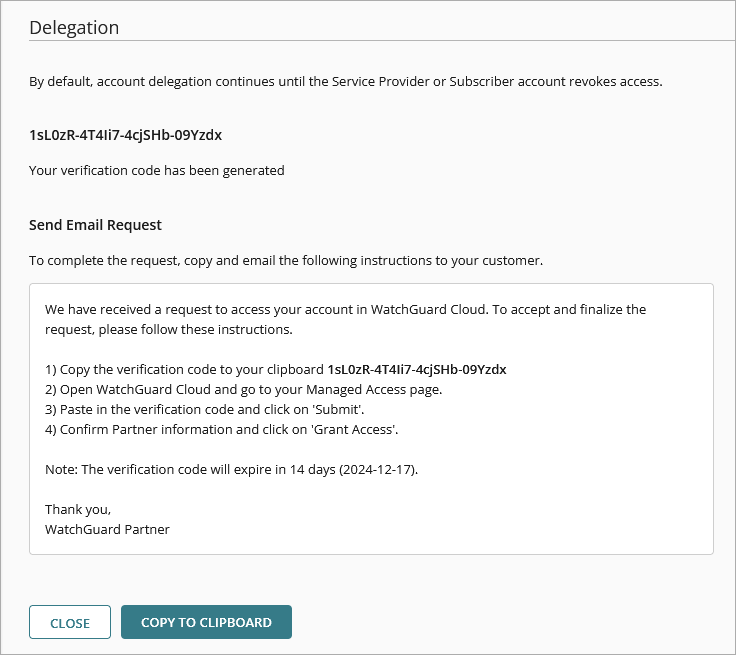
- Envíe el código de verificación al propietario de la cuenta a la que desea acceder. Recomendamos que utilice el texto proporcionado como plantilla.
2. Proporcionar Acceso a la Cuenta
Para iniciar el proceso de delegación de cuenta, el MSP envía el código de verificación al propietario de la cuenta Subscriber de nivel 1. El propietario de la cuenta Subscriber de nivel 1 utiliza este código de verificación para aceptar la solicitud y proporcionar acceso a la cuenta. El propietario de la cuenta Subscriber de nivel 1 completa este procedimiento.
Para proporcionar acceso a su cuenta Subscriber de nivel 1 y delegarla:
- Inicie sesión en WatchGuard Cloud.
- Seleccione Administración > Acceso Administrado.
Se abre la página Acceso Administrado. - En la página Acceso Administrado, en el cuadro de texto Código de Verificación, pegue o ingrese el código de verificación que le envió el Service Provider.
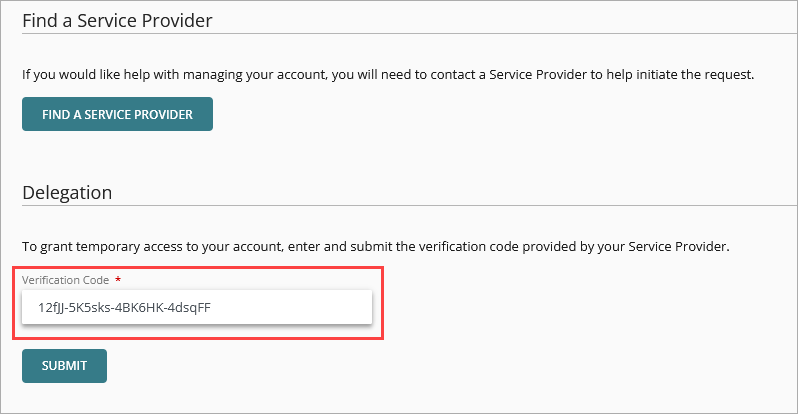
- Haga clic en Enviar.
- Revise los detalles de la solicitud. Para aprobar la solicitud de acceso a la cuenta, haga clic en Otorgar Acceso.
Si la cancela, puede revisarla y aprobarla más tarde. Tiene 14 días antes de que el código de verificación expire.
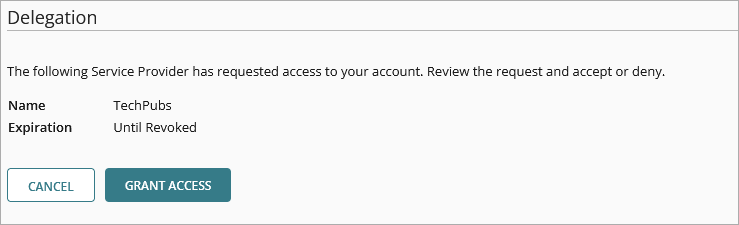
De forma predeterminada, la delegación de cuenta continúa hasta que usted o la cuenta delegada eliminen el acceso.
Para apoyar los modelos de negocio de los socios, los Service Provider de nivel 1 pueden asignar licencias de productos y pruebas a cuentas Subscriber de nivel 1 delegadas (por ejemplo, Fireboxes, Puntos de Acceso, usuarios de AuthPoint y productos y módulos para endpoints). Los Service Providers pueden asignar inventario a cuentas Subscriber de nivel 1 como un tipo de asignación de suscripción o plazo. Esto incluye licencias de plazo compradas con puntos MSSP.
¿Qué sigue?
Después de crear la estructura de su cuenta en WatchGuard Cloud, puede asignar usuarios y endpoints a partir de la licencia de producto que haya activado. Para obtener información sobre cómo administrar el inventario en WatchGuard Cloud, vaya a Asignar una Licencia en WatchGuard Cloud.
Es posible que también desee:
- Agregar Fireboxes a WatchGuard Cloud
- Agregar Carpetas del Dispositivo en el Administrador de Cuentas
- Explorar las Plantillas del Firebox
- Probar Nuevos Productos y Funciones
Para obtener más información sobre WatchGuard Cloud para Service Providers, revise este tema, Prácticas Recomendadas para Service Providers en WatchGuard Cloud.
Agregar Fireboxes a WatchGuard Cloud
Para monitorizar o administrar dispositivos desde WatchGuard Cloud, puede agregar el Firebox a su cuenta de WatchGuard Cloud. Para más información, vaya a Comenzar — Agregar un Dispositivo a WatchGuard Cloud.
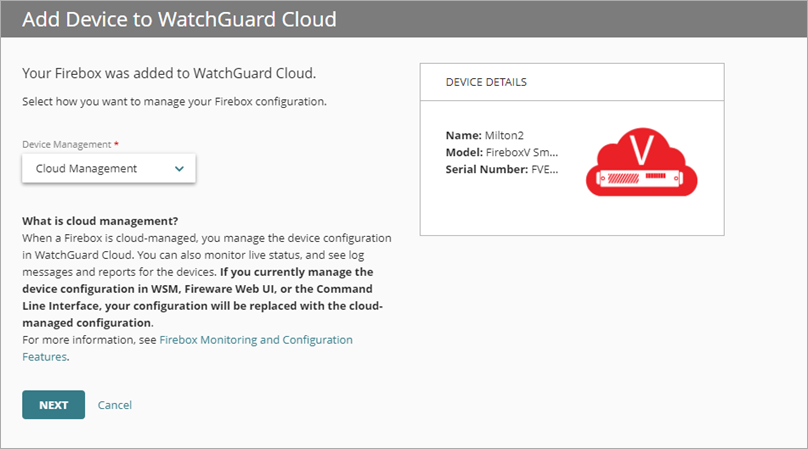
Para conocer las prácticas recomendadas sobre cómo cambiar su Firebox administrado localmente a la administración en la nube, vaya a Guía de Migración del Firebox a la Administración en la Nube.
Cuando agrega un Firebox a WatchGuard Cloud, debe seleccionar cómo desea administrar el Firebox:
Administración en la Nube
Con esta opción, usa WatchGuard Cloud para toda la administración, monitorización y generación de informes de la configuración del Firebox. También puede configurar sus dispositivos y configurar y administrar políticas de seguridad y redes en múltiples Fireboxes con plantillas flexibles.
Administración Local
Con esta opción, usa WatchGuard Cloud para la monitorización y la generación de informes, y usa Fireware Web UI o WatchGuard System Manager para administrar la configuración del dispositivo.
Agregar Carpetas del Dispositivo en el Administrador de Cuentas
En el Administrador de Cuentas, puede agrupar dispositivos en carpetas. Cuando selecciona una carpeta, el lado derecho de la ventana muestra información sobre los dispositivos en la carpeta.
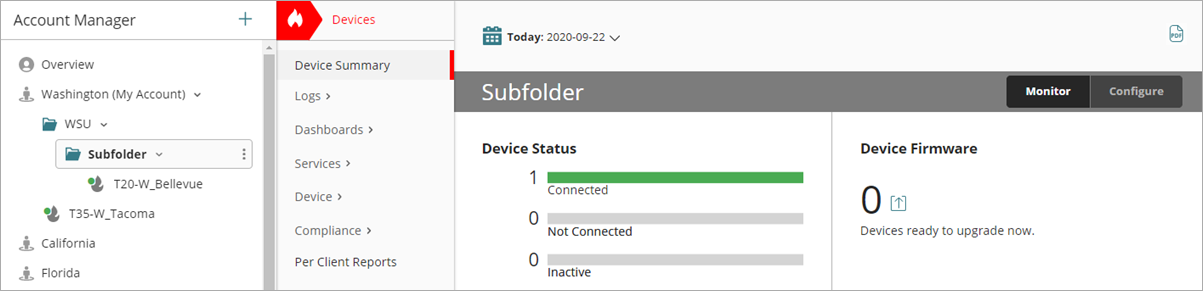
Las carpetas lo ayudan a ver el estado y los datos resumidos para grupos de dispositivos. Por ejemplo, puede organizar los dispositivos en diferentes ubicaciones de la oficina en carpetas separadas. Esto le permite abrir una carpeta para ver solo los dispositivos en esa ubicación y para ver el estado resumido, así como los informes combinados para esos dispositivos. Cada carpeta puede contener dispositivos, carpetas o ambos.
Para más información, vaya a Carpetas de Dispositivos.
Explorar las Plantillas del Firebox
Las plantillas del Firebox brindan una forma de administrar los ajustes de configuración compartidos para múltiples Fireboxes administrados en la nube. Las Plantillas del Firebox pueden convertirse en una "configuración dorada" con ajustes estándar que desea asignar a todos sus dispositivos.
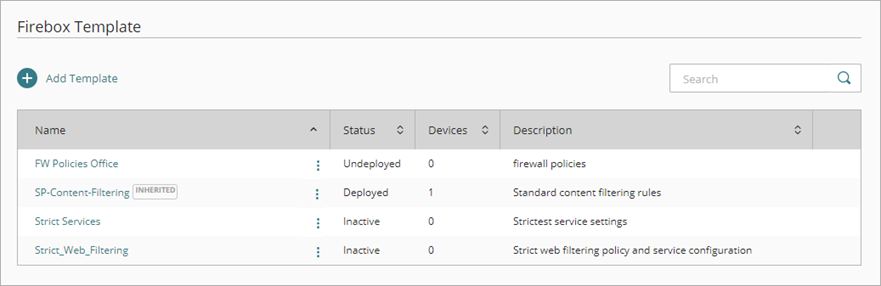
En una plantilla del Firebox, puede configurar políticas de firewall y servicios tal como lo haría para un Firebox individual. A continuación, sus Fireboxes administrados en la nube podrán suscribirse a la plantilla. Cuando los Service Providers de nivel 1 crean una plantilla, esta está disponible para sus cuentas y para los dispositivos administrados y delegados en todas las cuentas debajo de ellos.
Para más información, vaya a Acerca de las Plantillas del Firebox.
Para usar plantillas del Firebox a fin de configurar Fireboxes, debe hacer lo siguiente:
- Agregar la plantilla — Agregue la plantilla y configure los ajustes compartidos. Para más información, vaya a Administrar Plantillas del Firebox.
- Implementar la plantilla — Implemente la plantilla para que los ajustes se implementen en los dispositivos que se suscriben a la plantilla ahora y que lo hagan en el futuro. Para más información, vaya a Implementar las Plantillas del Firebox.
- Suscribir dispositivos a la plantilla — Después de agregar e implementar una plantilla, los Fireboxes de su cuenta pueden suscribirse a la plantilla. Las cuentas Service Provider que administra o a las que tiene acceso delegado pueden heredar la plantilla. Los dispositivos asignados a cuentas por debajo de más de un Service Provider pueden suscribirse a plantillas de cualquier nivel superior a ellos. Para más información, vaya a Suscribir un Firebox a una Plantilla.
Probar Nuevos Productos y Funciones
Puede mejorar su experiencia con la plataforma unificada de WatchGuard Cloud con pruebas gratuitas del producto de 30 días. También puede probar nuevas funciones cuando estén disponibles para la prueba beta.
Pruebas Gratuitas de Productos
Los Service Providers pueden iniciar pruebas de su cuenta y de las cuentas que administran.
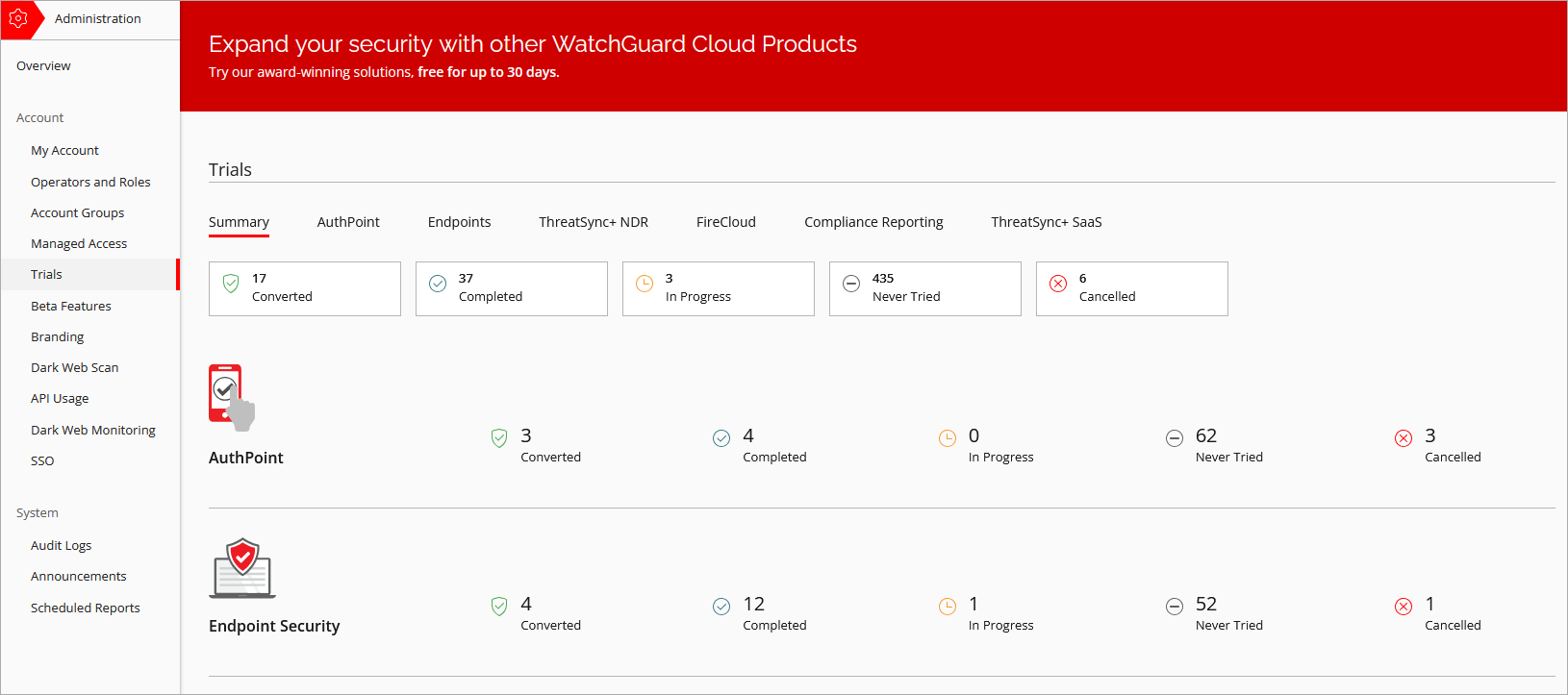
Puede comenzar las pruebas gratuitas de estos productos en WatchGuard Cloud:
- AuthPoint
- Compliance Reporting
- Productos y módulos de Endpoint Security
- FireCloud
- ThreatSync+ NDR
- ThreatSync+ SaaS
Para más información sobre las pruebas, vaya a Acerca de las Pruebas en WatchGuard Cloud.
ThreatSync
ThreatSync es un servicio de WatchGuard Cloud que proporciona tecnología de Detección y Respuesta eXtendidas (eXtended Detection and Response, XDR) para los productos WatchGuard. ThreatSync proporciona capacidades de detección extendidas a través de la correlación de datos desde diferentes productos de seguridad WatchGuard que indica la presencia de amenazas.

Puede habilitar ThreatSync para su cuenta y cualquier cuenta que administre. Para más información, vaya a Inicio Rápido — Configurar ThreatSync.
ThreatSync+ NDR amplía la funcionalidad existente de ThreatSync en WatchGuard Cloud y ofrece detección y respuesta de red mejoradas, identificación de dispositivos de red y generación de informes avanzada para Fireboxes, firewalls de terceros e infraestructura LAN. Para obtener más información, vaya a Acerca de ThreatSync+ NDR en la Ayuda de WatchGuard Cloud.
ThreatSync+ SaaS le permite monitorizar, detectar e informar sobre la actividad de entornos de nube y SaaS de terceros, como Microsoft 365. Para obtener más información, vaya a Acerca de la Integración de ThreatSync+ SaaS — Microsoft 365 en la Ayuda de WatchGuard Cloud.
Funciones Beta
La página Funciones Beta muestra funciones y aplicaciones beta que puede visualizar previamente y probar. Solo los operadores con permisos de Administrator u Owner pueden habilitar o deshabilitar una función beta. No puede habilitar las funciones beta para una cuenta delegada, a menos que sea una cuenta Subscriber de nivel 1 delegada.
Para más información, vaya a Habilitar las Funciones y Aplicaciones Beta.
¿Preguntas?
El Soporte de WatchGuard está disponible para responder preguntas y proporcionar la información que necesita para aprovechar WatchGuard Cloud al máximo. Cuando se ponga en contacto con el Soporte de WatchGuard, su representante de soporte puede pedirle que habilite el acceso al soporte en WatchGuard Cloud. En el caso de los Service Providers, cuando habilita el acceso de Soporte (funciones de Auditor u Owner), tienen acceso a su cuenta y a todas las cuentas que usted administre. Para más información, vaya a Acceso al Soporte para Cuentas de WatchGuard Cloud.
Comenzar — Agregar un Dispositivo a WatchGuard Cloud
Acerca de las Licencias de WatchGuard
Prácticas Recomendadas para Service Providers en WatchGuard Cloud