El menú Inventario en WatchGuard Cloud es donde administra la asignación de usuarios, dispositivos y endpoints para su cuenta y las cuentas que administra.
Puede asignar inventario desde su cuenta Descripción General para cuentas administradas Service Provider y Subscriber. Asegúrese de seleccionar Descripción General desde el Administrador de Cuentas para ver todo el inventario disponible.
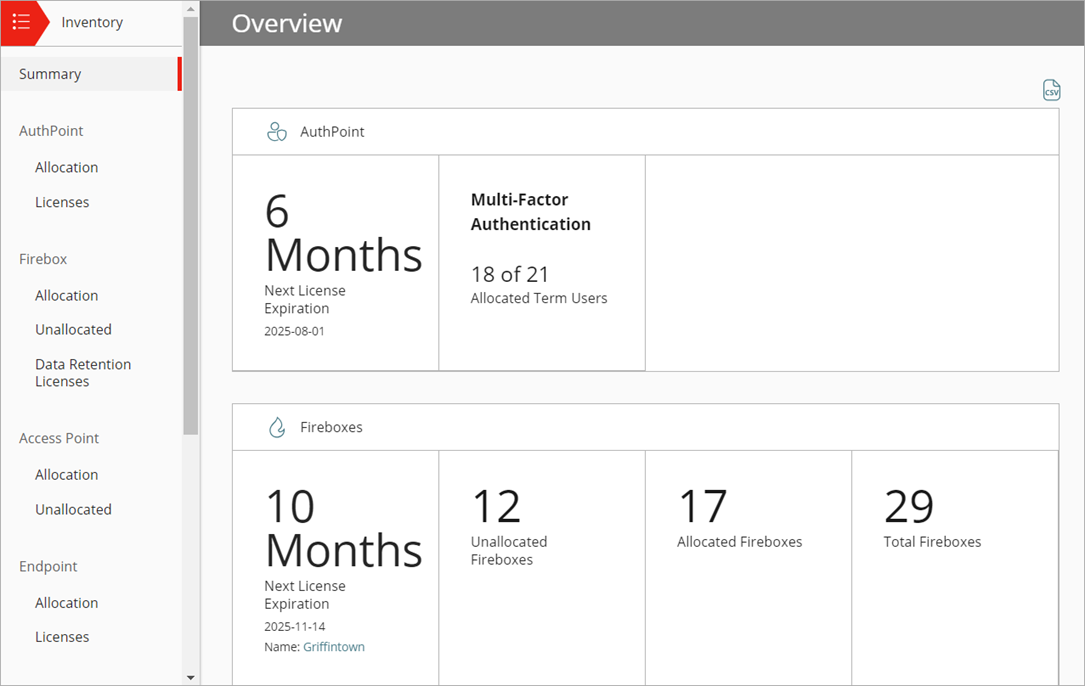
Cuando navega a la página Inventario > Resumen, aparece una descripción general de los servicios y dispositivos disponibles en su cuenta Service Provider. La vista general puede incluir estos detalles:
- Meses restantes para la expiración de la licencia
- Número de dispositivos asignados y no asignados
- Número de dispositivos totales
- Número de licencias de retención de datos (Firebox)
- Número de usuarios asignados y no asignados (AuthPoint)
- Número de usuarios totales (AuthPoint)
- Número de usuarios asignados y no asignados (FireCloud)
- Número de usuarios totales (FireCloud)
- Número de endpoints asignados y no asignados (productos y módulos de Endpoint Security)
- Número total de endpoints (productos y módulos de Endpoint Security)
- Número de usuarios asignados y no asignados (ThreatSync+ NDR)
- Número de usuarios totales (ThreatSync+ NDR)
- Número de usuarios asignados y no asignados (ThreatSync+ SaaS)
- Número de usuarios totales (ThreatSync+ SaaS)
- Número de usuarios asignados y no asignados (Compliance Reporting)
- Número de usuarios totales (Compliance Reporting)
- Número de usuarios asignados y no asignados (Servicios Administrados - WatchGuard Core MDR for Microsoft)
- Número total de usuarios (Servicios Administrados - WatchGuard Core MDR for Microsoft)
Utilice Administrador de Cuentas para ver el inventario de su cuenta Service Provider y todas sus cuentas administradas. El ícono al lado del nombre de la cuenta indica qué tipo de cuenta es (Service Provider o Subscriber). Su propia cuenta Subscriber (Mi Cuenta) se muestra debajo de Descripción General. Si no ve ningún inventario disponible, asegúrese de seleccionar Descripción General en Administrador de Cuentas para ver todo el inventario disponible en la página Inventario > Resumen.
Para descargar una descripción general de los servicios y dispositivos disponibles en su cuenta Service Provider en formato .CSV, desde la esquina superior derecha de la página Descripción General, haga clic en  .
.
Si tiene cuentas delegadas, la página Descripción General > Inventario > Resumen no incluye ningún inventario que la cuenta delegada haya activado. Para ver el inventario activado por una cuenta Subscriber delegada, debe seleccionar la cuenta en el Administrador de Cuentas.
Su rol de operador determina lo que puede ver y hacer en WatchGuard Cloud. Su rol debe tener el permiso Administrar Inventario para ver o configurar esta función. Para más información, vaya a Administrar Operadores y Roles de WatchGuard Cloud.
Seleccione una cuenta para ver lo que se asignó a esa cuenta.
- Para asignar usuarios de AuthPoint a una cuenta, en el menú Inventario, seleccione Asignación debajo de AuthPoint. Para más información sobre las asignaciones, vaya a Asignar Usuarios de AuthPoint.
- Para asignar Fireboxes o licencias de Retención de Datos a una cuenta, en el menú Inventario, seleccione los enlaces debajo del Firebox. Para más información sobre las asignaciones, vaya a Asignar Fireboxes y Asignar Licencias de Retención de Datos.
- Para asignar un Punto de Acceso a una cuenta, en el menú Inventario, seleccione Asignación debajo de Punto de Acceso. Para obtener más información sobre la asignación, vaya a Asignación de Punto de Acceso.
- Para asignar endpoints a una cuenta, en el menú Inventario, seleccione Asignación debajo de Endpoints. Para más información sobre las asignaciones, vaya a Asignar Endpoints.
- Para asignar usuarios de FireCloud a una cuenta, en el menú Inventario, seleccione Asignación debajo de FireCloud. Para más información sobre las asignaciones, vaya a Asignar Usuarios de FireCloud.
- Para asignar usuarios de ThreatSync+ NDR a una cuenta, en el menú Inventario, seleccione Asignación debajo de ThreatSync+ NDR. Para más información sobre las asignaciones, vaya a Asignar Usuarios de ThreatSync+ NDR.
- Para asignar usuarios de ThreatSync+ SaaS a una cuenta, en el menú Inventario, seleccione Asignación debajo de ThreatSync+ SaaS. Para más información sobre las asignaciones, vaya a Asignar Usuarios de ThreatSync+ SaaS.
- Para asignar usuarios de Informes de Cumplimiento a una cuenta, en el menú Inventario, seleccione Asignación debajo de Informes de Cumplimiento. Para más información sobre las asignaciones, vaya a Asignar Usuarios de WatchGuard Compliance Reporting.
- Para asignar usuarios de WatchGuard Core MDR for Microsoft a una cuenta, desde el menú Inventario, seleccione Asignación debajo de Servicios Administrados. Para más información sobre las asignaciones, vaya a Asignar Usuarios de WatchGuard Core MDR for Microsoft.
Seleccione una cuenta Service Provider para ver las licencias asociadas a la cuenta. Puede filtrar la lista de licencias para ver solo las licencias Vencidas o Activas.
- Para ver las licencias de AuthPoint, desde el menú Inventario, seleccione Licencias debajo de AuthPoint. Para obtener más información acerca de las licencias, vaya a Acerca de las Licencias de AuthPoint.
- Para ver las licencias de FireCloud, desde el menú Inventario, seleccione Licencias debajo de FireCloud. Para obtener más información acerca de las licencias, vaya a Acerca de las Licencias de FireCloud.
- Para ver las licencias de Retención de Datos, desde el menú Inventario, seleccione Licencias de Retención de Datos debajo de Firebox. Para más información sobre las asignaciones, vaya a Acerca de Licencias de Retención de Datos.
- Para ver las licencias del Punto de Acceso, desde el menú Inventario, seleccione Licencias debajo de Punto de Acceso. Para más información sobre las asignaciones, vaya a Acerca de las Licencias de Puntos de Acceso de Wi-Fi in WatchGuard Cloud.
- Para ver las licencias de Endpoint Security, desde el menú Inventario, seleccione Licencias debajo de Endpoints. Para más información sobre las asignaciones, vaya a Acerca de las Licencias de Endpoint Security.
- Para ver las licencias de ThreatSync+ NDR, desde el menú Inventario, seleccione Licencias debajo de ThreatSync+ NDR. Para más información sobre las asignaciones, vaya a Acerca de las Licencias de ThreatSync+ NDR.
- Para ver las licencias de ThreatSync+ SaaS, desde el menú Inventario, seleccione Licencias debajo de ThreatSync+ SaaS. Para más información sobre las asignaciones, vaya a Acerca de las Licencias de ThreatSync+ SaaS.
- Para ver las licencias de Compliance Reporting, desde el menú Inventario, seleccione Licencias debajo de Compliance Reporting. Para más información sobre las asignaciones, vaya a Acerca de las Licencias de WatchGuard Compliance Reporting.
- Para ver las licencias de WatchGuard Core MDR for Microsoft, desde el menú Inventario, seleccione Licencias debajo de Servicios Administrados. Para más información sobre las asignaciones, vaya a Acerca de las Licencias de WatchGuard Core MDR for Microsoft.
Activar una Licencia de AuthPoint
Activar una Licencia de FireCloud
Activar una Licencia de Retención de Datos
Activar una Licencia de Endpoint Security
Activar una Licencia de ThreatSync+ NDR
Activar una Licencia de ThreatSync+ SaaS