Para los Service Providers, la página Panel de Control muestra una descripción general de su cuenta Service Provider y sus cuentas administradas de Service Provider y Subscriber. Para abrir el panel de control de Subscriber para su cuenta, en el Administrador de Cuentas, seleccione Mi Cuenta.
En la página Panel de Control, varios widgets muestran información importante y proporcionan enlaces útiles. Los widgets que se muestran son diferentes cuando selecciona Descripción General, Mi Cuenta, otra cuenta Service Provider o una cuenta Subscriber en Administrador de Cuentas.
Para su panel de control Descripción General y otros paneles de control del Service Provider, puede seleccionar un intervalo de fechas, agregar widgets, eliminar widgets y reordenar los widgets que se muestran en su panel. Cuando personaliza un panel de control, los cambios son exclusivos del panel de control y exclusivos de su inicio de sesión. Para información, vaya a Personalizar el Panel de Control de Service Provider. Solo puede ver la información del widget para los grupos de cuentas a los que tiene acceso.
Para obtener información sobre el panel de control de la cuenta Subscriber, vaya a Acerca del Panel de Control para Cuentas Subscriber.
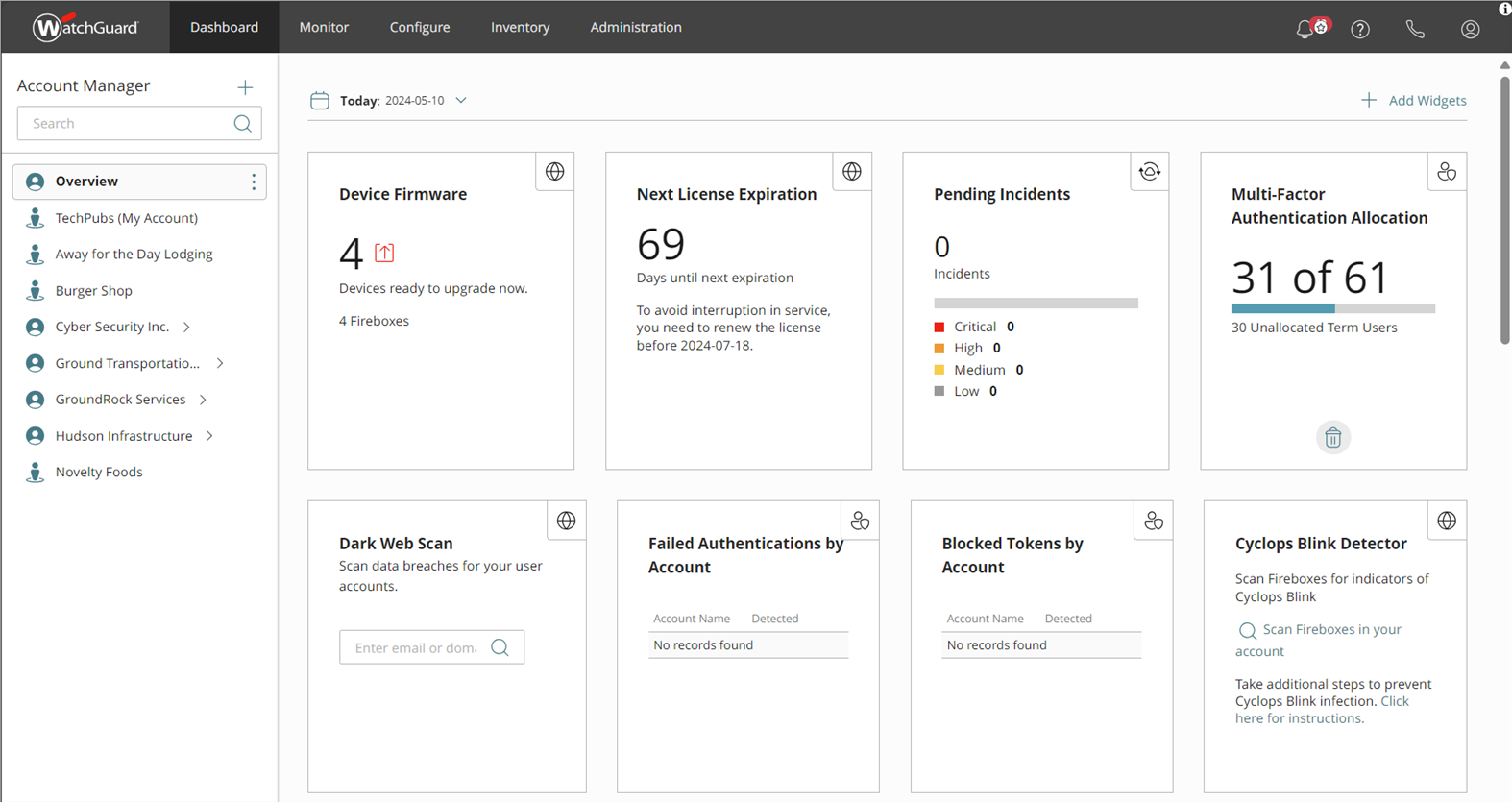
El contenido de los widgets en la página Descripción General refleja datos agregados para todas las cuentas (Service Provider y Subscriber) que administra. Para abrir la página Descripción General, en Administrador de Cuentas, seleccione Descripción General.
Widgets del Panel de Control de Service Provider
La página Panel de Control para cuentas Service Provider muestra datos agregados para la cuenta seleccionada. Solo puede ver datos agregados para las cuentas administradas y los grupos de cuentas a los que tiene acceso. De forma predeterminada, los datos se muestran para la fecha actual. Para cambiar el intervalo de fechas, haga clic en  .
.
De forma predeterminada, se muestran estos widgets en el panel de control de Service Provider:
- Estado del Dispositivo
- Firmware del Dispositivo
- Incidentes Pendientes
- Notificaciones Push Denegadas
- Autenticaciones Fallidas por Cuenta
- Siguiente Vencimiento de la Licencia
- Asignación de Autenticación Multifactor
Los paneles de control Descripción General y de Service Provider puede contener estos widgets:
AuthPoint
AuthPoint
Incluye un botón Activar Licencia para iniciar el proceso de activación de AuthPoint. Este widget Comenzar se muestra cuando tiene una licencia de AuthPoint, pero todavía no activó un producto AuthPoint.
Tokens Bloqueados por Cuenta
Muestra un gráfico de barras con el número de tokens bloqueados en sus cuentas. Para abrir la página Tokens Bloqueados por Cuenta, haga clic en el título. Para más información, vaya a Acerca de la Lista Tokens Bloqueados por Cuenta.
Notificaciones Push Denegadas
Muestra un gráfico de barras con el número de notificaciones push denegadas por los usuarios. Para abrir la página Notificaciones Push Denegadas por Cuenta, haga clic en el título. Para más información, vaya a Acerca de la Lista Notificaciones Push Denegadas por Cuenta.
Autenticaciones Fallidas por Cuenta
Muestra un gráfico de barras con el número de autenticaciones fallidas en sus cuentas. Para abrir la página Autenticaciones Fallidas por Cuenta, haga clic en el título. Para más información, vaya a Acerca de la Lista Autenticaciones Fallidas por Cuenta.
Asignación o Uso de Autenticación Multifactor
Muestra un recuento de la cantidad total de usuarios de Authpoint disponibles y cuántos usuarios asignó (esto incluye a los usuarios asignados a su propia cuenta) Para abrir la página Resumen del Inventario, haga clic en el título.
Asignación o Uso de Total Identity Security
Muestra el número de usuarios de plazo asignados y no asignados de Total Identity Security Para abrir la página Resumen del Inventario, haga clic en el título.
Compliance Reporting
Asignación o Uso de Compliance Reporting
Muestra el número total de usuarios de Compliance Reporting disponibles para usted y cuántos usuarios tiene asignados (esto incluye los usuarios asignados a su propia cuenta). Para abrir la página Resumen del Inventario, haga clic en el título.
Dispositivos
Problemas de Conexión Por Cuenta
Muestra una lista de sus cuentas administradas con conexiones Wi-Fi fallidas. Para abrir la página Problemas de Conexión por Cuenta, haga clic en el título. Para más información, vaya a Acerca de la Lista Problemas de Conexión Por Cuenta.
Cyclops Blink Detector
Muestra el estado de los Fireboxes que escanea con WatchGuard Cloud Cyclops Blink Detector. Para más información, vaya a WatchGuard Cloud Cyclops Blink Detector.
Firmware del Dispositivo
Muestra el número de dispositivos disponibles para actualización de firmware, lo que incluye Fireboxes, Puntos de Acceso y FireClusters. Para abrir la página Actualizaciones de Firmware, haga clic en el título.
Prevención de Intrusiones por Cuenta
Muestra una lista de sus cuentas administradas donde Intrusion Prevention Service escaneó, detectó y previno incidentes de intrusión. Para abrir la página Prevención de Intrusiones por Cuenta, haga clic en el título. Para más información, vaya a Acerca de la Lista Prevención de Intrusiones por Cuenta.
Ataques de Malware por Cuenta
Muestra una lista de las cuentas administradas donde se detectó malware, así como el número total de detecciones por cuenta. Para abrir la página Ataques de Malware por Cuenta, haga clic en el título. Para más información, vaya a Acerca de la Lista Ataques de Malware por Cuenta.
Endpoint Security
Endpoint Security
Proporciona un botón Asignar Licencia para iniciar el proceso de activación de Endpoint Security. Incluye un enlace Iniciar Prueba para abrir la página Pruebas. Este widget muestra si tiene una licencia de Endpoint Security pero aún no ha activado un producto de Endpoint Security.
Asignación o Uso del Módulo de Endpoint Security
Muestra la cantidad de computadoras y dispositivos a los que ha asignado módulos de seguridad de endpoints, como WatchGuard Advanced Reporting Tool, Data Control, Full Encryption, WatchGuard Core MDR, Orion, Patch Management o SIEMFeeder, así como el tipo de asignación. Para abrir la página Resumen del Inventario, haga clic en el título.
Asignación o Uso de WatchGuard Advanced EPDR
Muestra el número de endpoints de WatchGuard EPDR asignados y no asignados. Para abrir la página Resumen del Inventario, haga clic en el título.
Asignación o Uso de WatchGuard EDR
Muestra el número de endpoints de plazo de WatchGuard EDR asignados y no asignados. Para abrir la página Resumen del Inventario, haga clic en el título.
Asignación o Uso de WatchGuard EDR Core
Muestra el número de endpoints de plazo de WatchGuard EDR Core asignados y no asignados. Para abrir la página Resumen del Inventario, haga clic en el título.
Asignación o Uso de WatchGuard EPDR
Muestra el número de endpoints de plazo de WatchGuard EPDR asignados y no asignados. Para abrir la página Resumen del Inventario, haga clic en el título.
Asignación o Uso de WatchGuard EPP
Muestra el número de endpoints de plazo de WatchGuard EPP asignados y no asignados. Para abrir la página Resumen del Inventario, haga clic en el título.
FireCloud
Usuarios de Acceso a Internet FireCloud
Muestra la cantidad de usuarios de FireCloud asignados y no asignados. Para abrir la página Monitorizar FireCloud, haga clic en el título. Haga clic en la cuenta para ver los usuarios con licencia. Para más información, vaya a Ver y Administrar Usuarios con Licencia de FireCloud.
Servicios Administrados
Asignación o Uso de Core MDR for Microsoft
Muestra el número total de usuarios de Core MDR for Microsoft disponibles para usted y cuántos usuarios tiene asignados (esto incluye los usuarios asignados a su propia cuenta). Para abrir la página Resumen del Inventario, haga clic en el título.
Hay dos licencias de MDR que brindan servicios administrados. La licencia de Core MDR for Microsoft admite endpoints protegidos por Microsoft Defender for Endpoints. La licencia de Core MDR admite endpoints protegidos por los productos Endpoint Security y se administra como una licencia de módulo de Endpoint Security. Para obtener información sobre Endpoint Security, vaya a Acerca de las Licencias de Endpoint Security.
Plataforma
Escaneo de la Dark Web
Muestra un cuadro de texto donde puede ingresar una dirección de correo electrónico o dominio para buscar filtraciones de datos para sus cuentas. Para más información, vaya a Escanear en Busca de Filtraciones de Datos.
Estado del Dispositivo
Muestra el estado de conexión de sus Fireboxes y puntos de acceso (Conectado, No Conectado, Inactivo y Nunca Conectado). Para abrir la página Ajustes de Dispositivo, haga clic en el título. Para más información, vaya a Configurar los Ajustes de un Dispositivo en WatchGuard Cloud.
Administrar la Cuenta de Su Empresa
Muestra información específica de su cuenta Service Provider. Puede revisar cuántos operadores hay en su cuenta y cuántos de sus operadores están actualmente conectados. El enlace Administrar Cuenta abre la página Mi Cuenta, donde puede revisar la información de su cuenta y agregar o eliminar operadores.
Siguiente Vencimiento de la Licencia
Muestra la cantidad de días hasta el vencimiento de su próxima licencia o el vencimiento de los usuarios asignados a su inventario de Service Provider. Para abrir la página Resumen del Inventario, haga clic en el título.
ThreatSync
Incidentes Pendientes
Muestra un recuento del número total de incidentes pendientes y el número total de incidentes en cada nivel de riesgo. Para revisar la lista de incidentes, haga clic en el título.
Si la cuenta que selecciona no tiene un dispositivo o licencia activados, se muestra el widget Comenzar para activar un dispositivo o una licencia, o iniciar una prueba.
Si activa una nueva licencia o se pone a disposición un nuevo widget de nivel Service Provider en WatchGuard Cloud, el nuevo widget se mostrará automáticamente en su Descripción General y en todos los paneles de control del Service Provider. Puede eliminar el widget y volver a agregarlo a su panel de control en cualquier momento. Para más información, vaya a Personalizar el Panel de Control de Service Provider.
ThreatSync+ NDR
Estado de ThreatSync+ NDR
Muestra el número total de Smart Alerts abiertas y dispositivos activos de la red interna para todas las cuentas administradas. Para más información, vaya a Acerca de las Smart Alerts.
Puntuación de Amenaza de Red de ThreatSync+
Muestra la puntuación de amenaza de la red actual por cuenta. Para más información, vaya a Puntuación de Amenaza de Red.
Alertas de Política de ThreatSync+
Muestra la tendencia histórica de las alertas de política para todas las cuentas administradas. Coloque el cursor sobre un punto de la línea para ver la cantidad de alertas correspondientes a un momento específico. Para más información, vaya a Alertas de Política.
ThreatSync+ SaaS
Puntuación de Amenaza de Red de ThreatSync+ SaaS
Muestra la puntuación de amenaza de la red actual por cuenta. Para más información, vaya a Puntuación de Amenaza de Red.
Alertas de Política de ThreatSync+ SaaS
Muestra la tendencia histórica de las alertas de política para todas las cuentas administradas. Coloque el cursor sobre un punto de la línea para ver la cantidad de alertas correspondientes a un momento específico. Para más información, vaya a Alertas de Política.
Personalizar el Panel de Control de Service Provider
Ver la Vista de Subscriber para una Cuenta Administrada
Asignar Usuarios de ThreatSync+ NDR
Asignar Usuarios de WatchGuard Compliance Reporting