Una cuenta Service Provider es la cuenta de nivel superior que utiliza un Service Provider Administrado (MSP) o un Proveedor de Servicios de Seguridad Administrados (MSSP) para administrar a múltiples clientes o inquilinos (denominados Subscribers en WatchGuard Cloud).
La plataforma WatchGuard Cloud está específicamente diseñada para satisfacer las necesidades de los Service Providers. La administración de seguridad centralizada y simplificada con WatchGuard Cloud permite administrar políticas de seguridad, remediar amenazas, obtener visibilidad y generar informes desde una única interfaz de usuario
Como Service Provider, usted crea y administra su propia cuenta y las cuentas Subscriber para sus clientes en WatchGuard Cloud. También puede usar WatchGuard Cloud para configurar productos y servicios de WatchGuard y asignar usuarios y licencias a las cuentas que administra.
Recomendamos que los Service Providers sigan estas mejores prácticas en WatchGuard Cloud:
- Descripción General de Ver Su Cuenta Service Provider
- Administrar Sus Cuentas Service Provider y Subscriber
- Usar la Delegación de Cuenta para Ayudar a Administrar Cuentas Subscriber
- Simplificar la Configuración con las Plantillas del Firebox
- Mantener el Firmware del Dispositivo Actualizado
- Mantener los Certificados del Firebox Actualizados
- Revisar el Panel de Control de Service Provider
- Revisar el Panel de Control de ThreatSync
- Programar un Resumen Ejecutivo e Informes de Uso de la Política
- Revisar y Personalizar Notificación de Alertas
- Integrar Fireboxes y Endpoint Security con Herramientas PSA
- Integrar Dispositivos WatchGuard y Soluciones de RMM con SNMP
- Verificar sus Puntos MSSP Cada Mes
- Mantenerse al Día con la Capacitación y Certificación
Descripción General de Ver Su Cuenta Service Provider
Cuando inicia sesión en WatchGuard Cloud con su cuenta Service Provider, ve su propia cuenta de descripción general de Subscriber, donde puede administrar sus dispositivos, productos y servicios de red interna y revisar informes.
El Administrador de Cuentas, ubicado en el panel izquierdo de la ventana WatchGuard Cloud, proporciona una vista unificada de las cuentas Service Provider y Subscriber que administra. Las cuentas Service Provider incluyen un ícono  y las cuentas Subscriber incluyen un ícono
  .
.
Para ver su cuenta Subscriber, en el Administrador de Cuentas, seleccione Mi Cuenta.
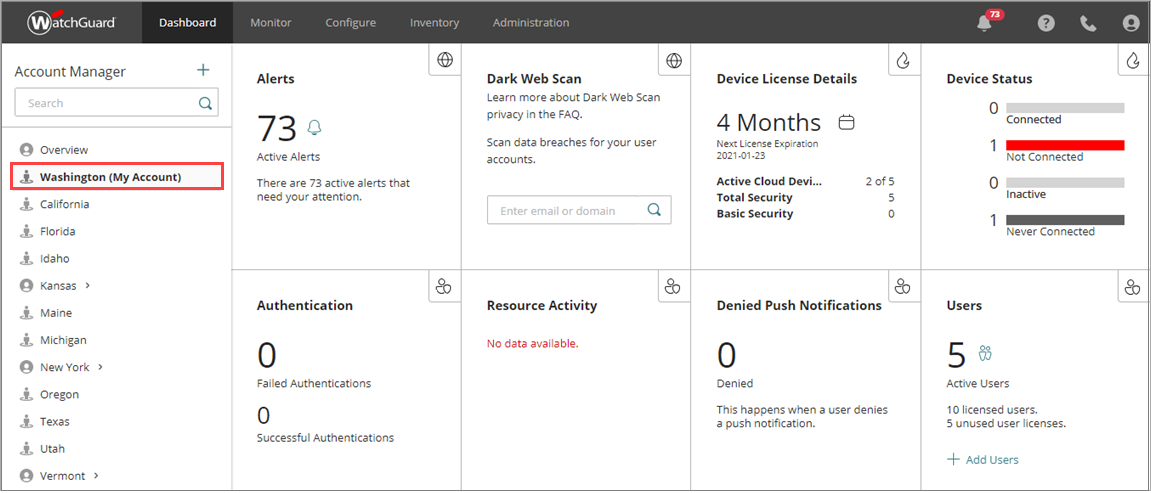
También puede seleccionar la vista Subscriber de cualquier otra cuenta administrada en el Administrador de Cuentas.
Para obtener más información acerca de cómo usar el Administrador de Cuentas para administrar sus cuentas, vaya a Acerca del Administrador de Cuentas de WatchGuard Cloud (Service Providers).
Administrar Sus Cuentas Service Provider y Subscriber
Como Service Provider en WatchGuard Cloud, usted puede usar el Administrador de Cuentas para navegar entre sus cuentas administradas de Service Provider y Subscriber.
El Administrador de Cuentas permite a los Service Providers hacer cambios en dispositivos o servicios basados en el usuario en múltiples cuentas. Por ejemplo, las cuentas Service Provider pueden actualizar Fireboxes y puntos de acceso en múltiples cuentas sin la necesidad de navegar a cada cuenta por separado. Los Service Providers pueden revisar notificaciones, registros de auditoría y ajustes a nivel de cuenta para una cuenta administrada sin la necesidad de cambiar a la vista de Subscriber de la cuenta.
Administración Multinivel
WatchGuard Cloud es un sistema multiinquilino y multinivel.
- Cada cuenta Service Provider puede crear y administrar cuentas de clientes de hasta cinco niveles (por ejemplo, Service Provider de nivel 1 > Service Provider de nivel 2 > Service Provider de nivel 3 > Service Provider de nivel 4 > Subscriber de nivel 5). Para información, vaya a Agregar o Eliminar una Cuenta Administrada.
- Después de que un Service Provider crea una cuenta de cliente administrada, puede asignar usuarios, dispositivos y licencias de su inventario a cada cuenta. Para más información, vaya a Administración de Inventario.
- Cada cuenta de cliente administrada tiene su propia cuenta de WatchGuard Cloud y sus propios operadores (usuarios que pueden iniciar sesión en WatchGuard Cloud para ver y administrar información de la cuenta y configurar servicios).
- Para cada cuenta que administra, un Service Provider puede usar la vista Subscriber, configurar productos y servicios de WatchGuard y ver informes.
Para obtener información detallada sobre cómo administrar cuentas, vaya a Administración de Cuentas.
Grupos de Cuentas y Permisos de Operador
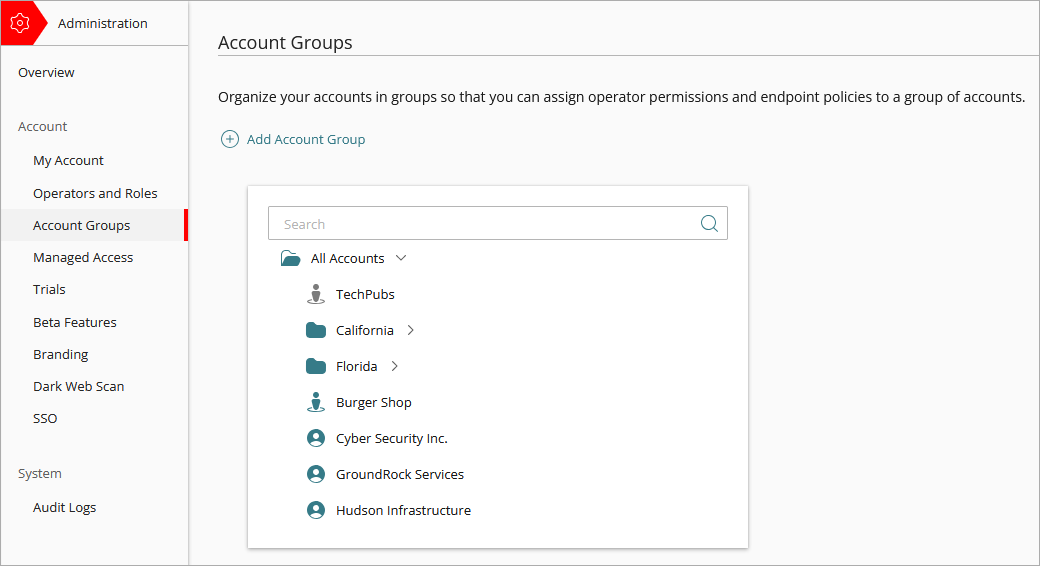
Los Service Providers pueden usar grupos de cuentas para controlar el acceso a las cuentas en WatchGuard Cloud. Para simplificar la administración del acceso a las cuentas, configure grupos de cuentas que le permitan asignar permisos de operador para administrar un grupo de cuentas similares en lugar de administrar cada cuenta de forma individual.
Por ejemplo, es posible que tenga personal de soporte que administre solo un subconjunto específico de todas sus cuentas Subscriber. Debe asegurarse de habilitar el acceso solo a los Subscribers que administran los operadores y no a todos los Subscribers de su cuenta Service Provider de WatchGuard Cloud. Puede crear diferentes Grupos de Cuentas y permitir el acceso únicamente al grupo de cuentas apropiado en los ajustes para los operadores del personal de soporte.
Para obtener información más detallada, vaya a Administrar Grupos de Cuentas.
Grupos de Cuentas y Políticas para Configuración de Endpoints
Los Service Providers también pueden utilizar grupos de cuentas para asignar políticas para la configuración de endpoints en varias cuentas.
- Puede administrar de forma centralizada la seguridad de endpoints de las cuentas y grupos de cuentas de inquilinos Subscriber y Service Provider en WatchGuard Cloud.
- Usted puede aplicar perfiles de ajustes y tareas de seguridad de endpoints a las computadoras y dispositivos de la red en la UI de administración de Endpoint Security multiinquilino.
Para obtener información más detallada, vaya a Acerca de la Administración Multiinquilino en WatchGuard Endpoint Security.
Usar la Delegación de Cuenta para Ayudar a Administrar Cuentas Subscriber
Si los Subscribers necesitan ayuda con la administración de sus cuentas, pueden delegar su cuenta a un Service Provider. Cuando un Subscriber delega su cuenta, esto permite que el Service Provider administre la cuenta, así como sus productos y servicios.
Los Service Providers también pueden administrar la asignación de inventario para los Subscribers delegados que tengan una cuenta de WatchGuard (Subscribers de nivel 1).
Estos son los casos de uso principales para la delegación de cuenta:
- Un Subscriber necesita ayuda para configurar sus productos y servicios
- Un Subscriber necesita que el Service Provider administre su cuenta mientras está fuera de la oficina o no está disponible
- Un Subscriber compró y activó productos de WatchGuard, pero desea que el Service Provider los configure y administre
- Un Subscriber desea que el Service Provider administre completamente su cuenta
La delegación de cuenta puede ser temporal o permanente (hasta que sea revocado). Los clientes le delegan sus cuentas si se ponen en contacto con usted para solicitar su ayuda con la administración de sus cuentas y usted acepta hacerlo. Como Service Provider, debe iniciar el proceso de delegación de cuenta con una solicitud de acceso a la cuenta.
Para obtener información detallada sobre cómo administrar la delegación de una cuenta Subscriber, vaya a Administrar una Cuenta Delegada.
Simplificar la Configuración con las Plantillas del Firebox
Las plantillas del Firebox brindan una forma de administrar los ajustes de configuración compartidos para múltiples Fireboxes administrados en la nube.
- En una plantilla del Firebox, puede configurar políticas de firewall y servicios tal como lo haría para un Firebox individual, y luego aplicar esa plantilla a múltiples Fireboxes administrados en la nube. Para más información, vaya a Acerca de las Plantillas del Firebox.
- Como Service Provider, puede crear plantillas del Firebox que estén disponibles para los dispositivos en todas sus cuentas administradas.
- Cuando crea una plantilla del Firebox en una cuenta Service Provider, todas las cuentas Subscriber heredan esa plantilla como una plantilla de solo lectura. Para obtener más información sobre la herencia de plantillas, vaya a Herencia de Plantillas del Firebox.
- Los dispositivos de múltiples cuentas administradas pueden suscribirse a la misma plantilla para proporcionar una configuración estándar, consistente y segura.
- Como Service Provider, puede suscribir dispositivos en cualquier cuenta que administre a la plantilla heredada, o copiar esa plantilla para crear una nueva plantilla editable.
- Cuando implementa un cambio en una plantilla de Service Provider, los cambios de la plantilla se implementan automáticamente en todos los dispositivos suscritos.
Para planificar sus plantillas, identifique las políticas y servicios comunes del Firebox que pueda agrupar. En lugar de utilizar una sola plantilla, considere el uso de múltiples plantillas basadas en grupos específicos de políticas y servicios. Puede crear una plantilla base con ajustes estándar que se apliquen a todos los dispositivos de cuentas Subscriber, y luego aplicar otras plantillas según sea necesario para habilitar diferentes políticas y servicios, de acuerdo con los requisitos de un Subscriber específico o de un grupo de cuentas Subscriber.
Estos ejemplos generales muestran de qué forma, como Service Provider, puede utilizar plantillas para configurar y actualizar dispositivos administrados en la nube dentro de las cuentas Subscriber.
Plantilla de Configuración Global
En esta configuración más sencilla, usted crea una plantilla global en su cuenta Service Provider para usarla en los dispositivos de todas las cuentas Subscriber.
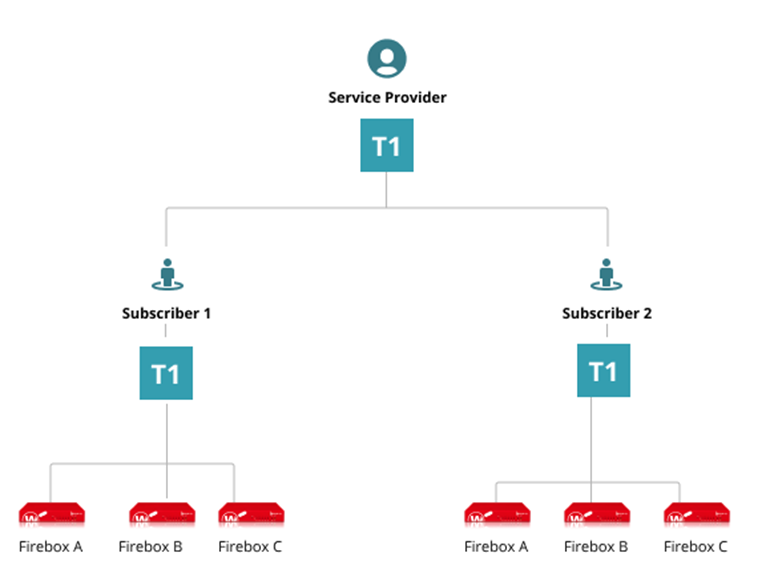
En este ejemplo:
- En la cuenta Service Provider, cree e implemente una plantilla con ajustes base globales que sean aplicables a todos los dispositivos.
- En cada cuenta Subscriber, un operador suscribe todos los dispositivos a la plantilla.
Beneficios:
- El Service Provider crea e implementa la plantilla global una vez.
- Cuando el Service Provider actualiza e implementa la plantilla, los cambios se implementan automáticamente en todos los dispositivos suscritos.
Plantillas Múltiples
En la cuenta Service Provider, configure varias plantillas que heredan todas las cuentas Subscriber. Con múltiples plantillas, puede crear una plantilla base única que contenga configuraciones comunes que pueda aplicar a varios dispositivos.
A continuación, puede crear plantillas adicionales que habiliten y configuren diferentes políticas, servicios y funciones, y aplicarlas según sea necesario para las cuentas Subscriber.
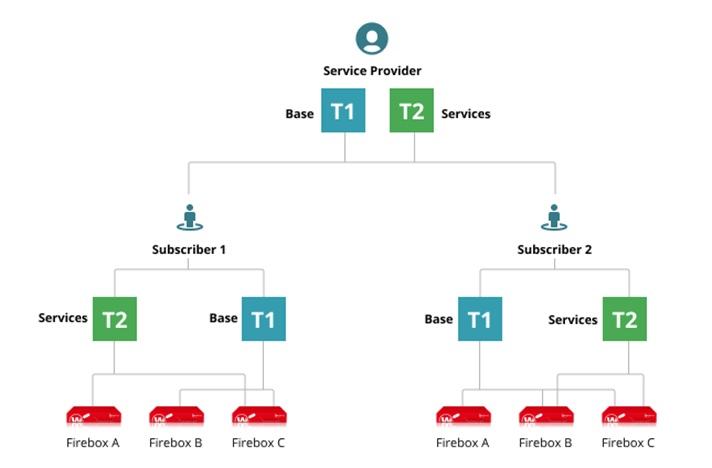
En este ejemplo:
- En la cuenta Service Provider, puede crear e implementar varias plantillas. Por ejemplo:
- Base — plantilla con los ajustes adecuados para la mayoría de los dispositivos
- Servicios — Una o más plantillas que habilitan políticas y servicios específicos
- En las cuentas Subscriber, un operador suscribe dispositivos específicos a una o más plantillas, según sea necesario para la implementación.
Beneficios:
- El Service Provider crea cada plantilla una vez.
- Cuando el Service Provider implementa una actualización en una plantilla, los cambios se implementan automáticamente en todos los dispositivos suscritos.
- Puede usar múltiples plantillas para aplicar diferentes políticas y servicios según sea necesario, en función de los requisitos de la cuenta Subscriber.
Mantener el Firmware del Dispositivo Actualizado
Como Service Provider, puede actualizar el firmware de los dispositivos en cualquier cuenta Subscriber que administre. WatchGuard Cloud le ayuda a mantener actualizados con la última versión de firmware los Fireboxes y puntos de acceso administrados en la nube de sus Subscribers.
- Mantenga el firmware de su dispositivo actualizado para asegurarse de contar siempre con las últimas actualizaciones de seguridad y de producto. Esto incluye actualizaciones para resolver vulnerabilidades de seguridad emergentes y corregir problemas conocidos del producto.
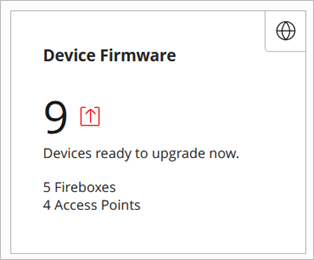
- Puede ver qué dispositivos tienen actualizaciones de firmware disponibles desde el widget Firmware del Dispositivo en su Panel de Control.
- Haga clic en la página de descripción general Actualizaciones de Firmware donde puede actualizar inmediatamente uno o más dispositivos, o programar actualizaciones de firmware.
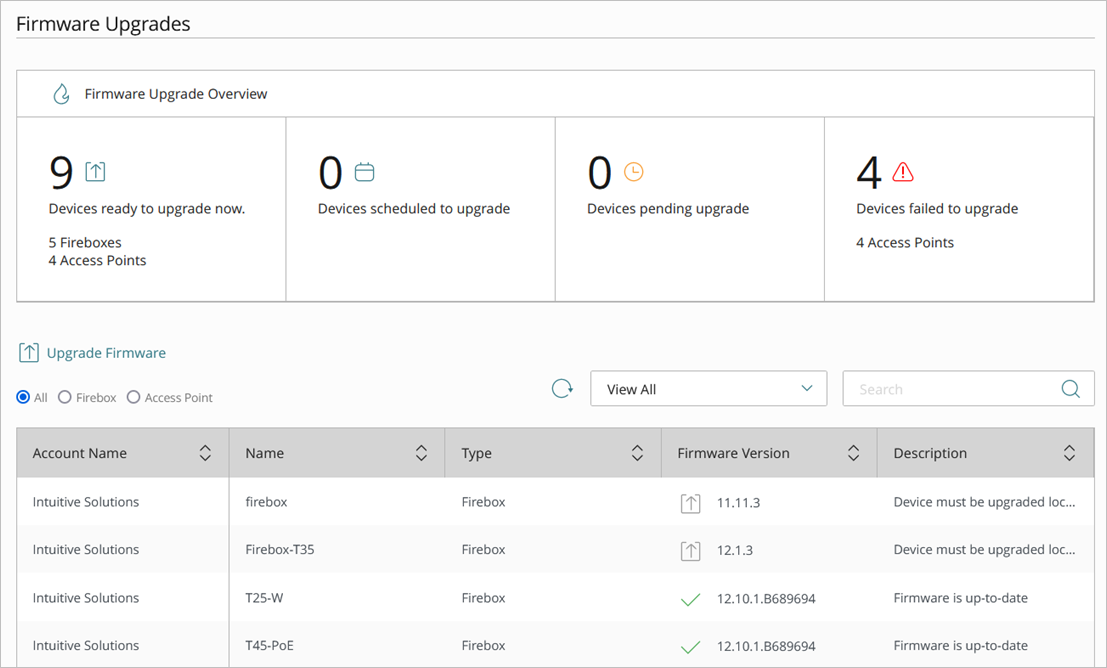
Utilice los programas de actualización de firmware para actualizar sus dispositivos Subscriber. Esto le permite automatizar el proceso para cada cuenta Subscriber y personalizar un programa con horarios apropiados para cada Subscriber para evitar interrupciones en la red. Para obtener más información sobre cómo configurar y programar las actualizaciones de firmware, vaya a Actualizar Firmware en WatchGuard Cloud.
- Asegúrese de suscribirse al blog de Noticias de Productos y Soporte de WatchGuard para conocer las actualizaciones de los productos, anuncios de nuevo firmware y alertas de soporte.
- Lea la información de Novedades y las Notas de Versión para revisar las nuevas funciones y los problemas resueltos en una versión del producto.
- Para ver las Notas de Versión de cualquier producto, vaya a Notas de Versión.
- Para ver toda la documentación del producto, incluida la información de Novedades y la Ayuda de cada versión, vaya a watchguard.com/help.
Mantener los Certificados del Firebox Actualizados
Como Service Provider, es importante que realice un seguimiento del vencimiento de cualquier certificado de dispositivo instalado en Fireboxes administrados en la nube en sus cuentas Subscriber.
WatchGuard Cloud almacena certificados personalizados que facilitan la carga del mismo certificado en varios Fireboxes. Sin embargo, después de instalar los certificados, deberá administrar los certificados de cada cuenta y Firebox individualmente.
- Asegúrese de que los certificados del Firebox no se hayan vencido ni estén por vencerse pronto.
- Para ver la lista actual de certificados de una cuenta Subscriber, seleccione la cuenta Subscriber y luego seleccione Administración > Certificados.
- Para ver los certificados de un dispositivo específico, vaya a Configurar > Dispositivos > Configuración del Dispositivo > Certificados del Dispositivo.
Desde la vista de Service Provider, puede administrar certificados únicamente en la página Configuración del Dispositivo. Desde la vista Subscriber, puede administrar certificados para su cuenta o cuentas administradas en el menú Administración, o para sus dispositivos administrados en la nube en la página Configuración del Dispositivo.
Para obtener información más detallada, vaya a Administrar Certificados.
Revisar el Panel de Control de Service Provider
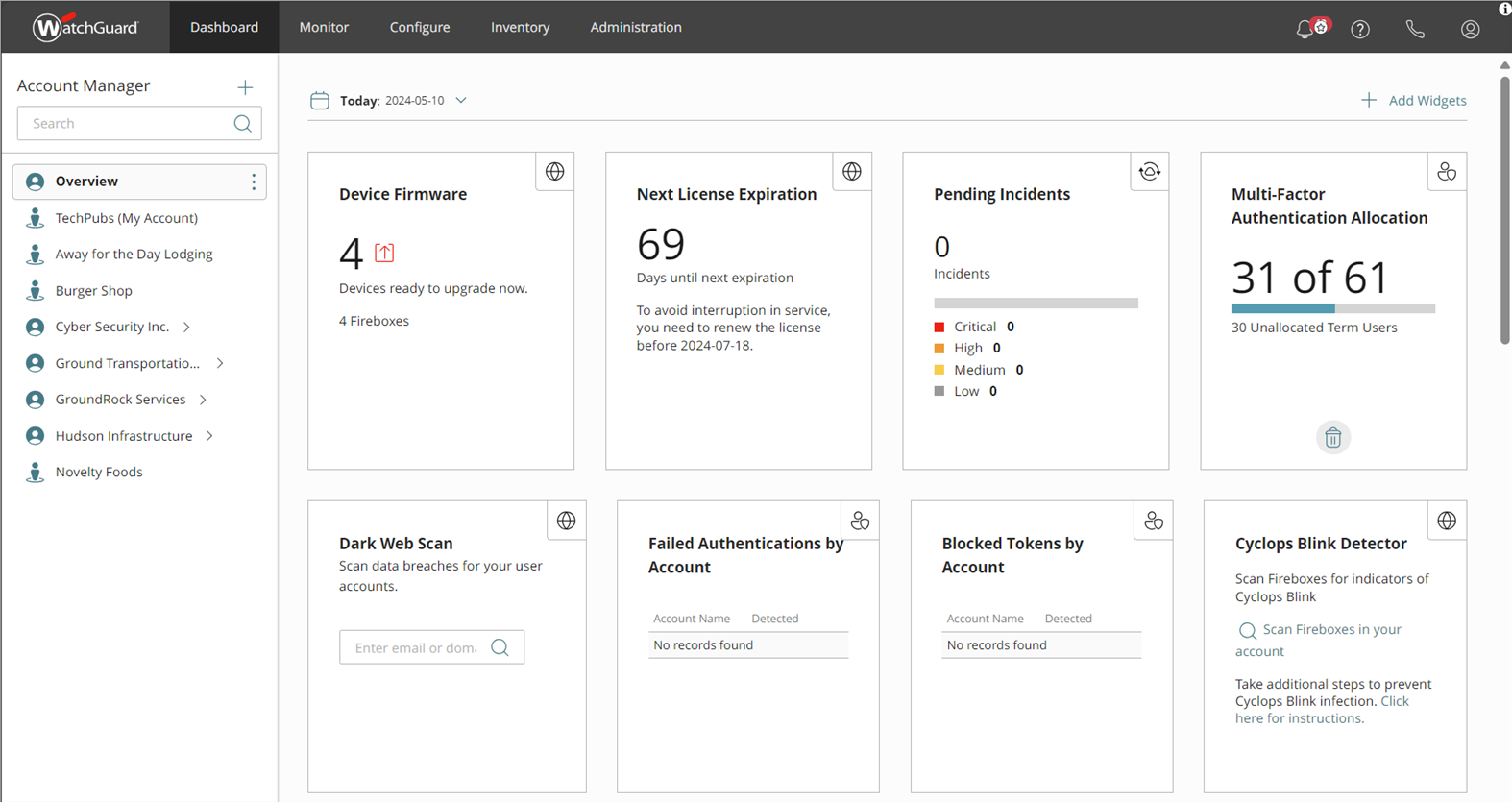
Para los Service Providers, la página Panel de Control muestra una vista general de su cuenta Service Provider y sus cuentas administradas de Service Provider y Subscriber.
Puede ver información como dispositivos que tienen actualizaciones de firmware disponibles, el siguiente vencimiento de la licencia, asignaciones para diferentes productos y servicios, y un resumen de incidentes de ThreatSync.
- En la página Panel de Control, varios widgets muestran información importante y proporcionan enlaces útiles.
- Aparecen diferentes widgets cuando selecciona Descripción General, Mi Cuenta, otra cuenta Service Provider o una cuenta Subscriber en Administrador de Cuentas.
- El contenido de los widgets en la página Descripción General refleja datos agregados de todas las cuentas (Service Provider y Subscriber) que administra.
- Para abrir la página Descripción General, en el Administrador de Cuentas, seleccione Descripción General.
Para más información, vaya a Acerca de la Página de Descripción General de Configurar Dispositivos.
Revisar el Panel de Control de ThreatSync
ThreatSync es un servicio de WatchGuard Cloud que proporciona tecnología de Detección y Respuesta eXtendidas (eXtended Detection and Response, XDR) para dispositivos WatchGuard y productos de Endpoint Security a fin de detectar y responder a amenazas. Para más información, vaya a Acerca de ThreatSync.
Como Service Provider, puede ver información sobre amenazas de todas las cuentas que administra.
Monitorizar ThreatSync
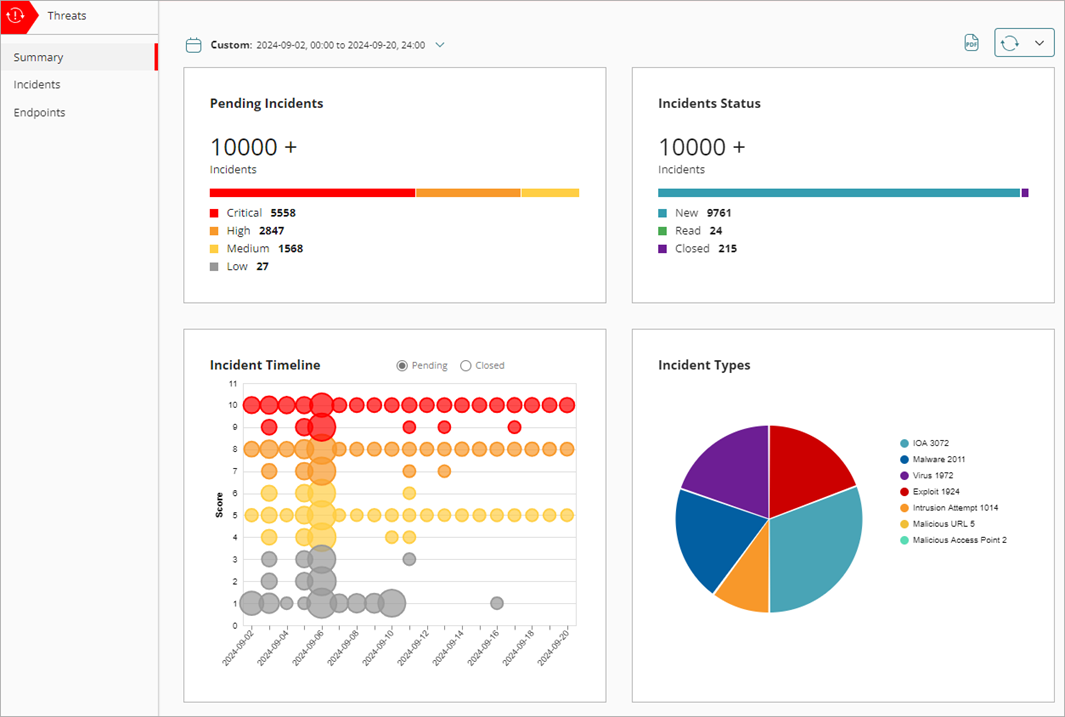
En WatchGuard Cloud, seleccione Monitorizar > Amenazas.
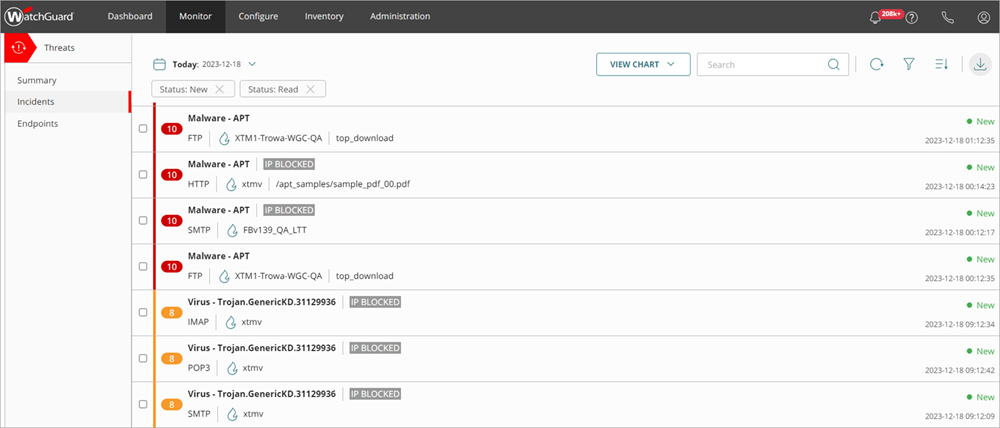
La página Resumen proporciona una instantánea de la actividad de incidentes de sus cuentas Subscriber. Esta página incluye gráficos y datos de incidentes; además, proporciona una instantánea de la actividad de incidentes durante un período de tiempo específico.
La página Incidentes muestra una lista de incidentes para un período específico y lo habilita a realizar acciones de remediación.
- Un incidente es una actividad que se confirma como maliciosa.
- Un incidente puede ser tan simple como un indicador de compromiso, o tan complejo como un indicador de ataque que secuencia comportamientos para determinar la intención maliciosa.
Para más información, vaya a Monitorizar ThreatSync.
Configurar Plantillas de Política de Automatización de ThreatSync
Puede crear plantillas de política de automatización de ThreatSync que incluyan varias políticas de automatización y asignar la plantilla a las cuentas o a los grupos de cuentas que administra.
Cada cuenta ThreatSync también tiene dos políticas de automatización predeterminadas. Estas políticas de automatización predeterminadas permiten que ThreatSync tome medidas automáticas en los incidentes de mayor y menor riesgo para que usted pueda concentrarse en los incidentes más importantes que podrían requerir investigación y remediación manual.
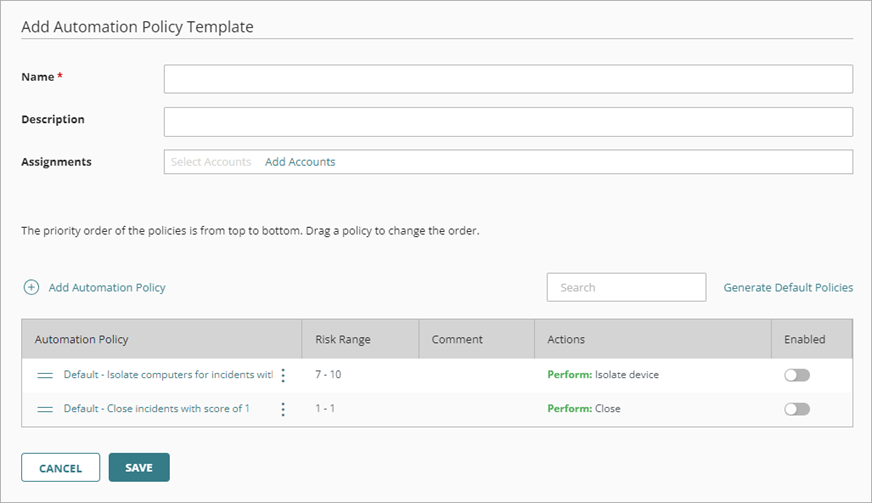
Estas plantillas de política de automatización le permiten aplicar políticas de automatización de forma coherente en todas las cuentas administradas, y ahorrar tiempo al configurar ThreatSync para cuentas nuevas o grupos de cuentas.
Por ejemplo, podría crear una política que elimine automáticamente un archivo cuando ThreatSync detecte un riesgo alto o crítico, como un archivo malicioso detectado por APT Blocker. Esto automatiza el proceso de detección y remediación para eliminar el archivo en la computadora que tenga instalado el WatchGuard Endpoint Agent.
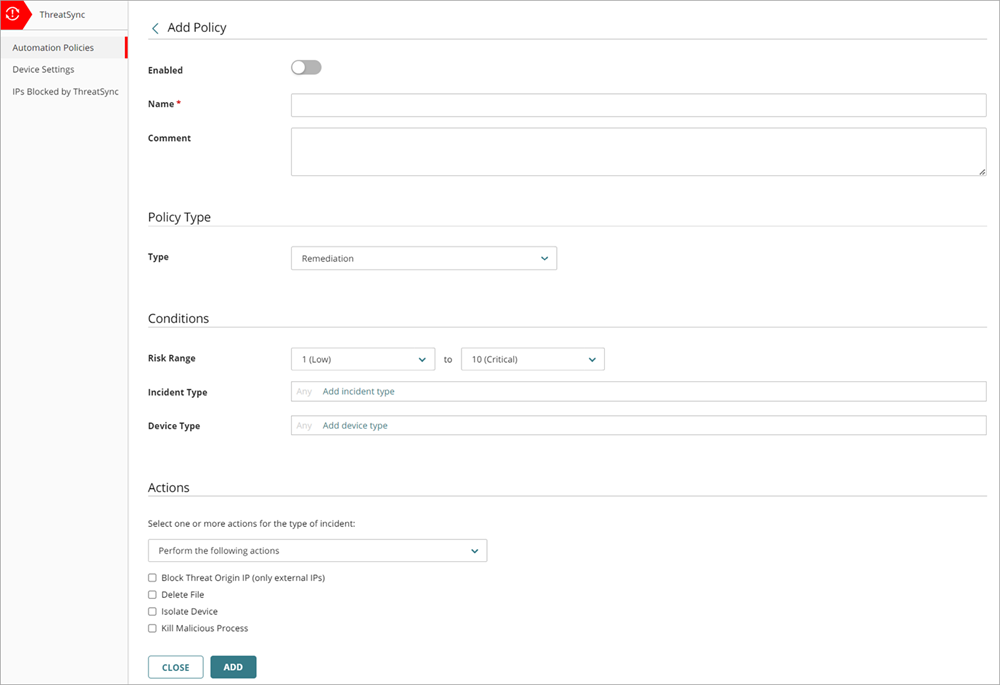
Para más información, vaya a Administrar las Plantillas de Política de Automatización de ThreatSync (Service Providers).
Programar un Resumen Ejecutivo e Informes de Uso de la Política
WatchGuard proporciona informes de resumen útiles que ofrecen una descripción general del estado del dispositivo, el rendimiento y la seguridad de la red y el uso de políticas. Para obtener información más detallada sobre los informes, vaya a Ver Informes de Dispositivos de WatchGuard Cloud.
Como Service Provider, puede programar WatchGuard Cloud para ejecutar estos informes automáticamente y enviarlos a sus clientes por correo electrónico. Para más información, vaya a Informes Programados.
Resumen Ejecutivo
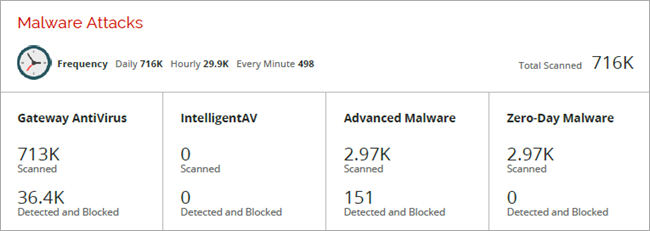
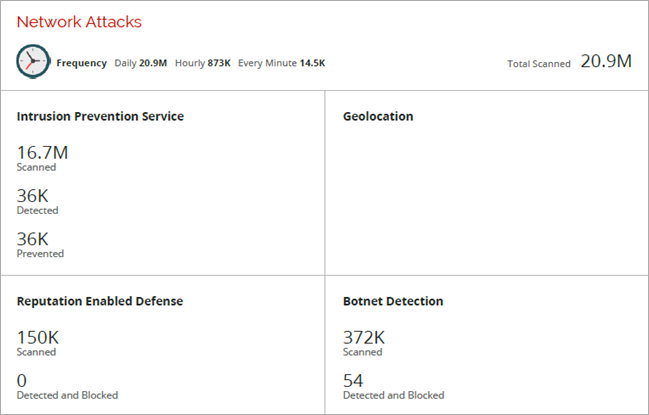
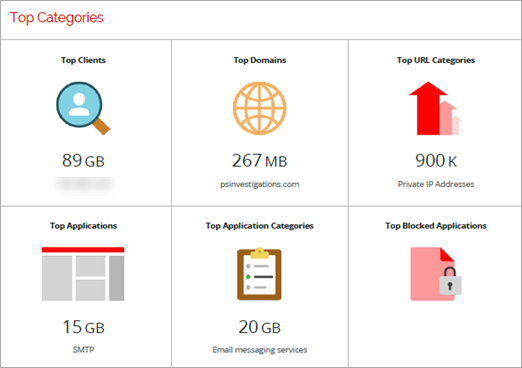
En la página Resumen del Dispositivo en WatchGuard Cloud, puede ver un resumen del estado de todos los dispositivos, y el estado detallado de cada dispositivo. También puede generar un informe de Resumen Ejecutivo para uno o varios dispositivos.
El informe de Resumen Ejecutivo es un informe en PDF que incluye un resumen de alto nivel de los ataques y el tráfico bloqueado por el Firebox.
Para obtener información más detallada, vaya a Resumen Ejecutivo (WatchGuard Cloud).
Informe Uso de la Política
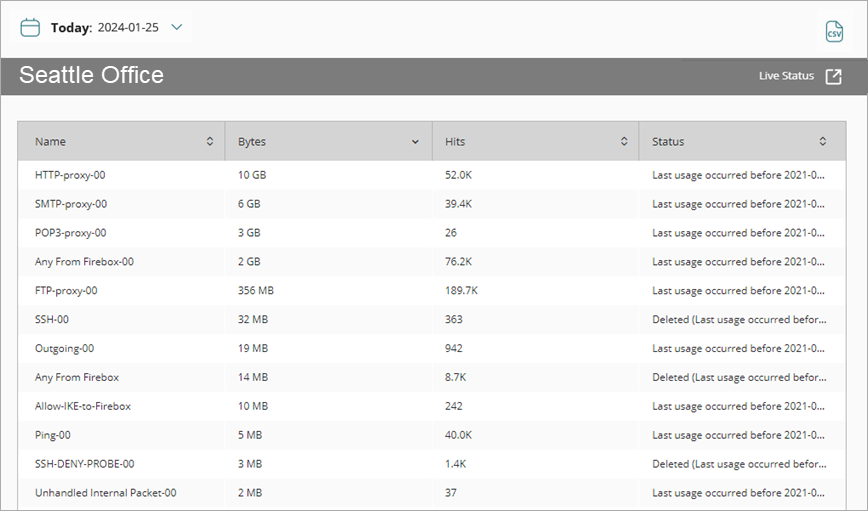
El informe Uso de la Política es otro informe que puede generar para que sus clientes muestren el uso de políticas por parte de sus usuarios.
- El informe muestra una lista de políticas, si se utilizó cada política y cuánto tráfico manejó cada política en un intervalo de tiempo seleccionado.
- El informe puede ayudar al cliente a comprender qué políticas se utilizan con más frecuencia y si funcionan como esperan.
- Si planea migrar Fireboxes de la administración local a la administración en la nube, el informe puede ayudarlo a planificar y optimizar el uso de políticas y plantillas.
Para más información, vaya a Informe Uso de la Política.
Personalización de Informes
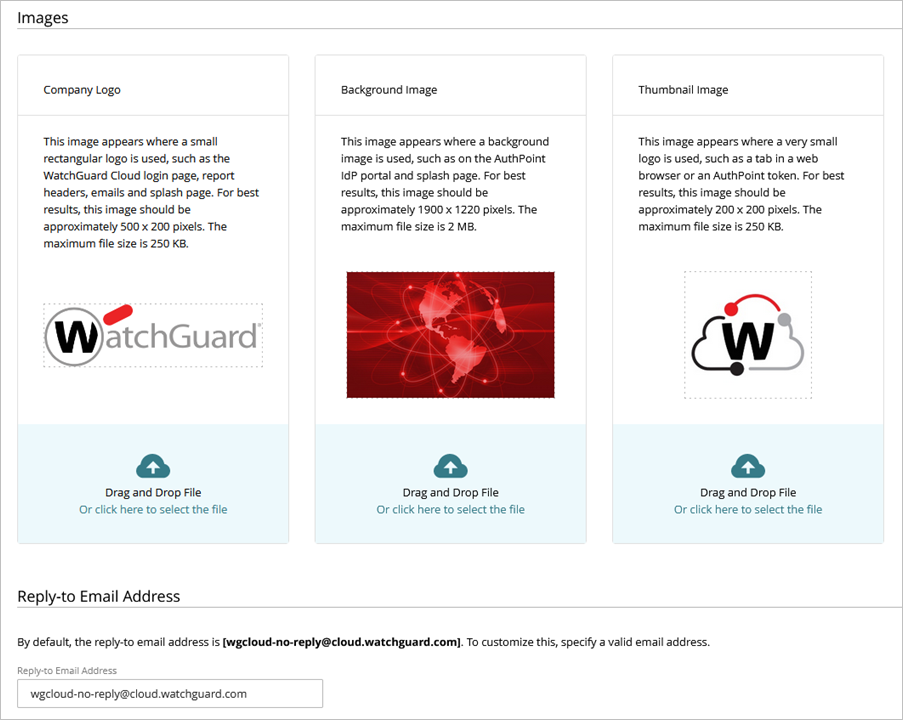
Puede cambiar el logotipo y la Dirección de Correo Electrónico de Respuesta que se muestran en el informe del logotipo y la dirección de correo electrónico predeterminados de WatchGuard al logotipo y la dirección de correo electrónico del partner que administra. Con una marca personalizada, el logotipo y la dirección de correo electrónico que ve el cliente muestran que se enviaron desde la cuenta del partner.
Cualquier marca personalizada para su cuenta es heredada por las cuentas Subscriber que usted administra, y usted puede personalizar cada Subscriber según sea necesario. Para más información, vaya a Agregar Marca Personalizada.
Revisar y Personalizar Notificación de Alertas
Las alertas son notificaciones sobre sus cuentas administradas, dispositivos Firebox y punto de acceso, o eventos específicos que ocurren en WatchGuard Cloud.
Las alertas hacen que se asegure de estar al tanto de cualquier cambio significativo que impacte sus cuentas o sus dispositivos administrados. Por ejemplo, puede recibir una alerta para eventos como cuando una llave de licencia del dispositivo está a punto de vencer.
Puede ver las notificaciones desde Administración > Notificaciones en WatchGuard Cloud.
Para más información, vaya a Administrar Alertas de WatchGuard Cloud.
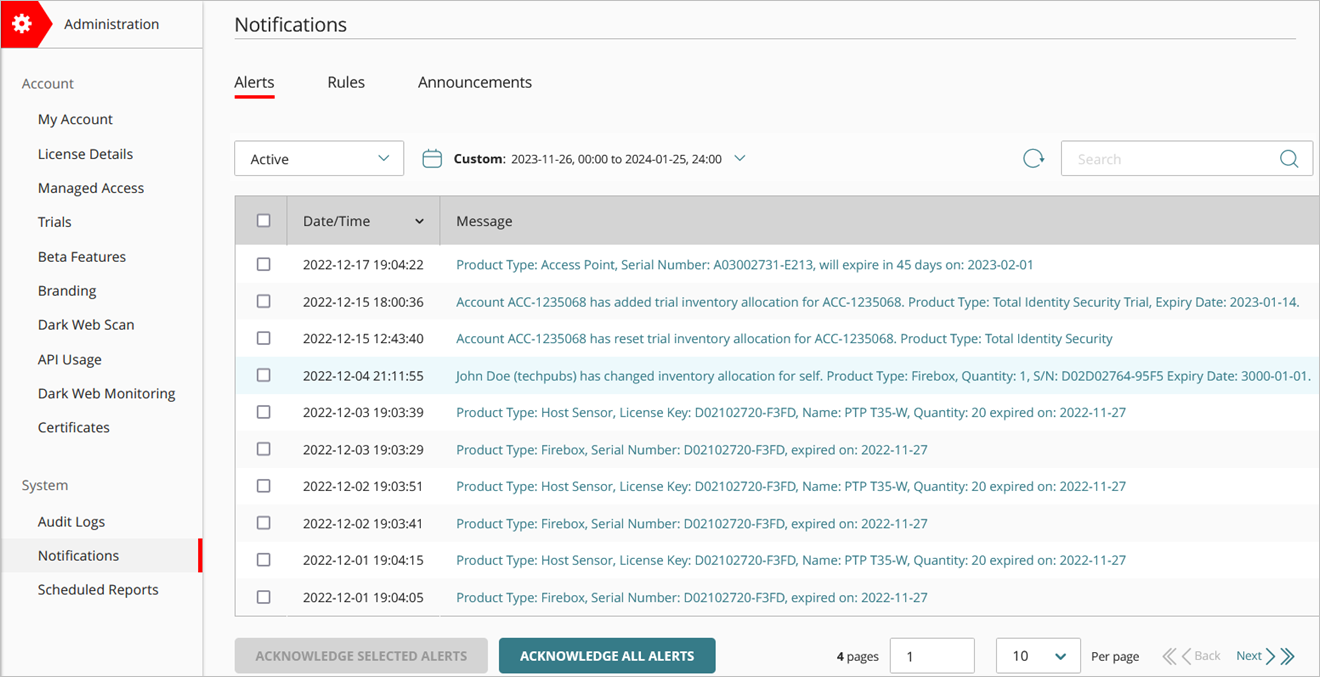
En la sección Reglas, puede revisar varias reglas predeterminadas. También puede agregar reglas personalizadas para eventos específicos de las cuentas que administra y habilitar el envío de correo electrónico para notificaciones de alarma específicas.
Una regla útil que puede agregar es la regla de Alarmas del Dispositivo, que genera notificaciones de alerta cuando un Firebox o un punto de acceso genera una alarma. Por ejemplo, puede configurar un dispositivo para que genere una alarma cuando un servicio de seguridad detecta un archivo malicioso, o cuando un punto de acceso detecta una amenaza inalámbrica. Tenga en cuenta que, si habilita las notificaciones por Correo Electrónico, esto aumenta el posible volumen de mensajes de alerta por correo electrónico.

Integrar Fireboxes y Endpoint Security con Herramientas PSA
Puede integrar su Firebox con herramientas de automatización de servicios profesionales (Professional Service Automation, PSA) existentes como ConnectWise y Autotask. Estas plataformas les permiten a los proveedores de servicios sincronizar automáticamente la información del Firebox de los clientes para una administración y una monitorización de dispositivos más eficientes.
- Sincronización Automática de Información de Activos — Sincroniza automáticamente su información de activos de Firebox y el estado de su suscripción a los servicios de seguridad, que incluye fechas de inicio y fin de la suscripción, número de serie de dispositivos y versiones de firmware.
- Sistema de Tickets en Loop Cerrado, Seguridad y Eventos de Suscripción — Configure los umbrales de eventos para una amplia gama de parámetros a fin de activar automáticamente la creación y cierre de tickets, como servicios de seguridad, estadísticas de dispositivos y estado de suscripción.
Para obtener información detallada sobre la integración de cada tecnología de WatchGuard disponible, vaya a:
- Integraciones Tecnológicas (ConnectWise, Autotask, Tigerpaw)
- Acerca de las Integraciones de Tecnología del Firebox (ConnectWise, Autotask)
Plug-ins de Integración de WatchGuard Endpoint Security
Estos plugins le permiten integrar los productos WatchGuard Endpoint Security con herramientas RMM de terceros: Para obtener más información, vaya a Plug-ins de WatchGuard Endpoint Security.
- Plugin de ConnectWise Automate
- Plugin de Kaseya Virtual System Administrator (VSA)
- Plugin de N-able N-central
- Plugin de N-able N-sight
- Integración de NinjaOne
- Integración de Splunk Splunkbase
Integrar Dispositivos WatchGuard y Soluciones de RMM con SNMP
Puede utilizar SNMP (Protocolo de Administración de Red Simple) para monitorizar los Fireboxes de WatchGuard y los puntos de acceso de su red. Sus dispositivos pueden aceptar sondeos desde un sistema de administración SNMP y enviar mensajes de captura SNMP para eventos del dispositivo a un servidor de destino de captura SNMP.
Para obtener más información sobre cómo configurar SNMP en su dispositivo WatchGuard, vaya a:
- Fireboxes administrados localmente — Activar Encuestas de SNMP y Activar Capturas y Estaciones de Administración de SNMP
- Fireboxes administrados en la nube — Configurar los Ajustes SNMP para un Firebox Administrado en la Nube
- Puntos de acceso administrados en la nube — Configurar SNMP para Puntos de Acceso
Cuando configure SNMP en sus dispositivos WatchGuard, podrá integrarse con soluciones de administración y monitorización remota (RMM) para monitorizar sus dispositivos.
Integraciones RMM y Firebox
Para obtener información detallada sobre las integraciones del Firebox de WatchGuard con soluciones de RMM populares, vaya a:
Integraciones de Puntos de Acceso y RMM
Para obtener información detallada sobre las integraciones del punto de acceso de WatchGuard con estas soluciones de RMM populares, vaya a:
- Integración de PRTG Network Monitor con los Puntos de Acceso de Wi-Fi in WatchGuard Cloud
- Integración de SolarWinds con los Puntos de Acceso de Wi-Fi in WatchGuard Cloud
- Integración de Auvik con los Puntos de Acceso de Wi-Fi in WatchGuard Cloud
Verificar sus Puntos MSSP Cada Mes
Los MSSP pueden inscribirse en un programa flexible de puntos prepagados. Los partners pueden administrar y asignar estos puntos prepagados a los inquilinos. Puede solicitar estos puntos para la mayoría de los productos WatchGuard. Para obtener más información sobre los programas de pago, vaya a Programas de Pago y Paquetes de Productos de WatchGuard.
Los productos que administra en WatchGuard Cloud y compra con puntos se muestran como una suscripción. Al inicio de cada mes calendario, WatchGuard deduce automáticamente puntos de su total de puntos disponibles en función del tipo de servicio y la asignación mensual de puntos para cada dispositivo y servicio administrado.
Desde el Portal WatchGuard Partner, puede ver el estado de sus puntos de MSSP Command en el menú Herramientas.
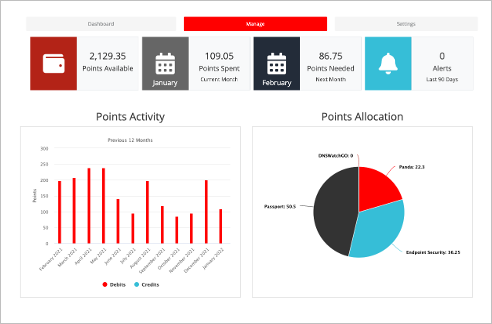
Si usa puntos MSSP, le recomendamos que:
- Administre y vea su actividad y asignación de puntos.
- Puede ver cómo consume sus puntos mensualmente y descargar un historial de transacciones con un informe de auditoría para obtener información más detallada.
- El informe de auditoría también incluye datos de usuario para tener detalles completos sobre el uso de los puntos.
- Asegúrese de tener suficientes puntos para el siguiente mes.
- El mosaico Alertas le muestra la cantidad de alertas relacionadas con los puntos para su cuenta en los últimos noventa días. Haga clic en este mosaico para ver una lista con información sobre las alertas para su cuenta.
- Puede recibir notificaciones por correo electrónico para asegurarse de estar siempre informado si se encuentra por debajo del umbral de puntos requerido para su siguiente renovación.
Para obtener información detallada sobre MSSP Command , vaya a Comenzar con MSSP Command.
Mantenerse al Día con la Capacitación y Certificación
WatchGuard ofrece capacitación y certificación en ventas para nuestra comunidad de socios, así como capacitación y certificación técnica para todos los socios y clientes. Al mantenerse actualizado con capacitaciones y certificaciones, les demuestra a sus clientes que vende y ofrece soporte para productos para los que su equipo cuenta con un alto nivel de competencia técnica.
Puede encontrar toda la capacitación en ventas y técnica de WatchGuard en el Centro de Aprendizaje de WatchGuard.
Si usted es un WatchGuard Partner, puede consultar el estado actual de sus certificaciones técnicas y de ventas desde el portal Partner. Para obtener más información acerca de la certificación, vaya a Especializaciones y Certificaciones de Partners en el sitio web de WatchGuard.