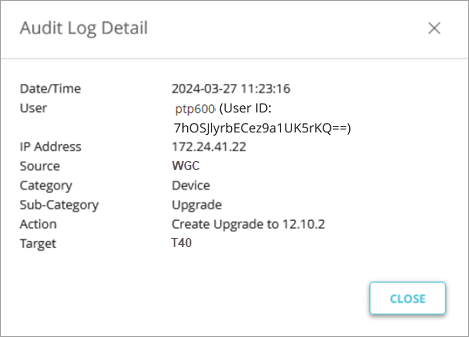
La página Registros de Auditoría en WatchGuard Cloud muestra una vista de cuenta completa de los registros de auditoría para los operadores en su cuenta. Los registros de auditoría proporcionan un registro histórico de todos los inicios de sesión de administrador y los cambios realizados en WatchGuard Cloud o sus servicios. Para los eventos de autenticación, la ventana Detalle del Registro de Auditoría muestra detalles sobre el intento de autenticación.
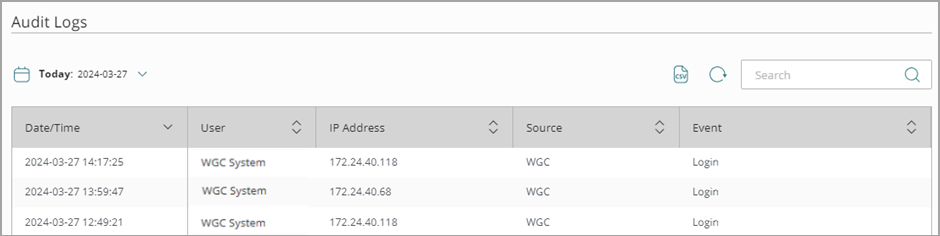
WatchGuard Cloud genera registros de auditoría para los eventos que ocurren en WatchGuard Cloud. Se generan registros de auditoría para la mayoría de las acciones, incluso cuando los operadores inicia o cierran sesión, o cambian los ajustes. Los registros de auditoría son generados por el sistema. No hay forma de agregar, modificar o eliminar registros de auditoría fuera de su periodo de retención. Cualquier cambio en los ajustes del registro de auditoría también genera un registro de auditoría.
La política de retención de mensajes del Registro de Auditoría de WatchGuard Cloud permite un período de retención máximo de 12 meses. Los mensajes de registro de aplicaciones, como los generados para Fireboxes y Puntos de Acceso, así como los eventos de Endpoint Security y AuthPoint, mantienen sus propios períodos de retención de datos.
Los registros de auditoría se almacenan con marcas de tiempo (GMT), pero las horas siempre se muestran en su hora local (según lo determine su navegador).
Abrir los Detalles del Registro de Auditoría
Su rol de operador determina lo que puede ver y hacer en WatchGuard Cloud. Su rol debe tener permisos de Administración de Cuenta para ver o configurar esta función. Para más información, vaya a Administrar Operadores y Roles de WatchGuard Cloud.
La página Registros de Auditoría muestra una lista de mensajes de registro de auditoría. Puede seleccionar un mensaje de registro para mostrar el cuadro de diálogo Detalles del Registro de Auditoría y ver más detalles para ese mensaje de registro. Solo los campos con datos se muestran en el cuadro de diálogo Detalles del Registro de Auditoría.
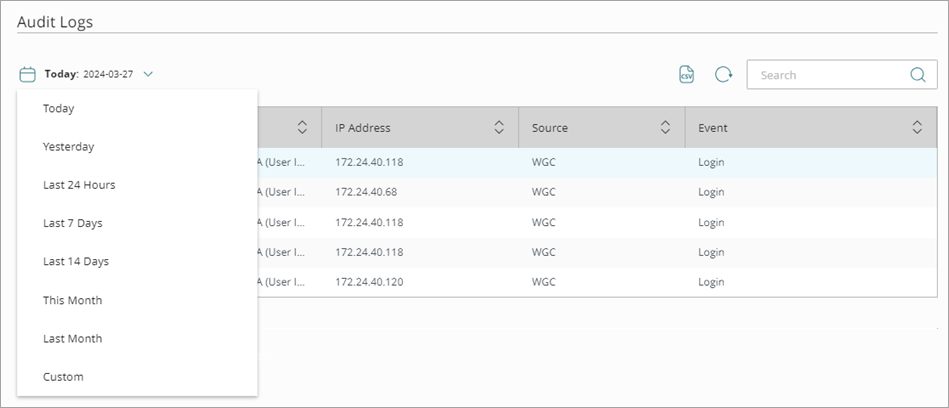
Haga clic  y seleccione un intervalo de fechas para mostrar solo los registros de auditoría de ese periodo específico de tiempo. El intervalo de fechas predeterminado es Hoy, y el intervalo actual de fechas seleccionado siempre se muestra junto al icono del calendario.
Exportar Registros de Auditoría
Haga clic en  para exportar mensajes de registro de auditoría a un archivo de valores separados por comas (CSV). Cuando exporta registros de auditoría, los mensajes de registro del intervalo de fechas seleccionado se guardan en un archivo CSV. El archivo CSV se descarga en un archivo ZIP comprimido a la ubicación de descarga predeterminada para su navegador.