Aplica A: Fireboxes administrados en la nube, Fireboxes administrados localmente, Puntos de Acceso administrados en WatchGuard Cloud
Para las cuentas Service Provider, el Administrador de Cuentas se encuentra en el panel izquierdo de la ventana de WatchGuard Cloud. Proporciona una vista unificada para administrar cuentas de Service Provider y Subscriber. Las cuentas Service Provider incluyen un ícono  y las cuentas Subscriber incluyen un ícono
  .
.
Para seleccionar rápidamente una cuenta, escriba un nombre de cuenta en el cuadro Buscar. Si hay más de 100 cuentas en los resultados, debe ingresar criterios de búsqueda más específicos.
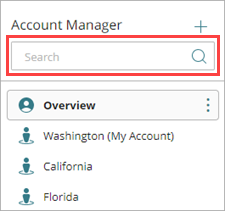
Puede ingresar letras y números que coincidan con el nombre de cuenta mostrado. Los términos de búsqueda pueden coincidir con la Identificación de Cuenta en segundo plano. Si el nombre de cuenta no se pone en negrita, las letras o los números del término de búsqueda coinciden con la Identificación de Cuenta que aparece detrás del nombre de la cuenta.
Para abrir y cerrar el Administrador de Cuentas, haga clic en  en la esquina inferior izquierda.

Desde el Administrador de Cuentas, puede hacer lo siguiente:
- Ver datos combinados en varias cuentas — Seleccione Panel de Control > Descripción General.
- Agregar una cuenta nueva — Haga clic en
 . O haga clic en
  junto a Descripción General o el Service Provider donde desea agregar la cuenta, y luego seleccione Agregar Cuenta.
 - Crear una nueva carpeta — Haga clic en junto a la cuenta donde desea agregar una carpeta. Seleccione Crear una Nueva Carpeta.
- Agregar un dispositivo — Seleccione Configurar > Dispositivos. Haga clic en junto a la cuenta Subscriber donde desea agregar un dispositivo. Seleccione Agregar Dispositivo.
- Ver el inventario de todas las cuentas — Seleccione Descripción General. Seleccione Inventario > Resumen.
Cuando selecciona un dispositivo del Administrador de Cuentas, la página muestra contenido específico para el dispositivo.
- Para monitorizar un dispositivo, en Administrador de Cuentas, seleccione el dispositivo y luego seleccione Monitorizar > Dispositivos. Para más información, vaya a Monitorizar Dispositivos en WatchGuard Cloud.
- Para configurar los ajustes de un dispositivo, en Administrador de Cuentas, seleccione el dispositivo y luego seleccione Configurar > Dispositivos. Para más información, vaya a Configurar los Ajustes de un Dispositivo en WatchGuard Cloud.
Estado del Dispositivo
El icono junto al dispositivo en el Administrador de Cuentas muestra el tipo de dispositivo, el tipo de administración (administrado en la nube o administrado localmente con informes en la nube) y el estado del dispositivo. Un triángulo amarillo indica que hay cambios guardados no implementados.
| Tipo de Dispositivo | Desconectado | Conectado | Nunca Conectado |
|---|---|---|---|
| Firebox administrado en la nube |  |  |  |
| Punto de Acceso Administrado en la nube |  |  |  |
| Firebox administrado localmente (con informes en la nube) |  |  |  |
| FireCluster administrado en la nube |  |  |  |
| FireCluster administrado localmente |  |  |  |
Acerca de los Grupos de Cuentas y la Delegación de Cuentas
Puede usar los Grupos de Cuentas para simplificar la administración del acceso a las cuentas y asignar permisos de operador para administrar un grupo de cuentas similares en lugar de cada cuenta individual. Para más información, vaya a Administrar Grupos de Cuentas.
Si los Subscribers necesitan ayuda con la administración de sus cuentas, pueden delegar su cuenta a un Service Provider. Cuando un Subscriber delega su cuenta, esto permite que el Service Provider administre la cuenta, así como sus productos y servicios. Los Service Providers también pueden administrar la asignación de inventario para los Subscribers delegados que tengan una cuenta de WatchGuard (Subscribers de nivel 1). Para más información, vaya a Administrar una Cuenta Delegada.
Agregar un Firebox a WatchGuard Cloud
Agregar un Punto de Acceso a WatchGuard Cloud
FireClusters Administrados Localmente y Administrados en la Nube