Aplica A: Puntos de Acceso administrados en WatchGuard Cloud (AP130, AP230W, AP330, AP332CR, AP430CR, AP432)
Para administrar un punto de acceso de WatchGuard con WatchGuard Cloud, debe agregar el punto de acceso a su cuenta de WatchGuard Cloud como un dispositivo administrado en la nube. Si tiene varios puntos de acceso nuevos, puede agregar estos dispositivos a WatchGuard Cloud de una sola vez.
Para Service Providers, se pueden agregar múltiples puntos de acceso a una cuenta Subscriber con una configuración del Access Point Site compartida para que la configuración inicial sea más rápida antes de la instalación del dispositivo.
Antes de Empezar
Antes de agregar puntos de acceso a WatchGuard Cloud, asegúrese de lo siguiente:
- Activó los puntos de acceso en su cuenta de WatchGuard en watchguard.com/activate. Para más información, vaya a Activar un Punto de Acceso para WatchGuard Cloud.
- Los puntos de acceso tienen una licencia actual Standard o USP Wi-Fi de WatchGuard. Para más información, vaya a Acerca de las Licencias de Puntos de Acceso de Wi-Fi in WatchGuard Cloud.
- Los puntos de acceso están asignado a una cuenta Subscriber (solo Service Providers). Para más información, vaya a Asignación de Punto de Acceso.
Acerca de los Puntos de Acceso de Reemplazo (RMA)
Si el hardware de su punto de acceso falla durante el período de la garantía, WatchGuard puede sustituirlo con un dispositivo de RMA (Return Merchandise Authorization, Autorización de Devolución de Mercancía) del mismo modelo. Cuando cambia un punto de acceso por un reemplazo de RMA, la Atención al Cliente de WatchGuard transfiere la licencia del número de serie del dispositivo original al número de serie del nuevo dispositivo.
Cuando se agregan puntos de acceso de reemplazo a WatchGuard Cloud, estos dispositivos se identifican con una etiqueta Reemplazo en la página Agregar Dispositivo.
Cuando se agrega un punto de acceso de reemplazo, WatchGuard Cloud aplica automáticamente la configuración que utiliza el punto de acceso original, excepto la contraseña del dispositivo, que se configura al agregar el dispositivo de reemplazo. Cuando se conecta el dispositivo de reemplazo y el punto de acceso se pone en línea, el punto de acceso original se vuelve inactivo en WatchGuard Cloud. Luego puede eliminar el dispositivo original de WatchGuard Cloud.
Para más información, vaya a Agregar un Punto de Acceso de Reemplazo (RMA) a WatchGuard Cloud.
Debe agregar los dispositivos de reemplazo a WatchGuard Cloud por separado de los nuevos puntos de acceso.
Puertos Requeridos
Los puntos de acceso utilizan el puerto TCP 443 para conectarse a WatchGuard Cloud.
Los puntos de acceso también deben poder conectarse a estos destinos:
- *.watchguard.io para la activación de productos y las actualizaciones de llaves de licencias
- *.watchguard.com para el registro y las conexiones a WatchGuard Cloud
- Los puntos de acceso deben poder resolver consultas de DNS con el servidor DNS que el dispositivo recibe a través de DHCP.
- Los puntos de acceso deben poder conectarse inicialmente a *.pool.ntp.org en el puerto NTP 123 (TCP/UDP) para los servidores de sincronización de tiempo predeterminados del punto de acceso, así como a cualquier servidor NTP personalizado configurado para el dispositivo.
Si configura un punto de acceso detrás de un firewall que lleva a cabo la inspección en el Tráfico HTTP, debe añadir *.watchguard.io a la lista de excepciones / derivaciones de inspección de contenido a fin de permitir que el punto de acceso reciba una llave de licencia de los servidores de WatchGuard. En el Firebox de WatchGuard, esto está habilitado en forma predeterminada para los Fireboxes administrados en la nube en WatchGuard Cloud.

Para agregar un punto de acceso a WatchGuard Cloud:
- Inicie sesión en su cuenta Subscriber de WatchGuard Cloud.
- Seleccione Configurar > Dispositivos.
- En el Administrador de Dispositivos, haga clic en Agregar Dispositivo.
Se abre una lista de dispositivos activados. - Seleccione la pestaña Punto de Acceso.
Se abre una lista de puntos de acceso activados.

Si tiene un punto de acceso de reemplazo (RMA) para agregar a WatchGuard Cloud, una etiqueta Reemplazo identifica el dispositivo. No puede agregar dispositivos de reemplazo a WatchGuard Cloud al mismo tiempo que dispositivos nuevos.
- Haga clic en el Nombre del punto de acceso que desea agregar o haga clic en
 . ¡Consejo!
Se abre un cuadro de diálogo de confirmación.

- Haga clic en Agregar Dispositivo.
Aparece la página Agregar Dispositivo a WatchGuard Cloud. - Escriba un Nombre del Dispositivo y una Descripción opcional para el punto de acceso.
El nombre predeterminado es el nombre registrado del dispositivo.

- Seleccione la Zona Horaria de la ubicación donde el punto de acceso está instalado. Haga clic en Siguiente.
- Seleccione la carpeta a la que desea agregar su dispositivo. Carpetas de Dispositivos lo ayudan a ver el estado y los datos resumidos para grupos de dispositivos.
Si solo tiene una carpeta raíz, la lista de carpetas no aparece. - En la lista desplegable Configuración de Dirección IP, seleccione y configure una de estas opciones y luego haga clic en Siguiente.

Dirección IP de DHCP
Seleccione esta opción para configurar el punto de acceso a fin de que utilice DHCP para solicitar una dirección IP.
Dirección IP Estática
Seleccione esta opción para configurar el punto de acceso a fin de que utilice una dirección IP estática.
Configure la Dirección IP de Red y la Máscara de Red, una Gateway en la misma subred y un Servidor DNS.
Habilitar la VLAN de Administración
Marque la casilla de selección Habilitar la VLAN de Administración si desea utilizar una VLAN etiquetada para las comunicaciones de administración con este punto de acceso. Seleccione un ID de VLAN del 1 al 4094.
- Seleccione los ajustes del Access Point Site que desea aplicar al punto de acceso.
Los Access Point Sites le permiten administrar e implementar ajustes inalámbricos compartidos para múltiples puntos de acceso administrados en la nube. Para más información, vaya a Acerca de los Access Point Sites.
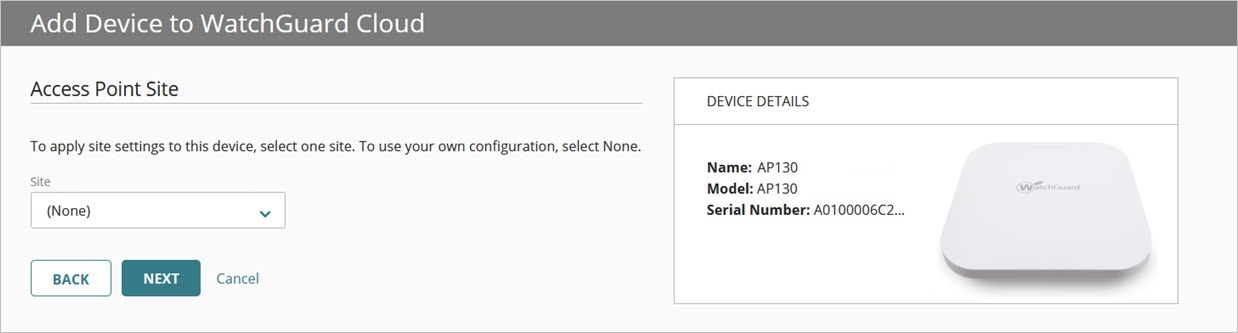
En la lista desplegable Sitio, seleccione un sitio existente o seleccione Ninguno para usar su propia configuración para el dispositivo.
El asistente de implementación realiza una verificación para confirmar que la versión del firmware de los puntos de acceso sea compatible con las funciones habilitadas en la configuración del sitio seleccionada.
Si una función en la implementación de la configuración del sitio no es compatible con la versión actual del firmware de los puntos de acceso, los nuevos dispositivos se actualizan automáticamente a la última versión de firmware disponible para cumplir con los requisitos de la configuración del sitio.
Haga clic en Siguiente.
- Escriba una Clave de Administrador para el punto de acceso.
Se trata de la contraseña de administrador para la Web UI y la Interfaz de Línea de Comandos (CLI) del punto de acceso para el acceso local a fin de resolver problemas del dispositivo. Puede cambiar esta contraseña más tarde en la configuración del dispositivo en WatchGuard Cloud. Para más información, vaya a Contraseña del Dispositivo del Punto de Acceso.

- Haga clic en Realizado.
El punto de acceso ahora aparece en la lista de dispositivos en WatchGuard Cloud.
Puede agregar múltiples puntos de acceso a una cuenta de WatchGuard Cloud al mismo tiempo. Antes de empezar, asegúrese de que los puntos de acceso que quiere agregar estén activados. Para Service Providers, asegúrese de que el punto de acceso esté asignado a la cuenta Subscriber.
Agregar múltiples puntos de acceso a WatchGuard Cloud
- Inicie sesión en su cuenta de WatchGuard Cloud.
- (Solo para Service Providers) Seleccione la cuenta Subscriber en la que quiere agregar los puntos de acceso.
- Seleccione Configurar > Dispositivos.
- En el Administrador de Dispositivos, haga clic en Agregar Dispositivo.
Se abre una lista de dispositivos activados. - Seleccione la pestaña Punto de Acceso.
Se abre una lista de puntos de acceso activados.
Si tiene un punto de acceso de reemplazo (RMA) para agregar a WatchGuard Cloud, una etiqueta Reemplazo identifica el dispositivo. No puede agregar dispositivos de reemplazo a WatchGuard Cloud al mismo tiempo que dispositivos nuevos. Para más información, vaya a Agregar un Punto de Acceso de Reemplazo (RMA) a WatchGuard Cloud.

- Seleccione uno o más puntos de acceso para agregar a WatchGuard Cloud, luego haga clic en Agregar Dispositivos.
Se abre la página Configurar Sus Puntos de Acceso. - Configure la Zona Horaria, la Carpeta, el Nombre y la Descripción para los puntos de acceso que seleccionó.

- Zona Horaria — Seleccione la zona horaria de la ubicación donde el punto de acceso está instalado.
- Carpeta — Seleccione la carpeta a la que desea agregar sus dispositivos. Carpetas de Dispositivos lo ayudan a ver el estado y los datos resumidos para grupos de dispositivos.
- Nombre del Dispositivo — Ingrese un nombre para el dispositivo. Se muestra el nombre registrado del dispositivo de forma predeterminada.
- Descripción — Ingrese una descripción opcional para el dispositivo.
Haga clic en Siguiente.
- Configure los ajustes de la red para los puntos de acceso. En la lista desplegable Configuración de Dirección IP:
Para asignar automáticamente direcciones IP al dispositivo desde un servidor DHCP, seleccione Dirección IP de DHCP.

Para asignar manualmente direcciones IP estáticas a cada dispositivo, seleccione Dirección IP Estática.

- Ingrese la Máscara de Subred, la Gateway y el Servidor DNS para la red.
- Marque la casilla de selección Habilitar la VLAN de Administración si desea utilizar una VLAN etiquetada para las comunicaciones de administración con el punto de acceso. Seleccione un ID de VLAN del 1 al 4094.
- Ingrese una Dirección IP Inicial y luego haga clic en Completar para asignar automáticamente direcciones IP del rango de direcciones IP a los puntos de acceso.
También puede escribir una dirección en la columna Dirección IP para personalizar la dirección para cada punto de acceso según sea necesario.
Haga clic en Siguiente.
- En la página Access Point Site, seleccione los ajustes del sitio que desea aplicar al punto de acceso.
Los Access Point Sites le permiten administrar e implementar ajustes inalámbricos compartidos para múltiples puntos de acceso administrados en la nube. Para más información, vaya a Acerca de los Access Point Sites.

En la lista desplegable Sitio, seleccione un sitio existente o seleccione Ninguno para usar su propia configuración para el dispositivo. Haga clic en Siguiente.
El asistente de implementación realiza una verificación para confirmar que la versión del firmware de los puntos de acceso sea compatible con las funciones habilitadas en la configuración del sitio seleccionada.
Si una función en la implementación de la configuración del sitio no es compatible con la versión actual del firmware de los puntos de acceso, los nuevos dispositivos se actualizan automáticamente a la última versión de firmware disponible para cumplir con los requisitos de la configuración del sitio.
- Configure una Clave de Administrador para los puntos de acceso.
Se trata de la contraseña de administrador para la Web UI y la Interfaz de Línea de Comandos (CLI) del punto de acceso para el acceso local a fin de resolver problemas del dispositivo. Puede cambiar esta contraseña más tarde en la configuración del dispositivo en WatchGuard Cloud. Para más información, vaya a Contraseña del Dispositivo del Punto de Acceso.

Para configurar una contraseña que se use en todos los dispositivos, seleccione Utilizar la misma contraseña para todos los puntos de acceso.
Para configurar una contraseña única para cada dispositivo, seleccione Usar una contraseña diferente para cada punto de acceso. La contraseña debe ser de 8 a 12 caracteres.

Le recomendamos que descargue la lista de contraseñas a un archivo CSV y las guarde en un administrador de contraseñas. Para descargar un archivo CSV de las contraseñas de administrador de punto de acceso, haga clic en Exportar.
El archivo CSV utiliza esta sintaxis: Contraseña del Dispositivo, Nombre del Dispositivo, Descripción, Número de Serie, Modelo
Haga clic en Siguiente.
- El proceso para agregar múltiples dispositivos puede tardar varios minutos en completarse, y se abre una barra de progreso que muestra el estado actual.
Puede salir de esta página y volver para ver el progreso, o puede hacer clic en Notificarme para recibir una notificación cuando se complete el proceso.

- Haga clic en Realizado.

Si algunos de sus puntos de acceso no se agregaron correctamente a WatchGuard Cloud, estos dispositivos permanecen en su estado original asignados a la cuenta subscriber. También puede intentar agregar nuevamente estos dispositivos a WatchGuard Cloud.
Para agregar un punto de acceso de reemplazo a WatchGuard Cloud:
- Inicie sesión en su cuenta de WatchGuard Cloud.
- Seleccione la cuenta Subscriber en la que quiere agregar el punto de acceso de reemplazo. Esta debe ser la misma cuenta del punto de acceso original que desea reemplazar.
- Seleccione Configurar > Dispositivos.
- En el Administrador de Dispositivos, haga clic en Agregar Dispositivo.
Se abre una lista de dispositivos activados. - Seleccione la pestaña Punto de Acceso.
Se abre una lista de puntos de acceso activados. Una etiqueta Reemplazo indica los puntos de acceso de reemplazo.
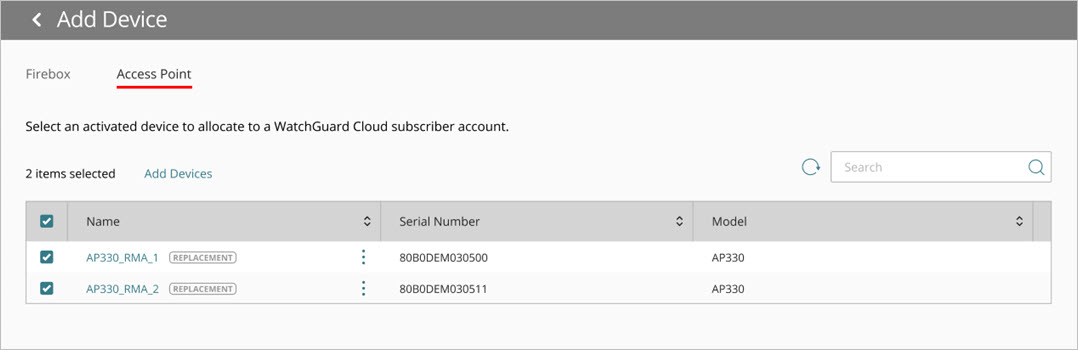
- Seleccione uno o más puntos de acceso de reemplazo y haga clic en Agregar Dispositivos.
No puede agregar dispositivos de reemplazo a WatchGuard Cloud al mismo tiempo que dispositivos nuevos. Asegúrese de seleccionar únicamente dispositivos de reemplazo de la lista de puntos de acceso.
- Configure una Clave de Administrador para los puntos de acceso.
Se trata de la contraseña de administrador para la Web UI y la Interfaz de Línea de Comandos (CLI) del punto de acceso para el acceso local a fin de resolver problemas del dispositivo. Puede cambiar esta contraseña más tarde en la configuración del dispositivo en WatchGuard Cloud. Para más información, vaya a Contraseña del Dispositivo del Punto de Acceso.

Para configurar una contraseña que se use en todos los dispositivos, seleccione Utilizar la misma contraseña para todos los puntos de acceso.
Para configurar una contraseña única para cada dispositivo, seleccione Usar una contraseña diferente para cada punto de acceso. La contraseña debe ser de 8 a 12 caracteres. Le recomendamos que descargue la lista de contraseñas a un archivo CSV y las guarde en un administrador de contraseñas.
Para descargar un archivo CSV de las contraseñas de administrador de punto de acceso, haga clic en Exportar.
El archivo CSV utiliza esta sintaxis: Contraseña del Dispositivo, Nombre del Dispositivo, Descripción, Número de Serie, Modelo
Haga clic en Siguiente.
- El proceso para agregar dispositivos puede tardar varios minutos en completarse, y se abre una barra de progreso que muestra el estado actual.
Puede salir de esta página y volver para ver el progreso, o puede hacer clic en Notificarme para recibir una notificación cuando se complete el proceso.

- Haga clic en Realizado.

Cuando el punto de acceso de reemplazo se agrega correctamente, WatchGuard Cloud aplica automáticamente la configuración que utiliza el punto de acceso original, excepto la contraseña del dispositivo que usted configura al agregar el dispositivo de reemplazo.
Cuando se conecta el dispositivo de reemplazo y el punto de acceso se pone en línea, el punto de acceso original se vuelve inactivo en WatchGuard Cloud. Luego puede eliminar el dispositivo original de WatchGuard Cloud.
Administrar la Configuración del Dispositivo de un Punto de Acceso