Aplica A: Fireboxes administrados en la nube, Fireboxes administrados localmente, Puntos de Acceso administrados en WatchGuard Cloud
En la página Ajustes de Dispositivo, puede ver un resumen de los ajustes de sus dispositivos y del estado detallado de cada dispositivo:
Desde la página Ajustes de Dispositivo para un dispositivo seleccionado, puede cambiar un Firebox o FireCluster administrado localmente a la administración en la nube. Para más información, vaya a Cambiar un Firebox Administrado Localmente a la Administración en la Nube y Cambiar el Tipo de Administración del FireCluster.
Su rol de operador determina lo que puede ver y hacer en WatchGuard Cloud. Su rol debe tener el permiso Dispositivos para ver o configurar esta función. Para más información, vaya a Administrar Operadores y Roles de WatchGuard Cloud.
Abrir la Página Ajustes de Dispositivo
La información en la página Ajustes de Dispositivo es diferente cuando selecciona un dispositivo, una carpeta o una cuenta Subscriber con varios dispositivos.
Para abrir la página Ajustes de Dispositivo:
- Inicie sesión en WatchGuard Cloud.
- Seleccione Configurar > Dispositivos.
- Para ver los ajustes de un dispositivo, en Administrador de Cuentas, seleccione un dispositivo. Para ver un resumen del estado de todos los dispositivos en una carpeta, en Administrador de Cuentas, seleccione una carpeta.
- Si selecciona una carpeta o una cuenta Subscriber con más de un dispositivo, en la página Ajustes de Dispositivo, seleccione la pestaña Firebox o Punto de Acceso.
La tabla de cada pestaña muestra una lista de Fireboxes o puntos de acceso en la carpeta o cuenta seleccionada.
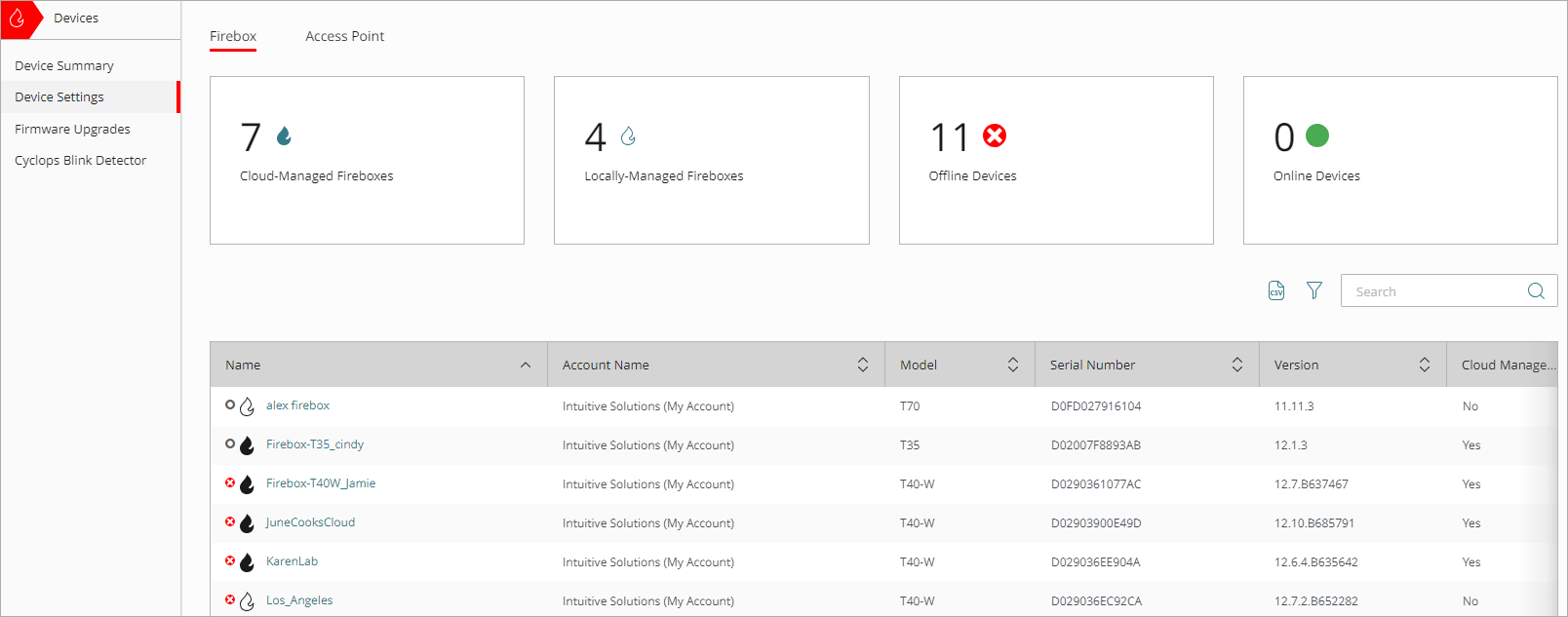
- En la pestaña Firebox, para filtrar la tabla y mostrar Fireboxes Administrados en la Nube, Fireboxes Administrados Localmente, Dispositivos Desconectados o Dispositivos Conectados, haga clic en un widget.
- En la pestaña Punto de Acceso, para filtrar la tabla y mostrar Standard Wi-Fi Management, USP Wi-Fi Management, Dispositivos Desconectados o Dispositivos Conectados, haga clic en un widget.
- Para filtrar la lista de dispositivos, haga clic en
 . Para un Firebox, puede filtrar la lista por Estado de la Nube, Generación de Registros, tipo de Administración, Tipo de Licencia, Retención de Datos, Modelo y Versión. Para un punto de acceso, puede filtrar la lista por Estado de la Nube, Tipo de Licencia, Modelo y Versión.
 - Para buscar un Firebox o un punto de acceso en la lista, ingrese el nombre en el cuadro de Búsqueda y presione Enter. También puede buscar por número de serie para un Firebox.
- Para actualizar la lista de dispositivos, haga clic en
 .
.
- Para configurar los ajustes de un dispositivo, seleccione un dispositivo de la lista.
En la página Ajustes de Dispositivo, puede hacer una copia de seguridad o actualizar el dispositivo, así como habilitar o deshabilitar la Generación de Registros de Dispositivo o ThreatSync. Puede eliminar un dispositivo de WatchGuard Cloud o administración en la nube.
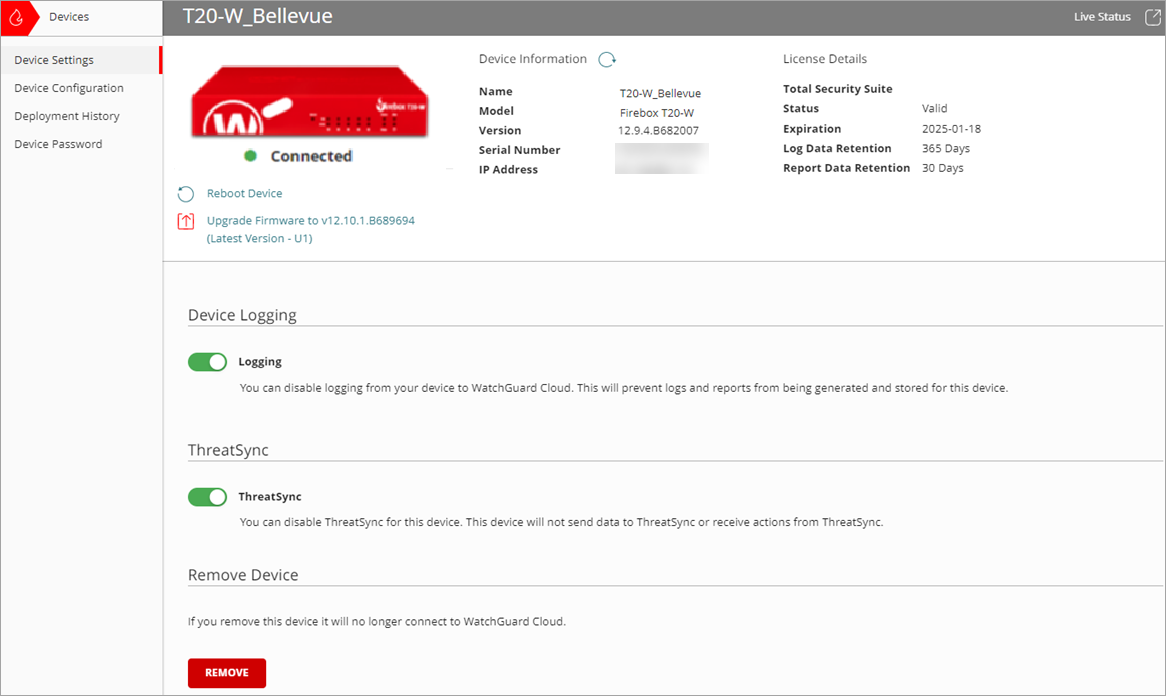
En la página Ajustes de Dispositivo para un dispositivo específico, puede hacer lo siguiente:
- Actualizar Firmware en WatchGuard Cloud
- Reiniciar un Firebox
- Reiniciar un Punto de Acceso
- Deshabilitar o Habilitar la Generación de Registros en WatchGuard Cloud
- Para configurar los ajustes de dispositivo de ThreatSync:
- Regenerar el Código de Verificación del Firebox
- Eliminar un Dispositivo de WatchGuard Cloud
- Eliminar un Firebox de la Administración en la Nube
- Cambiar un Firebox Administrado Localmente a la Administración en la Nube
Desde la página Ajustes de Dispositivo de un FireCluster, también puede iniciar estas tareas:
- Administrar la Generación de Registros del FireCluster en WatchGuard Cloud
- Eliminar un FireCluster de WatchGuard Cloud
- Actualizar un FireCluster en WatchGuard Cloud
- Cambiar el Tipo de Administración del FireCluster