Aplica A: WatchGuard Advanced EPDR, WatchGuard EPDR, WatchGuard EDR, WatchGuard EPP
En los ajustes de Control de Acceso Web de un perfil de ajustes de estaciones de trabajo y servidores, puede limitar el acceso a categorías de contenido web específicas y configurar una lista de URL a las que desea permitir y denegar el acceso. Sin embargo, es posible que el Control de Acceso a Páginas Web no siempre bloquee o permita el acceso a las páginas web como usted espera. Este tema de ayuda proporciona información sobre posibles causas y soluciones.
Navegadores y Protocolo QUIC
HTTP/3 (QUIC) es un protocolo de red de capa de transporte. El Control de Acceso Web no es compatible con el protocolo QUIC porque es un protocolo propietario de terceros.
Para deshabilitar el protocolo QUIC, complete estos pasos en el navegador correspondiente:
Los ajustes del navegador pueden variar en diferentes versiones.
Google Chrome
En la barra de direcciones del navegador, escriba chrome://flags. Deshabilite la opción Protocolo QUIC experimental.
Microsoft Edge
En la barra de direcciones del navegador, escriba edge://flags/. Deshabilite la opción Protocolo QUIC experimental.
Mozilla Firefox
En la barra de direcciones del navegador, escriba about:config. Deshabilite la opción network.http.http3.enabled.
Opera
En la barra de direcciones del navegador, escriba opera://flags/#enable-quic. En la lista desplegable Protocolo QUIC experimental, seleccione Deshabilitado.
Para más información, vaya a Deshabilitar el Protocolo HTTP/3 (QUIC).
Recolectar Información
Antes de recopilar la información de esta sección para Soporte, debe borrar la memoria caché del navegador y cerrarlo. De este modo, se garantiza que no haya información almacenada en la memoria caché que pueda afectar al análisis del caso de Soporte. Cuando reproduzca el problema, recopile la información simultáneamente.
Si se comunica con el Soporte:
- Proporcione una descripción del problema.
- Utilice la herramienta Pserrortrace para generar un archivo de diagnóstico.
- Utilice la herramienta PSInfo para generar información relacionada con el Soporte.
- Utilice la herramienta Urlviewer para generar información relacionada con el Soporte de URL.
- Utilice la herramienta NNSDiag para generar un archivo de diagnóstico.
- Habilite el Acceso al Soporte para su cuenta de WatchGuard Cloud.
Para utilizar la herramienta Urlviewer:
- Descargue la herramienta Urlviewer.
- Si su software WatchGuard Endpoint Security es 8.00.17 o anterior, descargue urlviewer_cyren.zip (enlace externo).
- Si su software WatchGuard Endpoint Security es 8.00.18 o superior, descargue urlviewer_forcepoint.zip (enlace externo).
- Descomprima el archivo .EXE en la ubicación que elija.
Cuando se le solicite, la contraseña es "panda". - Abra una ventana de símbolo del sistema con privilegios de administrador.
- En el símbolo del sistema, vaya a la ubicación de la instalación.
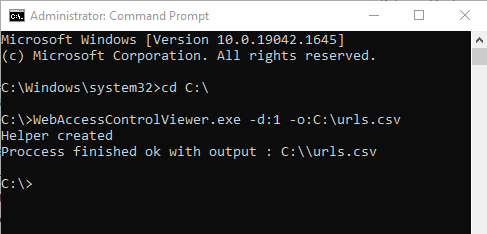
- Ingrese este comando:
WebAccessControlViewer.exe -d:1 -o:C:\urls.csv - Espere a que la herramienta se complete.
Cuando termine, la herramienta genera un archivo .CSV en la ruta especificada.
- Envíe el archivo .CSV al Soporte.
Para utilizar la herramienta NNSDiag:
Puede utilizar la herramienta NNSDiag para generar un archivo de diagnóstico cuando Control de Acceso Web bloquea inesperadamente una o varias URL. También puede utilizar la herramienta para diagnosticar problemas de compatibilidad cuando utiliza una aplicación distinta de Control de Acceso Web para bloquear URL.
Si Control de Acceso Web no puede bloquear inesperadamente una o varias URL, puede generar un archivo de diagnóstico con la herramienta NNSDiag y, al mismo tiempo, generar un archivo de captura con la aplicación de terceros Wireshark. Para obtener más información, vaya a la sección Wireshark.
- Descargar la herramienta NNSDiag:
- Para la versión 8.00.22.00xx de WatchGuard Endpoint Security, descargue este paquete de instalación de NNSDiag (enlace externo).
Utilice la contraseña 'panda' para abrir el archivo. - Para WatchGuard Endpoint Security versión 8.00.23.00xx y superior, descargue este paquete de instalación de NNSDiag (enlace externo).
Utilice la contraseña 'panda' para abrir el archivo.
Para obtener información sobre cómo determinar la versión de WatchGuard Endpoint Security, vaya a Determinar la Versión del Software.
- Para la versión 8.00.22.00xx de WatchGuard Endpoint Security, descargue este paquete de instalación de NNSDiag (enlace externo).
- En la unidad C:\ de su sistema, cree una carpeta NNSDiag.
- Descomprima el archivo NNSDiag.exe y colóquelo en la carpeta NNSDiag.
Cuando se le solicite, la contraseña es "panda". - Abra una ventana del Símbolo del Sistema con privilegios de administrador.
- Desde el símbolo del sistema, vaya a C:\NNSDiag.
- Escriba y ejecute este comando:
NNSDiag.exe c:\NNSDiag 5 - Abra un navegador web y vuelva a reproducir el problema.
- Espere a que la herramienta se complete.
Cuando termine, la herramienta genera un archivo NNSDiagResults.zip en la ruta especificada. - Envíe el archivo .ZIP al Soporte.
Para utilizar las herramientas Wireshark y NNSDiag:
- Si aún no lo hizo, descargue e instale la herramienta NNSDiag.
- Descargue e instale la aplicación Wireshark desde https://www.wireshark.org/download.html (enlace externo).
- Inicie la aplicación Wireshark.
- Abra una ventana del Símbolo del Sistema con privilegios de administrador.
- Desde el símbolo del sistema, vaya a C:\NNSDiag.
- Para iniciar y ejecutar la herramienta NNSDiag durante 5 minutos, escriba este comando:
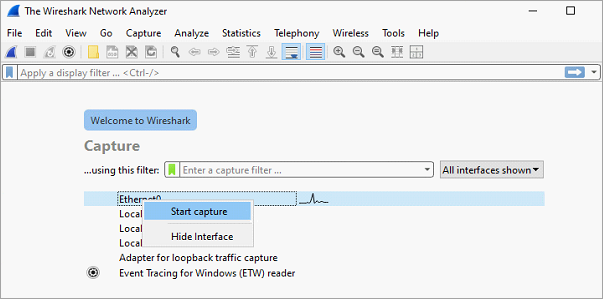
NNSDiag.exe c:\NNSDiag 5 - Desde Wireshark, haga clic con el botón derecho en la interfaz de red y seleccione Start Capture.
- Abra un navegador web y vuelva a reproducir el problema. Debe reproducir el problema en los 5 minutos siguientes a la ejecución del comando NNSDiag en el Paso 6.
- Espere a que la herramienta NNSDiag se complete.
Cuando finalice, la herramienta generará un archivo NNSDiagResults.zip en la ruta que especifique. - Desde la aplicación Wireshark, para detener la captura, haga clic en el icono cuadrado rojo.

- En la aplicación Wireshark, seleccione File > Save As y guarde la captura de Wireshark como WireShark_KO.pcap.
- Envíe los archivos NNSDiagResults.zip y WireShark_KO.pcap a Soporte. Asegúrese de incluir todas las direcciones URL que se utilizaron para reproducir el problema.