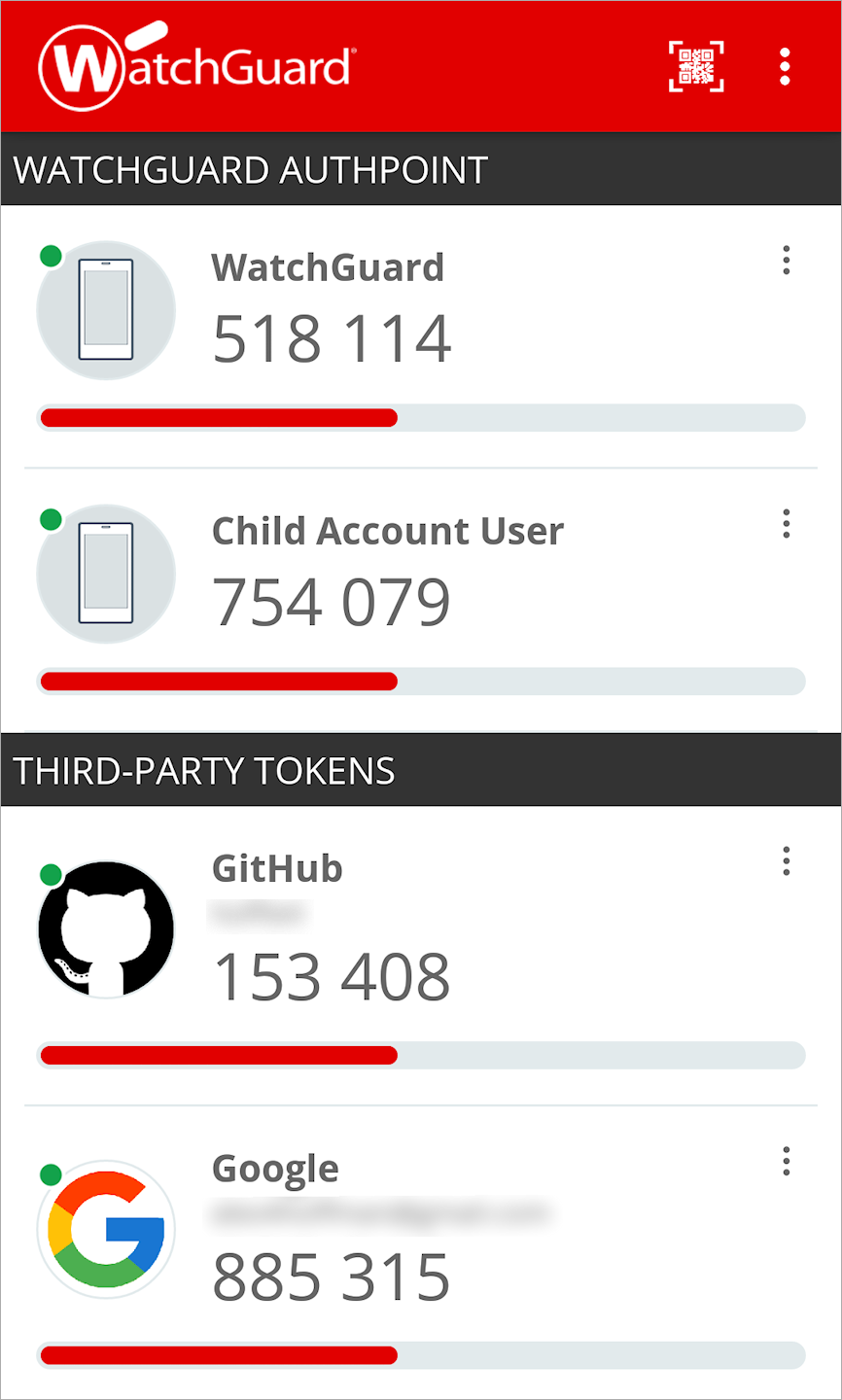
La aplicación móvil AuthPoint no es solo para tus tokens de WatchGuard. También puedes usar tokens de software de terceros, como Google Authenticator, para autenticarte en servicios y aplicaciones personales. Esto te permite tener todos tus tokens en un lugar para que sean más fáciles de usar y gestionar.
Todo lo que tienes que hacer es usar el lector de códigos QR de la aplicación móvil AuthPoint para activar un token de software cuando estableces la autenticación de dos factores o multifactor con un servicio de terceros.
Debido a que los tokens de software de terceros solo se usan para la autenticación con aplicaciones y servicios personales, no están enlazados con tu cuenta de usuarios de AuthPoint. Los tokens de software de terceros que actives en la aplicación AuthPoint son independientes de tus tokens de WatchGuard, y los ajustes de autenticación definidos en AuthPoint no afectan a estos tokens de ninguna manera.
Puedes usar tus tokens de terceros para la autenticación aunque tu cuenta de usuarios de AuthPoint esté bloqueada.
Añadir Tokens de Terceros en la Aplicación Móvil AuthPoint
Para añadir un token de software de terceros en la aplicación AuthPoint, sigue los pasos habituales para establecer la autenticación de dos factores o multifactor con un servicio de terceros. Cuando llegues al paso de activación o se te solicite que escanees un código QR, solo tienes que usar el lector de códigos QR de la aplicación móvil AuthPoint para activar el token de software de terceros.
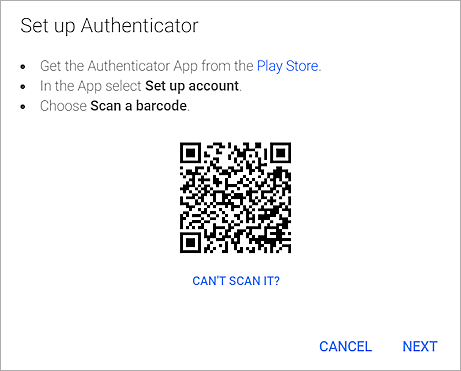
Por ejemplo, para añadir un token de Google Authenticator en la aplicación AuthPoint, debes activar la Verificación en 2 Pasos para tu cuenta de Google y continuar con el establecimiento de la forma habitual hasta que se te solicite que establezcas el Autenticador. Cuando llegues a este paso, usa el lector de códigos QR de la aplicación móvil AuthPoint para escanear el código QR y activar un token de Google Authenticator en la aplicación móvil AuthPoint.
Después de activar un token de software de terceros, se muestra con todos tus otros tokens en la aplicación AuthPoint en la sección Tokens de Terceros. De forma predeterminada, el nombre para mostrar y la imagen de los tokens de terceros tendrán una marca para facilitar su identificación. Para editar el nombre para mostrar y la imagen de un token, pulsa  y selecciona Editar Token.