Los clientes pueden buscar un Service Provider para que gestione su cuenta. Es posible que los clientes necesiten ayuda a largo plazo con la gestión y configuración de sus cuentas y servicios de seguridad, o tal vez solo necesiten que alguien gestione su cuenta por un corto periodo de tiempo.
La delegación de cuenta puede ser temporal o permanente (hasta que sea revocado).
Los clientes te delegan sus cuentas si contactan contigo para solicitar tu ayuda con la gestión de sus cuentas y aceptas hacerlo. Como Service Provider, debes iniciar el proceso de delegación de cuenta con una solicitud de acceso a la cuenta.
No puedes gestionar una cuenta WatchGuard Cloud que se encuentre en una región de nube diferente.
Solicitar Acceso a la Cuenta
Si deseas solicitar acceso para gestionar una cuenta, debes generar un código de verificación en WatchGuard Cloud y enviarlo al propietario o administrador de la cuenta.
El cliente utiliza este código de verificación para aprobar tu solicitud de acceso a la cuenta y delegarte la gestión de su cuenta.
Para solicitar acceso a la cuenta:
- En Gestor de Cuenta, selecciona la cuenta para la que deseas solicitar acceso.
- Selecciona Administración > Descripción General.
- Haz clic en Solicitar Acceso a una Cuenta o Solicitar Acceso (si ya gestionas cuentas delegadas, el mosaico Gestionar Acceso es diferente).
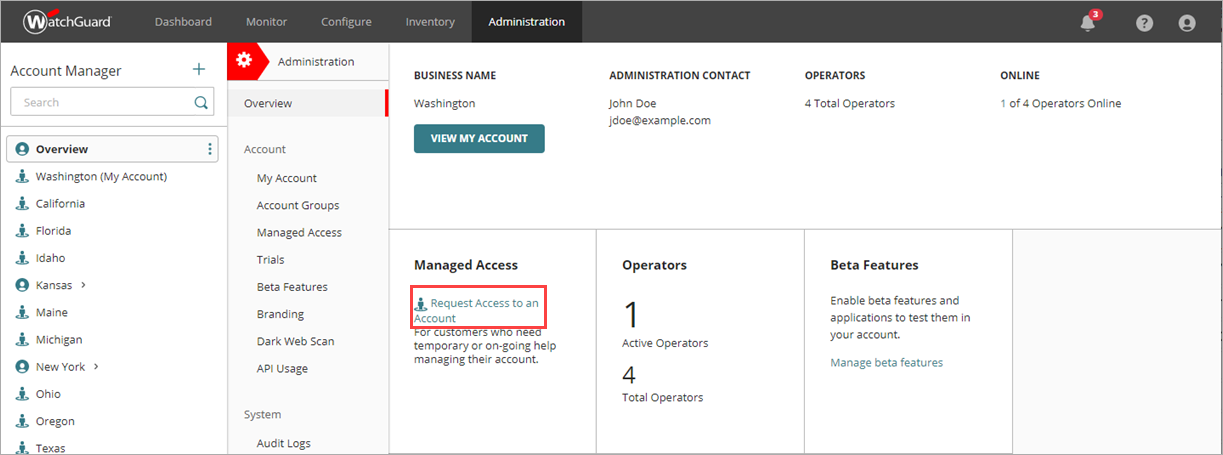
- En la página Acceso Gestionado, haz clic en Solicitar Acceso a la Cuenta.

- En Periodo de tiempo, selecciona Hasta que Sea Revocado para solicitar acceso a la cuenta continuo. Si solo vas a gestionar la cuenta durante un periodo específico, selecciona Establecer Fecha de Caducidad y especifica la fecha y hora de caducidad de tu acceso a la cuenta.
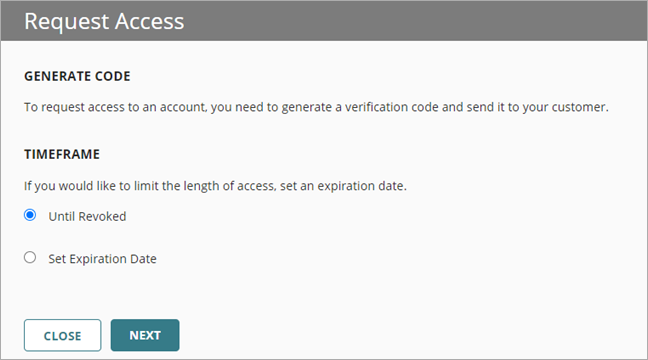
- Haz clic en Siguiente.
- Haz clic en Copiar al Portapapeles para copiar el código de verificación que se muestra en la página. Debes enviar un correo electrónico con el código de verificación al propietario de la cuenta. Te recomendamos utilizar el texto proporcionado como plantilla.
Solo se copia el código de verificación cuando haces clic en Copiar al Portapapeles. Debes copiar manualmente el texto del correo electrónico proporcionado si tienes la intención de usarlo como plantilla.
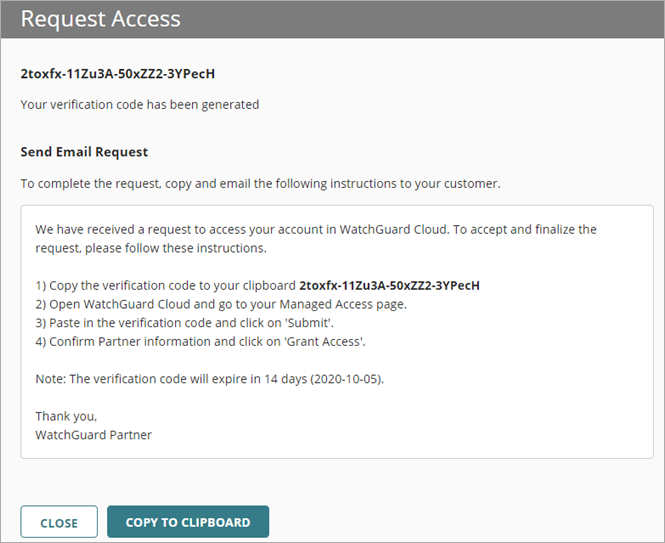
- Envía el código de verificación al propietario de la cuenta delegada.
El cliente usa el código de verificación para darte acceso a su cuenta. Cuando el cliente aprueba tu solicitud de acceso a la cuenta, esta se muestra como una cuenta delegada en la página Acceso Gestionado.
Ver y Gestionar Cuentas Delegadas
Las cuentas que te han delegado están visibles en el Gestor de Cuenta. Para identificar una cuenta delegada, busca (Delegada) junto al nombre de cuenta.
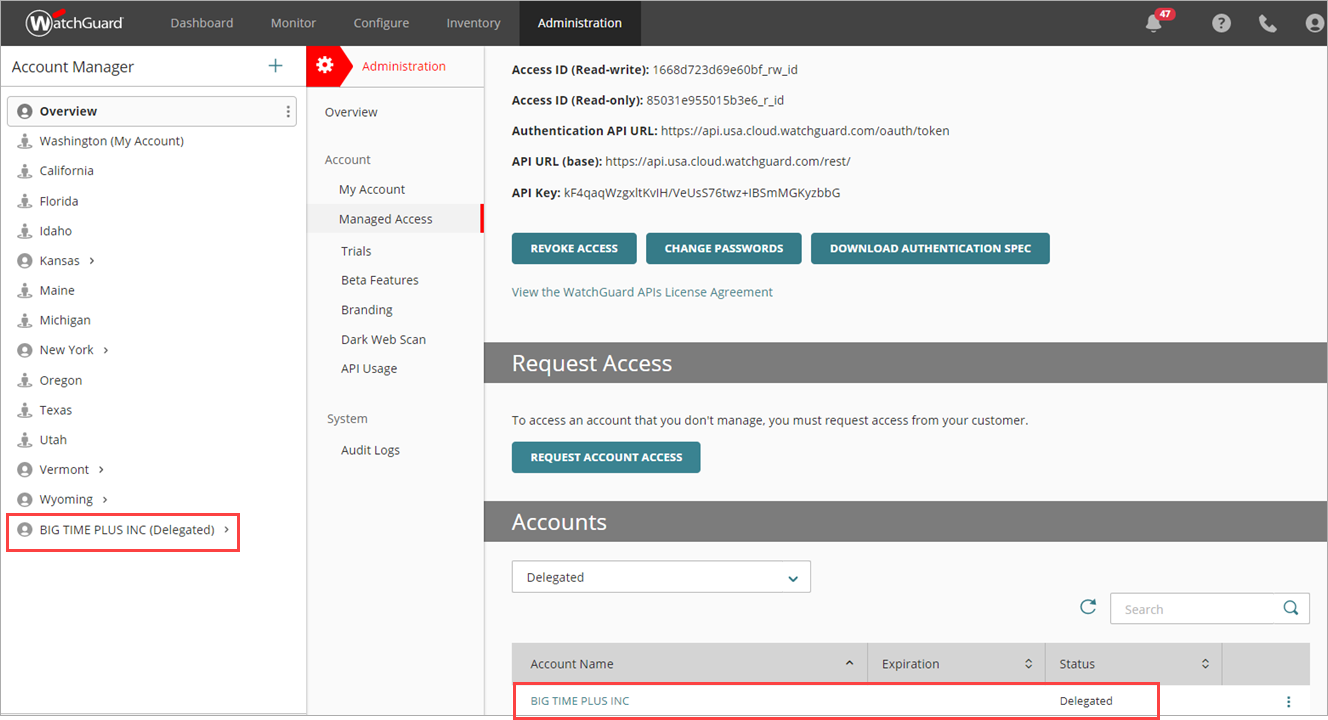
Solo las cuentas que aceptan tu solicitud de acceso aparecen en el Gestor de Cuenta. Las cuentas delegadas no aparecen mientras la solicitud está pendiente y se eliminan una vez que el acceso a la cuenta caduca o se revoca.
También puedes ver todas las cuentas que te han delegado en la página Gestionar Acceso de la sección Cuentas.
Puedes iniciar sesión y gestionar una cuenta delegada como si fuera una cuenta de cliente en Gestor de Cuenta. No puedes gestionar el inventario de una cuenta delegada.
Para iniciar sesión y gestionar una cuenta delegada:
- En Gestor de Cuenta, selecciona la cuenta delegada.
La vista Subscriber se abre para la cuenta.
Se aplican los mismos permisos de asignación de roles cuando un operador de tu cuenta realiza cambios en una cuenta delegada. Para obtener más información, consulta Asignación de Roles.
Gestionar Solicitudes de Acceso a la Cuenta
En la página Gestionar Acceso, puedes ver y gestionar tus solicitudes de acceso pendientes.
En la lista desplegable de la sección Cuentas, selecciona Pendiente para ver las solicitudes de acceso a la cuenta que aún no han sido aceptadas. La columna ID de Token muestra el código de verificación relevante, mientras que la columna Estado muestra la fecha de caducidad del código de verificación.
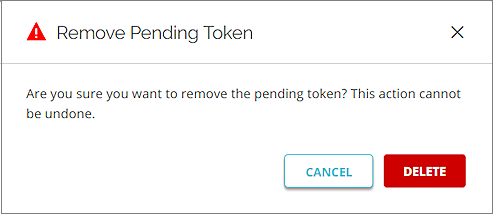
Haz clic en  para borrar un código de verificación y cancelar tu solicitud de acceso a la cuenta. Cuando borras un código de verificación, ya no es válido ni funciona si un cliente intenta usarlo para darte acceso a su cuenta.