Se Aplica a: Fireboxes gestionados en la nube
Para configurar varios Fireboxes gestionados en la nube con un conjunto estándar de políticas y servicios, puedes crear una plantilla. Después de crear la plantilla, puedes suscribir los Fireboxes a ella. Para obtener más información sobre cómo crear plantillas, consulta Gestionar Plantillas del Firebox.
Cuando suscribes o das de baja el Firebox de una plantilla, esta se despliega inmediatamente en la nube para que el Firebox la descargue. Cada vez que despliegas una actualización en una plantilla, los Fireboxes suscritos reciben un despliegue de la plantilla.
Para suscribir un Firebox a una plantilla, usa uno de estos métodos:

Para suscribir un dispositivo a una o más plantillas al mismo tiempo, edita las plantillas en la Configuración del Dispositivo.
Para suscribir un Firebox a plantillas, en WatchGuard Cloud:
- Selecciona Configurar > Dispositivos.
- Selecciona un Firebox gestionado en la nube.
- Selecciona Configuración del Dispositivo.
- Selecciona el mosaico Plantillas del Firebox.
Se abre la página Plantillas del Firebox.
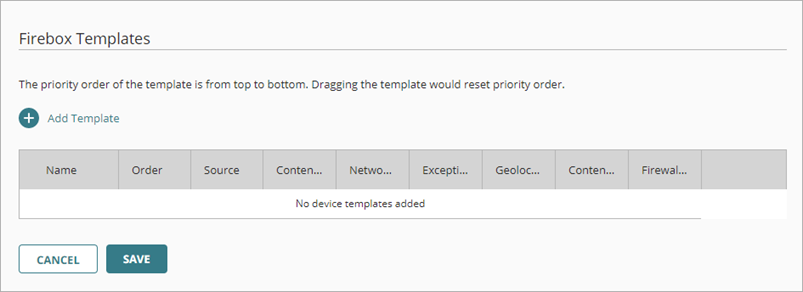
- Para seleccionar plantillas a las que deseas suscribir el Firebox, haz clic en Añadir Plantilla.
Se abre la página Añadir Plantilla.
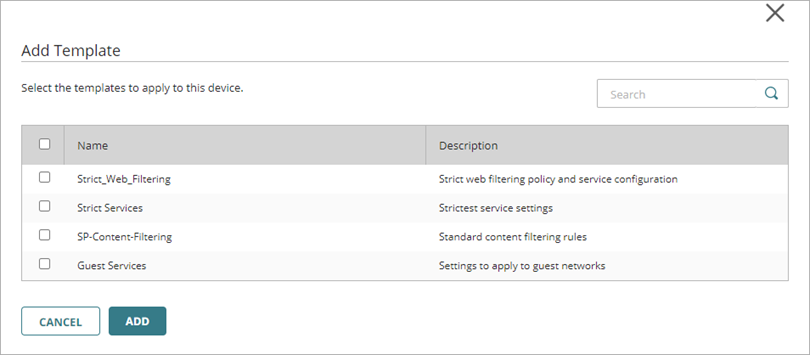
- Marca la casilla de selección para cada plantilla a la que desees suscribir el Firebox.
- Haz clic en Añadir.
Las plantillas que seleccionaste se añaden a la lista de Plantillas del Firebox.
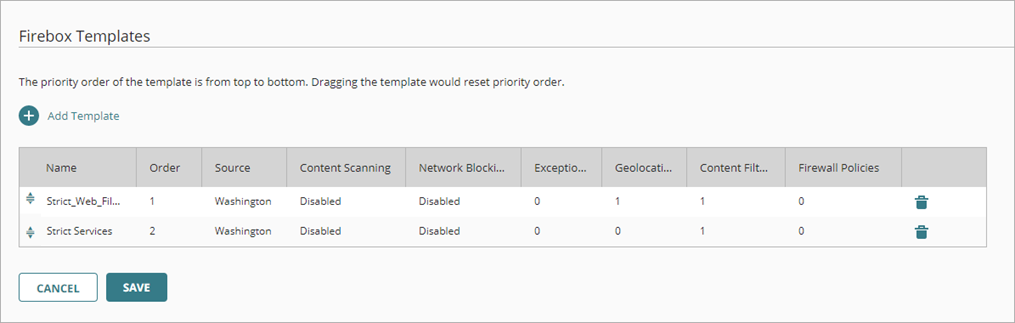
- Para cambiar el orden de las plantillas, haz clic en la manija de movimiento de una plantilla y arrástrala hacia arriba o hacia abajo en la lista.
El orden de las plantillas es importante solo si el Firebox se suscribe a más de una plantilla con el Análisis de Contenido o el Bloqueo de Red habilitados. Para estos servicios, el Firebox usa los ajustes de la primera plantilla en la lista que tiene cada servicio configurado. Para obtener más información, consulta Acerca de las Plantillas del Firebox.
- Para guardar el cambio de configuración y desplegar inmediatamente la plantilla en el Firebox, haz clic en Guardar.
La plantilla se añade a la configuración del Firebox y se despliega automáticamente en el Firebox.
Para suscribir uno o más Fireboxes a una plantilla al mismo tiempo, edita los Dispositivos Suscritos en la configuración de la plantilla del Firebox.
Para suscribir los Fireboxes a una plantilla, en WatchGuard Cloud:
- Si eres Service Provider, selecciona una cuenta Subscriber.
- Selecciona Configurar > Plantillas del Firebox.
Se abre la página Plantilla del Firebox para la cuenta seleccionada. - Para abrir la plantilla, selecciona el nombre de la plantilla.
Se abre la página Detalles de Configuración. - Selecciona la pestaña Dispositivos Suscritos.
La pestaña Dispositivos Suscritos muestra una lista de todos los dispositivos suscritos a la plantilla.
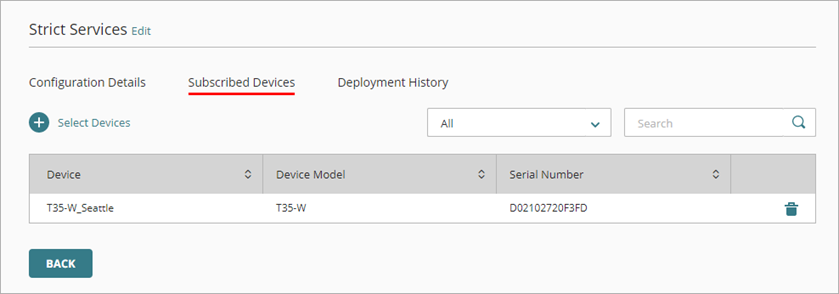
- Para seleccionar dispositivos a fin de suscribirlos a esta plantilla, haz clic en Seleccionar Dispositivos.
Se abre la página Seleccionar Dispositivos. Esta lista muestra todos los dispositivos en la cuenta seleccionada actualmente que aún no están suscritos a esta plantilla.
La opción Seleccionar Dispositivos no está disponible para plantillas en una cuenta Service Provider. Para actualizar los dispositivos suscritos a una plantilla, debes seleccionar una cuenta Subscriber.
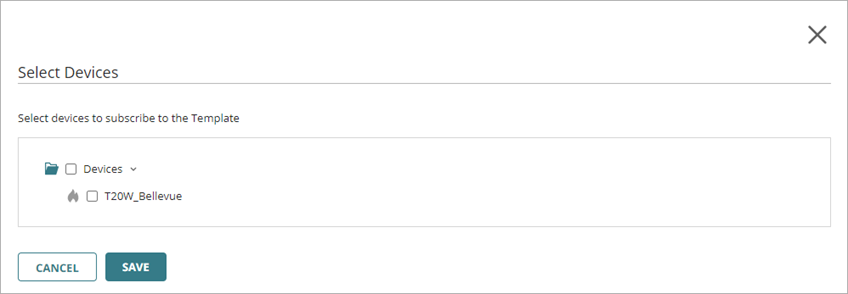
- Marca la casilla de selección junto a cada dispositivo que desees suscribir a esta plantilla.
- Haz clic en Guardar.
La plantilla se despliega inmediatamente en la nube para que los dispositivos seleccionados la descarguen.
El despliegue de una plantilla en un Firebox contiene los ajustes de la versión de configuración desplegada más recientemente en ese dispositivo, así como una actualización solo para los ajustes de la plantilla.
Para obtener más información sobre los despliegues de plantillas, consulta Desplegar las Plantillas del Firebox.