Se Aplica a: Fireboxes gestionados en la nube
Puedes configurar una VPN desde un Firebox gestionado en la nube a cualquier Firebox o endpoint de VPN de terceros que admita las VPN IKEv2 con ajustes admitidos. Puedes configurar una interfaz virtual de BOVPN para un endpoint de VPN de terceros o un endpoint basado en la nube. Los endpoints admitidos incluyen redes virtuales basadas en la nube, como endpoints de Microsoft Azure, Amazon AWS y Cisco VTI.
Para configurar una BOVPN entre dos Fireboxes gestionados en la nube en la misma cuenta WatchGuard Cloud, consulta Configurar una BOVPN entre Fireboxes Gestionados en la Nube.
Cuando configuras la BOVPN, WatchGuard Cloud despliega la configuración en el Firebox gestionado en la nube. A continuación, debes configurar el endpoint remoto con los mismos ajustes.
Cuando añades una BOVPN a un Firebox gestionado en la nube, configuras lo siguiente:
- Gateways VPN — Las redes externas que los dos dispositivos usan para conectarse.
- Clave precompartida — Un secreto compartido que se utiliza para cifrar y descifrar los datos que pasan por el túnel.
- Recursos de Red — Las redes que pueden enviar y recibir tráfico a través del túnel.
- Dirección IP Virtual — (opcional) Obligatoria si deseas añadir la BOVPN a una acción SD-WAN.
- Ajustes de Seguridad — Ajustes de autenticación y cifrado para la negociación de la VPN.
BOVPN y Enrutamiento
En la configuración de la BOVPN, especificas qué recursos de red son accesibles a través del túnel. Los recursos que selecciones para un endpoint se convertirán en rutas estáticas en el otro endpoint de VPN, con la BOVPN como puerta de enlace. La métrica que especificas para cada recurso aparece en la tabla de enrutamiento. El Firebox utiliza la tabla de enrutamiento para determinar adónde enviar tráfico a través del túnel BOVPN.
No puedes especificar recursos de red para ambos endpoints en la misma subred. Esto significa que no puedes enrutar el tráfico a través de un túnel BOVPN entre redes privadas que usan el mismo intervalo de direcciones IP.
Si añades un recurso de red BOVPN de ruta cero (0.0.0.0/0), se crea una ruta predeterminada que envía todo el tráfico de red (incluido el tráfico a WatchGuard Cloud) a través del túnel VPN.
Si añades un recurso de red BOVPN de ruta cero y el endpoint de VPN remoto no puede enrutar el tráfico desde el Firebox gestionado en la nube a WatchGuard Cloud, pierdes la capacidad de gestionar o monitorizar el Firebox.
Para una VPN entre un Firebox y un endpoint de VPN gestionado localmente o de terceros
- Los recursos de red que indicas para el endpoint remoto especifican qué tráfico enruta el Firebox a través del túnel. Estas se convierten en rutas estáticas en el Firebox gestionado en la nube, con la BOVPN como puerta de enlace.
- Los recursos de red que especificas para el Firebox son los recursos que deseas que el endpoint remoto enrute a través del túnel VPN al Firebox. Los recursos que especificas aquí no limitan el tráfico que el Firebox acepta a través del túnel VPN. Si deseas que el Firebox reciba tráfico VPN a estos recursos, el endpoint remoto debe estar configurado para enrutar el tráfico a estas direcciones IP a través del túnel.
BOVPN y Despliegue Automático
Cuando añades, editas o eliminas una BOVPN, la configuración de la BOVPN se despliega automáticamente para que el Firebox gestionado en la nube la descargue. Para asegurarte de que el despliegue automático contenga solo cambios de configuración de BOVPN, no puedes guardar los cambios de la BOVPN si alguno de los Fireboxes tiene otros cambios de configuración sin desplegar.
Antes de añadir, editar o eliminar una BOVPN, asegúrate de que el Firebox no tenga cambios sin desplegar.
Añadir una BOVPN
Para añadir una BOVPN al Firebox gestionado en la nube, en WatchGuard Cloud:
- Para abrir la página BOVPN, usa uno de estos métodos:
- Para gestionar las BOVPN de todos los Fireboxes en la cuenta actualmente seleccionada, ve a Configurar > VPN
- Para gestionar las BOVPN de un Firebox específico, en la página Configuración del Dispositivo, haz clic en el mosaico VPN de Sucursal.
- En cualquiera de las páginas de BOVPN, haz clic en el mosaico VPN de Sucursal.
La página BOVPN muestra las BOVPN configuradas actualmente.
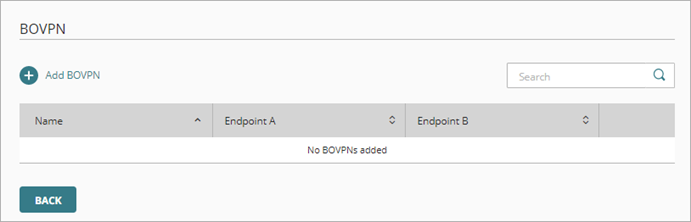
- Haz clic en Añadir BOVPN.
Se abre la página Añadir BOVPN. - En el cuadro de texto Nombre, escribe un nombre para esta BOVPN.
- Selecciona Firebox Gestionado Localmente o endpoint de VPN de terceros.
El contenido de la sección Endpoint B cambia de una lista de Fireboxes a un cuadro de texto de Nombre de Endpoint.
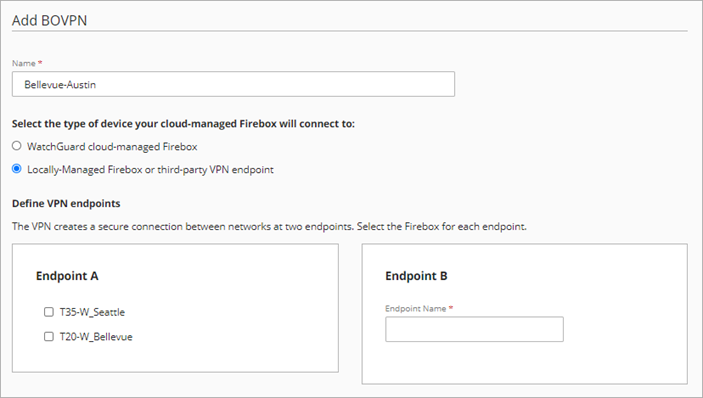
- En la sección Endpoint A, selecciona un Firebox gestionado en la nube en tu cuenta.
Si añadiste la BOVPN desde una página de Configuración del Dispositivo, la lista de Endpoint A contiene solo un Firebox. - En la sección Endpoint B, en el cuadro de texto Nombre de Endpoint, escribe un nombre para identificar el endpoint de VPN remoto.
La configuración de la BOVPN utiliza este nombre para referirse al Endpoint B.
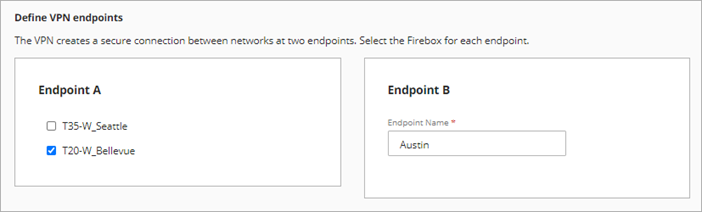
- Haz clic en Siguiente.
Se abre la página de ajustes de Gateways VPN.
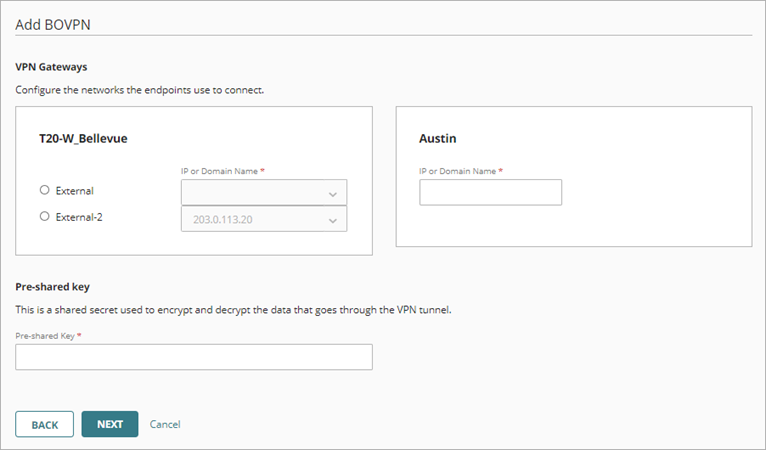
- En el Firebox gestionado en la nube, selecciona una red externa a fin de usarla para esta conexión VPN.
- Especifica la dirección IP o un nombre de dominio que se resuelva en la dirección IP de red externa del Firebox.
- Para el endpoint remoto, en el cuadro de texto IP o Nombre de Dominio, escribe una dirección IP o un nombre de dominio que se resuelva en la dirección IP del endpoint remoto.
- En el cuadro de texto Clave precompartida, escribe una clave precompartida para asegurar este túnel VPN.
- Haz clic en Siguiente.
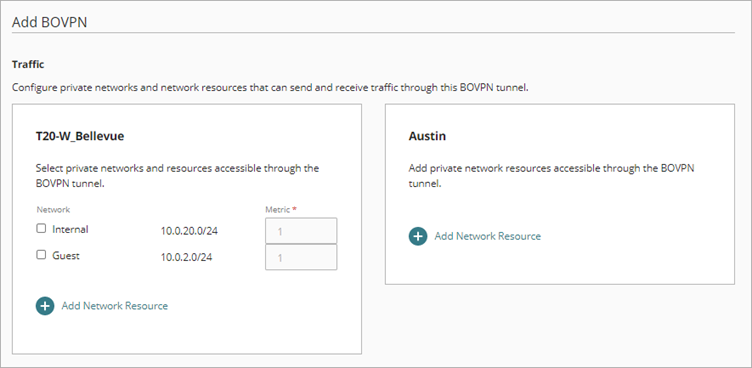
- Selecciona las redes internas y de invitados del Firebox a las que deseas que se pueda acceder a través del túnel VPN.
- Para añadir un recurso de red que no sea una red interna o de invitados:
- En la sección de recursos Firebox, haz clic en Añadir Recurso de Red.

- En el cuadro de texto Recurso de Red, escribe la dirección IP de red y la máscara de red.¡Consejo!
- En el cuadro de texto Métrica, puedes editar la métrica. El valor predeterminado es 1.
- Haz clic en Añadir.
El recurso de red se añade a los ajustes de Tráfico para el endpoint.
- Añade un recurso de red para el endpoint remoto:
- En la sección del segundo endpoint, haz clic en Añadir Recurso de Red.
- En el cuadro de texto Recurso de Red, escribe la dirección IP de red y la máscara de red.
- En el cuadro de texto Métrica, puedes editar la métrica. El valor predeterminado es 1.
- Haz clic en Añadir.
El recurso de red se añade a los ajustes de Tráfico para el endpoint.
- Repite el paso anterior para añadir otros recursos de red.
- (Opcional) Para cada endpoint, en el cuadro de texto Dirección IP Virtual, escribe una dirección IP.
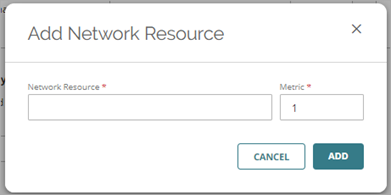
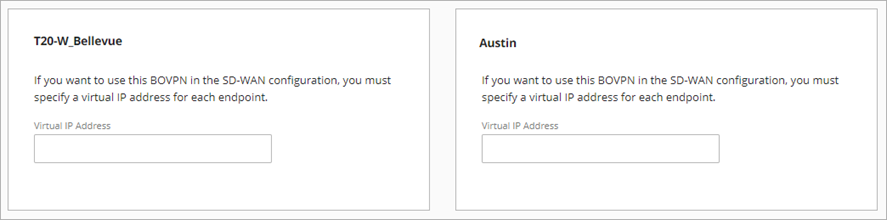
Te recomendamos especificar una dirección IP en un intervalo de direcciones IP de red privada que no se utilice para el enrutamiento en ningún endpoint.
Debes especificar direcciones IP virtuales para poder añadir esta BOVPN a una acción SD-WAN. Para usar esto en una acción SD-WAN, especifica una dirección IP de host con una máscara de red /32.
- Haz clic en Siguiente.
Se abre la página Ajustes de seguridad.
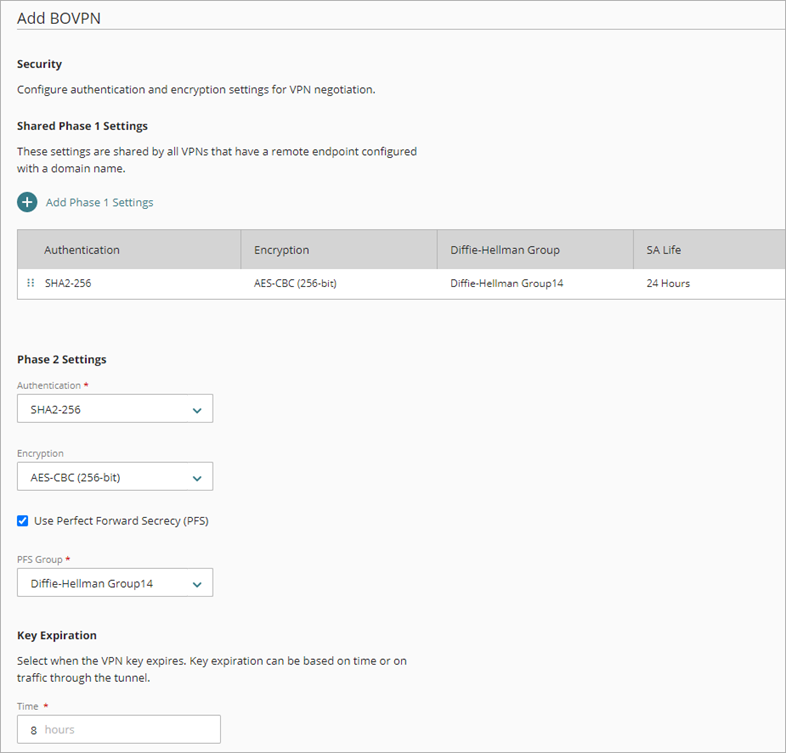
- Acepta los ajustes de seguridad predeterminados o edítalos para que coincidan con los ajustes admitidos por el endpoint de VPN remoto. Para obtener más información, consulta Configurar los Ajustes de Seguridad de BOVPN.
- Haz clic en Añadir.
Se añade el despliegue de la BOVPN y se abre la página Guía de BOVPN.
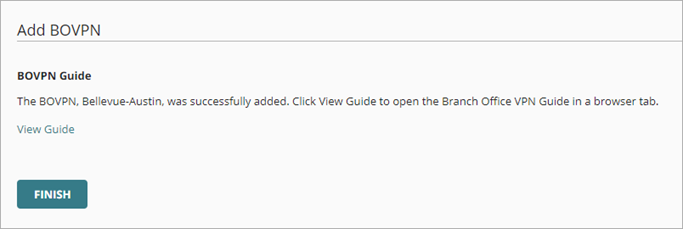
- Para abrir la Guía de BOVPN en una nueva pestaña del navegador, haz clic en Ver Guía.
La Guía de BOVPN se abre en una nueva pestaña del navegador. Puedes imprimir esta página o guardarla en un PDF. - Para volver a la lista de las BOVPN, haz clic en Finalizar.
Ver la Guía de BOVPN
Para cada BOVPN, WatchGuard Cloud genera una Guía de VPN que resume los ajustes de configuración de VPN requeridos en el endpoint de VPN remoto. Puedes ver la Guía de BOVPN en la página Editar BOVPN. Para obtener más información, consulta Ver la Guía de BOVPN.
Configurar el Endpoint de VPN Remoto
En el endpoint de VPN remoto, añade una VPN IKEv2 con ajustes que coincidan con los ajustes de VPN en el Firebox gestionado en la nube. Para obtener más información, consulta Configurar los Ajustes de Endpoint de VPN Remoto en un Firebox Gestionado Localmente o un Endpoint de VPN de Terceros.
Editar o Borrar una BOVPN
Puedes editar o borrar una BOVPN en la página BOVPN. Para obtener más información, consulta Gestionar BOVPN para Fireboxes Gestionados en la Nube.