Se Aplica a: Fireboxes gestionados en la nube
La información en la página Traffic Monitor puede ayudarte con la resolución de problemas de rendimiento de la red. Esta página solo está disponible cuando tu Firebox gestionado en la nube está conectado a WatchGuard Cloud.
Para monitorizar el tráfico en los Fireboxes gestionados en la nube:
- Selecciona Monitorizar > Dispositivos.
- Selecciona un Firebox gestionado en la nube.
Se abre la página Resumen de Dispositivo para el Firebox seleccionado. - Selecciona Estado en Directo > Traffic Monitor.
Se abre la página Traffic Monitor.
Tráfico en Tiempo Real
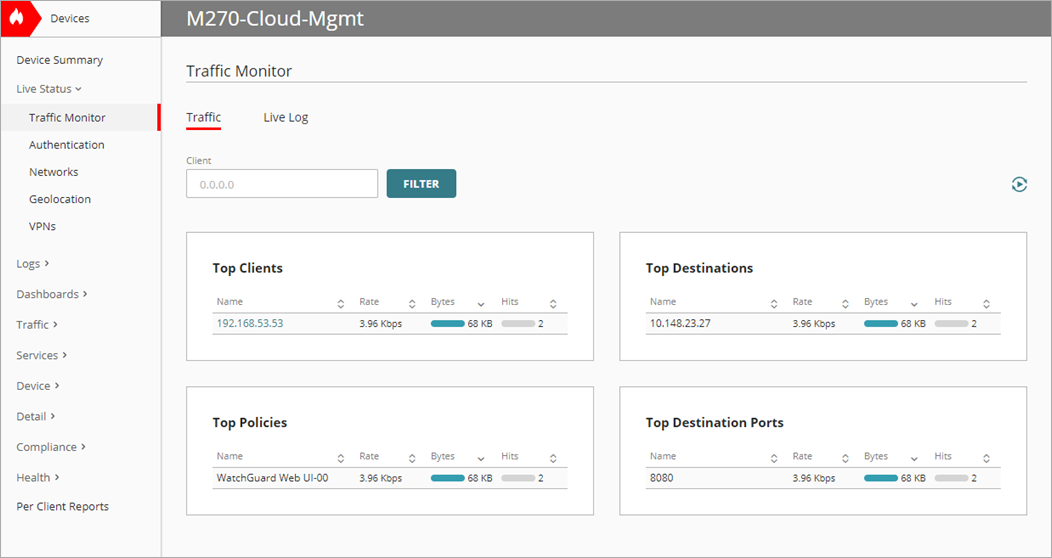
En la pestaña Tráfico, puedes ver datos en tiempo real sobre las conexiones activas actualmente a través de tu Firebox gestionado en la nube. Cada mosaico en la pestaña Tráfico muestra la tasa de conexión, el número de bytes transferidos a través de la conexión y el número de visitas. Los mosaicos se actualizan cada 30 segundos.
Principales Clientes
Muestra una lista de los 10 clientes principales conectados al Firebox gestionado en la nube que usan la mayor cantidad de ancho de banda.
Haz clic en Ver Todos para mostrar todos los clientes conectados al Firebox.
Principales Destinos
Muestra una lista de los 10 destinos principales más frecuentemente visitados para las conexiones actuales.
Haz clic en Ver Todos para mostrar todos los destinos visitados.
Principales Aplicaciones
Muestra una lista de las 10 aplicaciones principales utilizadas.
Haz clic en Ver Todo para mostrar todas las aplicaciones.
Principales Políticas
Muestra una lista de las 10 políticas principales que actualmente gestionan la mayor parte del tráfico.
Haz clic en Ver Todos para mostrar todas las políticas.
Principales Puertos de Destino
Muestra una lista de los 10 puertos principales más utilizados para las conexiones actuales al Firebox gestionado en la nube.
Haz clic en Ver Todos para mostrar todos los puertos utilizados.
Principales Países
Muestra una lista de los 10 países principales más frecuentemente identificados por Geolocation para las conexiones a través del Firebox gestionado en la nube.
Haz clic en Ver Todos para mostrar todos los países.
Para todos los mosaicos, la columna Velocidad muestra la velocidad actual de los datos que están transitando. La columna Bytes indica el recuento total de bytes en todas las conexiones existentes para ese host. Esto es acumulativo para todas las conexiones abiertas existentes.
Mostrar Datos de Tráfico en Tiempo Real para una Dirección IP del Cliente Específica
Puedes filtrar la pestaña Tráfico para mostrar solo los datos de un cliente específico.
Para mostrar datos de tráfico en tiempo real de un cliente específico:
- Selecciona Monitorizar > Dispositivos.
- Selecciona el Firebox gestionado en la nube.
- Selecciona Estado en Directo > Traffic Monitor.
Se abre la página Traffic Monitor. - En la pestaña Tráfico, en el cuadro de texto Cliente, escribe la dirección IP del cliente para el que deseas mostrar los datos.

- Haz clic en Filtrar.
Los mosaicos se actualizan para el cliente específico.

Mensajes de Log en Tiempo Real
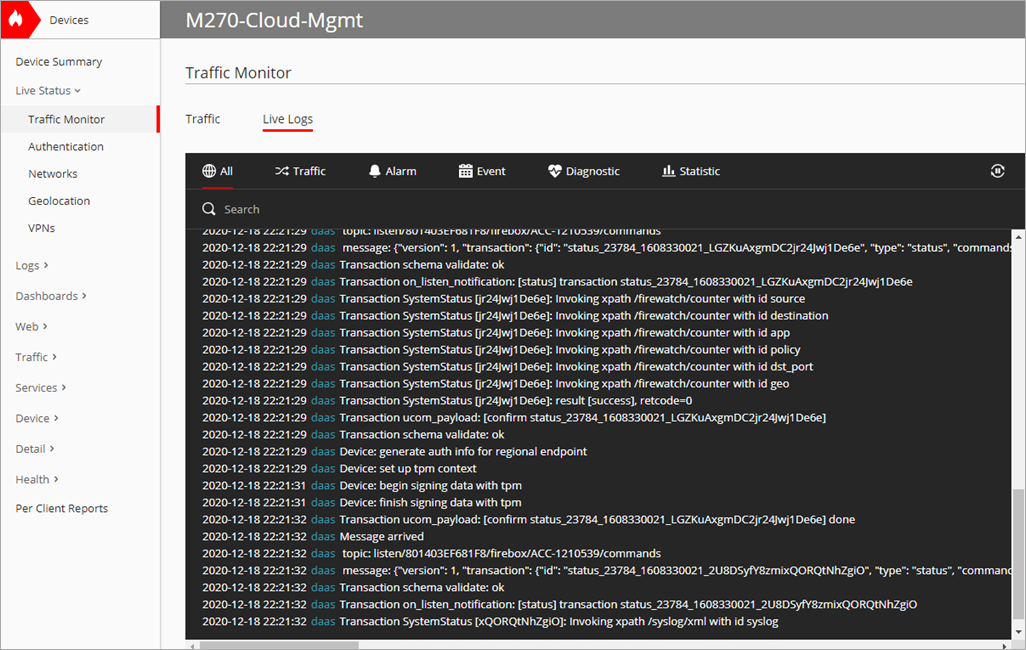
Puedes usar la pestaña Logs en Vivo para ver los mensajes de log generados por tu Firebox a medida que ocurren. El Firebox envía mensajes de log a medida que el tráfico pasa a través del dispositivo. En algunas redes, puede haber un pequeño retraso mientras se envían los mensajes de log.
Para ver mensajes de log en tiempo real de un Firebox:
- Selecciona Monitorizar > Dispositivos.
- Selecciona el Firebox gestionado en la nube.
- Selecciona Estado en Directo > Traffic Monitor.
Se abre la página Traffic Monitor. - En la pestaña Logs en Vivo, puedes ver los mensajes de log para el tráfico a través del Firebox.
- En la esquina derecha de la pestaña, haz clic en
 para detener e iniciar la transmisión en vivo de mensajes.
 - Para buscar un mensaje de log específico, en el cuadro de texto Buscar, escribe el mensaje que deseas buscar y presiona Enter.
Filtrar Mensajes de Log por Tipo
Para filtrar los mensajes de log, en la pestaña Logs en Vivo, haz clic en el filtro o los filtros para el tipo de mensajes de log que deseas ver.
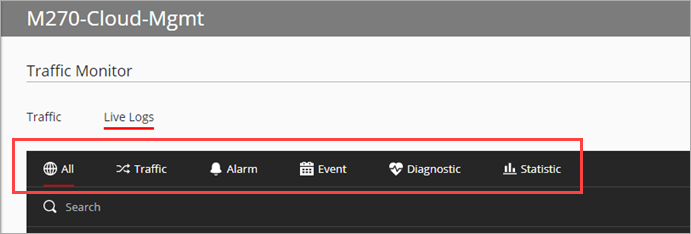
Todos
Muestra todos los mensajes de log.
Tráfico
Muestra los mensajes de log de tráfico que envía el Firebox cuando aplica el filtro de paquetes y las reglas de proxy al tráfico que pasa por el dispositivo.
Alarma
Muestra mensajes de log de alarmas que se envían cuando ocurre un evento que hace que el Firebox ejecute un comando.
Evento
Muestra los mensajes de log de eventos que el Firebox envía debido a la actividad del usuario.
Diagnóstico
Muestra mensajes de log de diagnóstico con información que puedes utilizar para la resolución de problemas.
Estadística
Muestra mensajes de log de estadísticas con información sobre el rendimiento del Firebox. De forma predeterminada, el dispositivo envía mensajes de log acerca de las estadísticas de desempeño de la interfaz externa y ancho de banda de VPN a su archivo de log. Puedes usar estos logs para cambiar los ajustes del dispositivo, según sea necesario para mejorar el desempeño.