Se Aplica a: Fireboxes gestionados en la nube
Las políticas del Firebox utilizan NAT dinámica para asignar direcciones IP privadas a direcciones IP públicas. De forma predeterminada, todas las políticas utilizan las reglas de NAT dinámica configuradas en los ajustes de Red. Para obtener más información sobre las reglas de NAT dinámica de la red, consulta Configurar la NAT Dinámica.
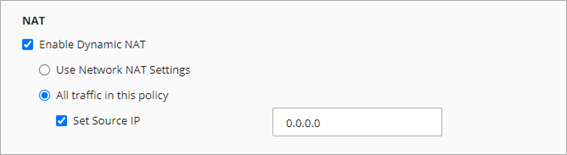
Cuando la NAT dinámica está habilitada, puedes seleccionar una de estas opciones en los ajustes de NAT dinámica de la política:
Usar los Ajustes NAT de Red
Esta opción configura la política para usar las reglas de NAT dinámica configuradas en los ajustes de Red del Firebox. Esta opción esta seleccionada de forma predeterminada.
Todo el tráfico en esta política
Esta opción configura la política para utilizar NAT dinámica en todo el tráfico en esta política. Cuando seleccionas esta opción, el Firebox cambia la dirección IP de origen para cada paquete manejado por esta política a la dirección IP principal de la red saliente, la dirección IP de origen en los ajustes de NAT dinámica de la red.
Opcionalmente, puedes establecer una dirección IP de origen específica para el tráfico manejado por esta política. Si configuras la dirección IP de origen, la dirección IP de origen que especifiques debe estar en la misma subred que la dirección IP principal o secundaria de la red saliente.
Para obtener más información sobre cómo el Firebox asigna direcciones IP de origen de NAT dinámica, consulta Acerca de las Direcciones IP de origen de la NAT Dinámica.
Para configurar los ajustes de NAT dinámica en una política:
- Añade o edita una política. Para obtener más información, consulta Configurar Políticas de Firewall en WatchGuard Cloud.
- En la configuración de la política, selecciona la pestaña Avanzado.
- Para habilitar la NAT dinámica, marca la casilla de selección Habilitar NAT Dinámica.
Esta opción esta seleccionada de forma predeterminada. - Selecciona cómo aplicar NAT dinámica para el tráfico que maneja esta política:
- Para utilizar las reglas de NAT dinámica de la red, selecciona Utilizar los Ajustes NAT de la Red.
Esta opción está seleccionada de forma predeterminada. - Si deseas aplicar una NAT dinámica a todo el tráfico en esta política, selecciona Todo el tráfico en esta política.
- Para utilizar las reglas de NAT dinámica de la red, selecciona Utilizar los Ajustes NAT de la Red.
- (Opcional) Si seleccionaste Todo el tráfico en esta política, configura opcionalmente la dirección IP de origen:
- Marca la casilla de selección Establecer IP de Origen.
- En el cuadro de texto, escribe una dirección IP en la misma subred que la dirección IP principal o secundaria de la red saliente.
- Para guardar los cambios de configuración en la nube, haz clic en Guardar.
Si marcas la casilla de selección Establecer IP de Origen, asegúrate de que la política permita el tráfico a través de una sola red.