Se Aplica a: Fireboxes gestionados en la nube
El Firebox usa la NAT dinámica para cambiar la dirección IP de origen de una conexión saliente a la dirección IP pública del Firebox. La configuración de red predeterminada del Firebox incluye reglas de NAT dinámica para el tráfico saliente desde todas las direcciones IP privadas especificadas en RFC1918 a todas las redes externas:
- 192.168.0.0/16
- 172.16.0.0/12
- 10.0.0.0/8
Direcciones IP de Origen y NAT Dinámica
Las reglas de NAT dinámica cambian la dirección IP de origen para el tráfico a la dirección IP principal de la red saliente del tráfico. En una regla de NAT dinámica, puedes especificar una dirección IP de origen diferente. Si estableces una dirección IP de origen en una regla de NAT dinámica, la dirección IP debe estar en la misma subred que la dirección IP principal o secundaria de la red de la que sale el tráfico. Para obtener más información, consulta Acerca de las Direcciones IP de origen de la NAT Dinámica.
Ajustes de NAT Dinámica y Políticas
De forma predeterminada, todas las políticas de firewall utilizan las reglas de NAT dinámica. En los ajustes avanzados de la política, puedes establecer una dirección IP de origen personalizada para la NAT dinámica. Para obtener más información sobre cómo configurar los ajustes de la NAT dinámica en una política, consulta Configurar NAT Dinámica en una Política de Firewall.
Configurar las Reglas de NAT Dinámica
Para editar las reglas de NAT dinámica, en WatchGuard Cloud:
- Selecciona Configurar > Dispositivos.
- Selecciona el Firebox gestionado en la nube.
- Haz clic en Configuración del Dispositivo.
- En la sección Conexión de Red, haz clic en el mosaico NAT Dinámica.
Se abre la página de configuración de NAT Dinámica.

- Para añadir una regla de NAT Dinámica, haz clic en Añadir NAT Dinámica.
Se abre la página de diálogo Añadir Regla de NAT Dinámica.

- En la sección De de la lista desplegable Tipo, selecciona el tipo de dirección que se utilizará para especificar el origen de los paquetes salientes:
- Mis Alias — Un alias que configuraste
- Alias Integrados — Un alias del sistema predefinido
- Redes del Firebox — El nombre de una red del Firebox, como Interna o Externa
- IPv4 de Host — La dirección IPv4 de un host
- IPv4 de Red — La dirección IPv4 de una red
- IPv4 de Intervalo de Hosts — Un intervalo de direcciones IPv4

- En la sección De, escribe la dirección IP de host, la dirección IP de red o el intervalo de direcciones IP de host, o bien selecciona un alias o una red del Firebox.
- En la sección A de la lista desplegable Tipo, selecciona el tipo de dirección que se utilizará para especificar el destino de los paquetes salientes: Mis Alias, Alias Integrados, Redes del Firebox, IPv4 de Host, IPv4 de Red o IPv4 de Intervalo de Hosts.
- En la sección A, escribe la dirección IP de host, la dirección IP de red o el intervalo de direcciones IP de host, o bien selecciona un alias o una red del Firebox.
- Para configurar la dirección IP de origen:
- Selecciona la casilla de selección Establecer IP de Origen.
- En el cuadro de texto Dirección IP de Origen, escribe la dirección IP que deseas establecer como la dirección IP de origen para el tráfico que coincide con esta regla.
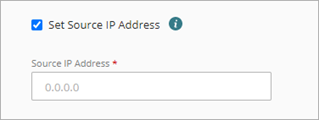
Si habilitas Establecer IP de Origen, la regla de NAT dinámica debe permitir el tráfico a través de una sola red. La dirección IP de origen que especifiques debe estar en la misma subred que la dirección IP de red principal o secundaria de la red saliente. Para obtener más información, consulta Acerca de las Direcciones IP de origen de la NAT Dinámica.
- Haz clic en Añadir.
- Para guardar los cambios de configuración en la nube, haz clic en Guardar.
Editar una Regla de NAT Dinámica
Para editar una regla de NAT Dinámica:
- En la página Configuración del Dispositivo del Firebox, haz clic en el mosaico NAT Dinámica.
- Haz clic en la dirección IP de red para la regla.
- Haz clic en Actualizar.
- Edita la regla tal y como se describe en la sección anterior
- Para guardar los cambios de configuración en la nube, haz clic en Guardar.
Eliminar una Regla de NAT Dinámica
Para eliminar una regla de NAT dinámica:
- En la página Configuración del Dispositivo del Firebox, haz clic en el mosaico NAT Dinámica.
- En la fila de la regla que deseas borrar, haz clic en
 .
. - Para confirmar la acción, haz clic en Borrar.
- Para guardar los cambios de configuración en la nube, haz clic en Guardar.