Las licencias de seguridad de endpoint activadas por un Service Provider aparecen en la página Inventario de WatchGuard Cloud. Como Service Provider, puedes asignar licencias de seguridad de endpoint a tu propia cuenta o cualquier cuenta que gestiones en la página Inventario.
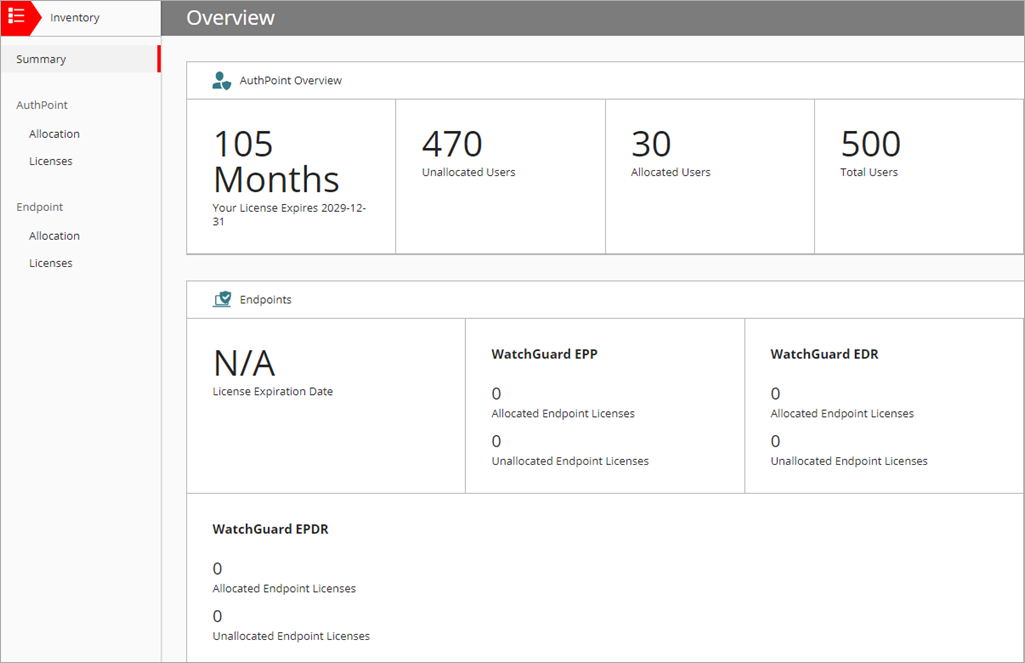
Cuando seleccionas Vista general para una cuenta Service Provider en el Gestor de Cuenta, la página Resumen muestra una descripción general de las licencias y los dispositivos en tu inventario.
La página Licencias muestra los productos de seguridad de endpoint para los que tienes licencias, el tipo de licencia (por ejemplo, de suscripción o a plazo), la clave de licencia, la cantidad y la fecha de caducidad.
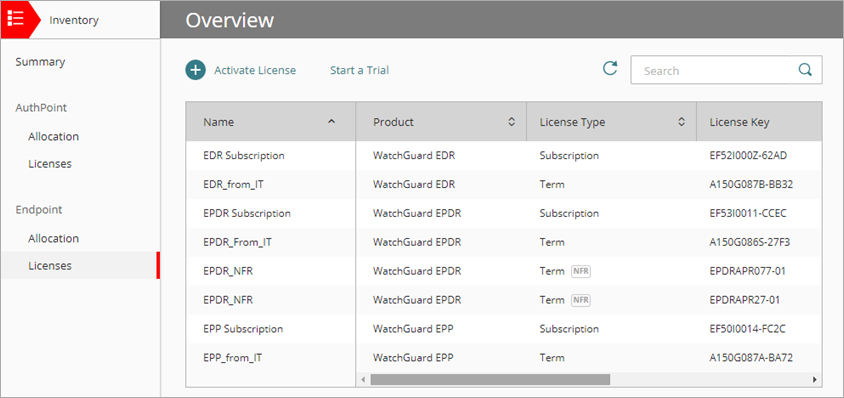
Para empezar a usar las pruebas de los productos de seguridad de endpoint, haz clic en Empezar a Usar una Prueba encima de la tabla. Para obtener más información, consulta Iniciar una Prueba de Endpoint Security.
La página Asignación muestra la siguiente fecha de caducidad de la licencia, así como el número de licencias asignadas a las cuentas gestionadas y el número de licencias no asignadas en tu cuenta para cada producto de seguridad de endpoint.
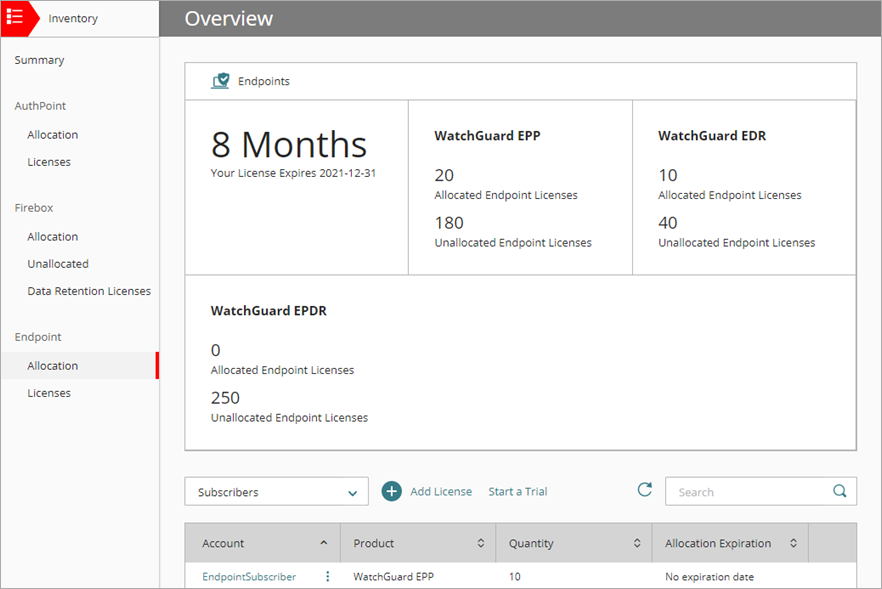
La página Asignación incluye una tabla que muestra tus cuentas gestionadas. Para filtrar la tabla, selecciona Subscribers o Service Providers. También puedes escribir en el cuadro Buscar para buscar una cuenta específica.
Selecciona una cuenta en la tabla para asignar licencias de seguridad de endpoint a esa cuenta, o bien haz clic en Añadir Licencia para seleccionar la cuenta y asignar licencias. Puedes asignar más de un producto de seguridad de endpoint a una cuenta Service Provider.

Cuando asignas una licencia de un producto de seguridad de endpoint a una cuenta, especificas una fecha de caducidad de la asignación. Cuando todas las licencias caducan, el producto de seguridad de endpoint continúa operando con funcionalidad completa durante siete días. Después del periodo de gracia de siete días, el dispositivo de endpoint queda desprotegido.
Asignar Licencias a Plazo a una Cuenta
Antes de poder asignar licencias de seguridad de endpoint a una cuenta Subscriber, la cuenta Service Provider debe tener licencias activadas. Para obtener más información, consulta Activar una Licencia de Endpoint Security.
Para asignar una licencia a plazo a una cuenta, en WatchGuard Cloud:
- Inicia sesión en tu cuenta Service Provider.
Se abre la página Descripción General de tu inventario de Service Provider. - Selecciona Inventario > Endpoint > Asignación.
- En la tabla, selecciona la cuenta a la que deseas asignar licencias de endpoint.
- En la lista Productos, selecciona el producto de seguridad de endpoint que deseas asignar a la cuenta.
El número de licencias no asignadas se muestra en la parte superior de la página.
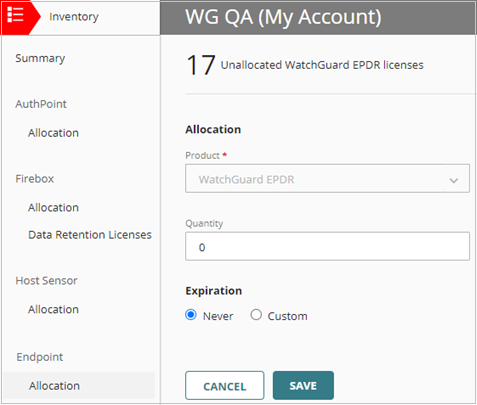
- En el cuadro de texto Cantidad, escribe el número de licencias que deseas asignar a la cuenta.
- Para especificar una fecha de caducidad, selecciona Personalizado.
- Selecciona una fecha de caducidad de 1 mes, 3 meses o un año. También puedes seleccionar una fecha en el calendario.
- Haz clic en Guardar.
Asignar Licencias de Suscripción a una Cuenta
Si compraste un contrato de suscripción a través de un distribuidor, puedes asignar licencias de suscripción a una cuenta.
Para asignar una licencia de suscripción a una cuenta, en WatchGuard Cloud:
- Inicia sesión en tu cuenta Service Provider.
Se abre la página Descripción General de tu inventario de Service Provider. - Selecciona Inventario > Endpoint > Asignación.
- En la tabla, selecciona la cuenta a la que deseas asignar licencias de endpoint.
- En la lista Productos, selecciona el producto de endpoint que deseas asignar a la cuenta.
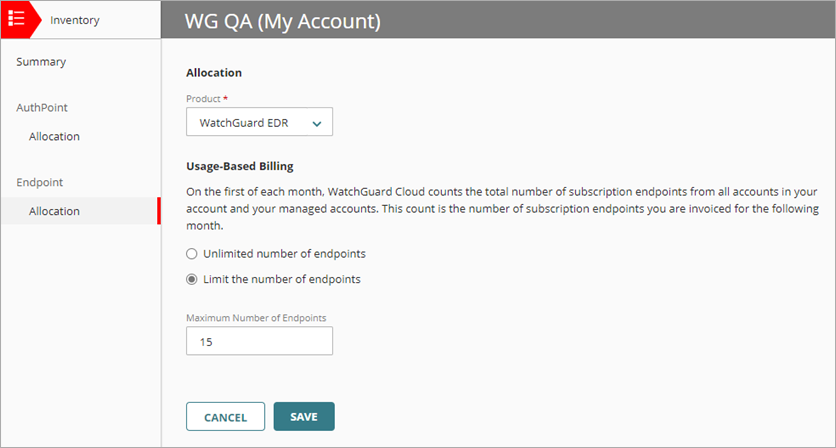
- En la sección Facturación Basada en el Uso, selecciona una opción de asignación:
- Número ilimitado de endpoints — Selecciona esta opción para permitir que la cuenta añada cualquier número de licencias a tu cuenta.
- Limitar el número de endpoints — Selecciona esta opción para limitar el número máximo de licencias de endpoint en una cuenta.
- Si deseas limitar el número de licencias de endpoint, en el cuadro de texto Número Máximo de Endpoints, escribe el número máximo de licencias que deseas asignar a la cuenta.
Este es el número de licencias de endpoint de suscripción por las que recibes una factura. - Haz clic en Guardar.
Anular Asignación de Licencias de Endpoint
Cuando anulas la asignación de licencias de endpoint, eliminas las licencias de endpoint de una cuenta. Es posible que los productos de seguridad de endpoint para la cuenta y cualquier cuenta que gestionen ya no ofrezcan protección.
Para anular la asignación de una licencia:
- En la tabla, junto a la cuenta en la que deseas anular la asignación de las licencias de endpoint, haz clic en
 y selecciona Anular Asignación de Licencia.
- En el cuadro de diálogo de confirmación, haz clic en Anular Asignación.
Si no hay licencias, la cuenta muestra una etiqueta Sin licencia. No puedes acceder al producto de seguridad de endpoint.
También puedes anular la asignación de licencias en la página Asignación. Establece la cantidad de licencias en 0 y haz clic en Guardar.