Se Aplica a: Fireboxes Gestionados en la Nube, Fireboxes Gestionados Localmente
Cuando añades un Firebox a WatchGuard Cloud, este último genera un código de verificación. El Firebox usa este código para registrarse en tu cuenta. El código de verificación caduca después de 30 días si el dispositivo no se conecta a WatchGuard Cloud.
- Para los Fireboxes fabricados con Fireware v12.5.2 o inferior, el código de verificación está visible en WatchGuard Cloud y debes copiarlo. Según el modelo del Firebox y la versión instalada de Fireware, es posible que debas pegar este código en la configuración del Firebox.
- Para los Fireboxes fabricados con Fireware v12.5.3 o superior, el código de verificación no es visible en WatchGuard Cloud y no tienes que pegarlo en la configuración del Firebox.
Si tu Firebox tiene un chip TPM (Módulo de plataforma segura) y ejecuta Fireware v12.5.3 o superior, el Firebox usa TPM para registrarse con WatchGuard Cloud.
Los modelos del Firebox T10, T30, T50, T70, M200, M300, M400, M500, M440, M4600 y M5600 no tienen un chip TPM.
Para un FireCluster activo/pasivo, siempre debes pegar el código de verificación en la configuración del Firebox, independientemente del modelo del Firebox.
Debes pegar el código de verificación en la configuración del Firebox para lo siguiente:
- Un Firebox que ejecuta Fireware v12.5.2 o inferior.
- Un Firebox que no tiene un chip TPM.
- Un FireCluster activo/pasivo (todos los modelos del Firebox).
Ver el Estado de Registro
El Firebox se registra la primera vez que se conecta a WatchGuard Cloud. Para ver el estado de registro del Firebox, ve a la página Estado del Dispositivo:
- Inicia sesión en tu cuenta Subscriber de WatchGuard Cloud.
- Selecciona Configurar > Dispositivos.
- Selecciona el Firebox.
- Selecciona Ajustes del Dispositivo.
Si el Firebox nunca se conectó a WatchGuard Cloud, la página Ajustes del Dispositivo muestra el número de días que quedan para conectar el dispositivo antes de que caduque el código de verificación. Si el código de verificación caducó, puedes regenerarlo como se describe en la siguiente sección.
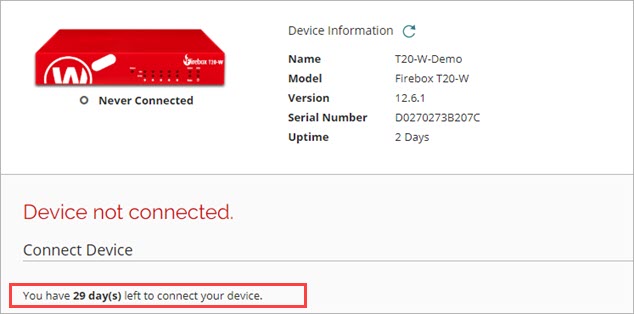
Si tu Firebox está conectado, la sección Conectar Dispositivo no se muestra en la página Estado del Dispositivo.
En Gestor de Cuenta y Gestor de Dispositivos, los dispositivos conectados muestran un círculo verde a la izquierda del nombre del Firebox.
Regenerar el Código de Verificación
Si caducó, es posible que tengas que regenerar el código de verificación o emplear la resolución de problemas del fallo de registro. Los pasos para generar un nuevo código de verificación dependen de la versión de Fireware con la que se fabricó el Firebox.

Para regenerar el código de verificación:
- Selecciona Configurar > Dispositivos.
- Selecciona el Firebox.
- Selecciona Estado del Dispositivo.
La sección Conectar Dispositivo muestra cómo conectar tu dispositivo. Si tu dispositivo no se conectó durante los 30 días posteriores, debes generar un nuevo código de verificación.
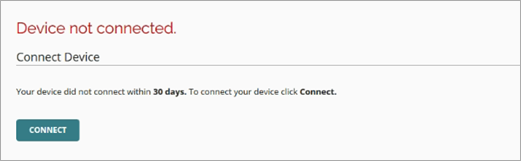
- Para generar un nuevo código de verificación, haz clic en Conectar.
Después de generar un nuevo código, la página Estado del Dispositivo muestra el número de días que faltan para que el código caduque, así como las instrucciones para conectar tu dispositivo.
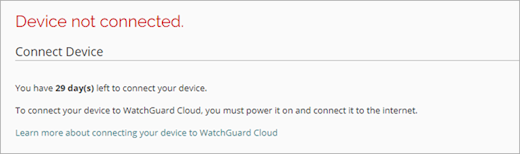
Después de generar un nuevo código, Conectar el Firebox.
Puedes regenerar un código de verificación para un Firebox que tenga el estado Nunca Conectado o un Firebox que tenga el estado No Conectado durante más de diez minutos.
Para regenerar el código de verificación:
- Selecciona Configurar > Dispositivos.
- Selecciona el Firebox.
- Selecciona Estado del Dispositivo.
La sección Conectar Dispositivo muestra cómo conectar tu dispositivo. Si tu dispositivo no se conectó durante los 30 días posteriores, debes generar un nuevo código de verificación.
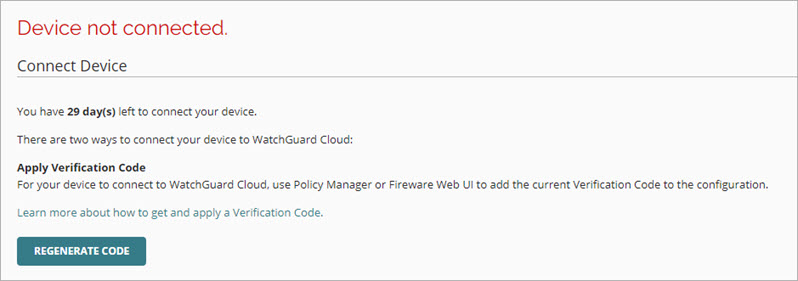
- Haz clic en Regenerar Código.
- En el cuadro de diálogo de confirmación, haz clic en Regenerar Código.
Aparece un nuevo código de verificación.
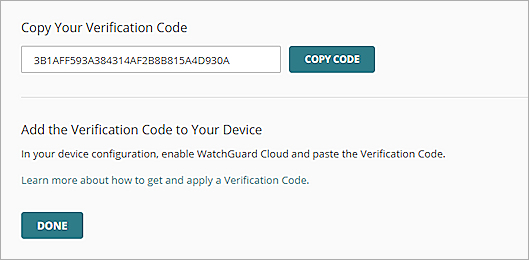
- Para copiar el código de verificación, haz clic en Copiar Código.
El código de verificación se copia en el portapapeles. - Haz clic en Realizado.
Después de generar un nuevo código, Conectar el Firebox.
Conectar el Firebox
Después de regenerar el código de verificación, debes usar Policy Manager o la Fireware Web UI para actualizar la configuración del Firebox y que éste pueda conectarse a WatchGuard Cloud.
Incluso si el Firebox no requiere que pegues el código de verificación, debes completar estos pasos para actualizar el código de verificación en el Firebox.
Si el Firebox usa un código de verificación no válido para registrarse en WatchGuard Cloud, el estado de WatchGuard Cloud en el Firebox es Registro Fallido. Puedes usar la Fireware Web UI o Policy Manager para actualizar el código de verificación en el Firebox.
Para actualizar la configuración de WatchGuard Cloud en el Firebox:
- Inicia sesión en la Fireware Web UI.
En el Panel Delantero, el Estado de WatchGuard Cloud muestra un Registro Fallido.
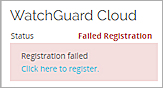
- En el menú de navegación, selecciona Sistema > WatchGuard Cloud.
Se abre la página de configuración de WatchGuard Cloud. Si WatchGuard Cloud está habilitado y el dispositivo no se pudo registrar, el estado es Registro Fallido.
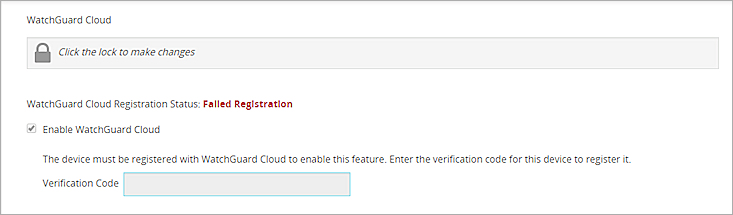
Configuración de WatchGuard Cloud para un Firebox que requiere que pegues el código de verificación.
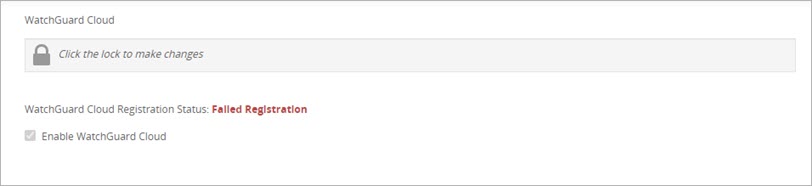
Configuración de WatchGuard Cloud para un Firebox que no requiere que pegues el código de verificación.
- Para desbloquear la configuración, haz clic en el icono de candado .
Aparece el botón Guardar. - Si el Firebox requiere un código de verificación, en el cuadro de texto Código de Verificación, pega el código de verificación que copiaste en WatchGuard Cloud.
- Haz clic en Guardar. Debes hacer clic en Guardar para actualizar la configuración, incluso si no tienes que pegar un código de verificación.
El Firebox intenta registrarse con WatchGuard Cloud. - Para evitar más cambios en la configuración, haz clic en el candado.
El estado de registro cambia a Registro Pendiente. Después de que el Firebox se registre correctamente, el estado cambia a Registrado.
Para actualizar la configuración de WatchGuard Cloud en el Firebox:
- Conéctate al Firebox con WatchGuard System Manager.
- Abra la configuración del Firebox en Policy Manager.
- Selecciona Archivo > Guardar > A Firebox.
- Escribe la Passphrase de Administrator.
- En el cuadro de texto Nombre del Archivo, acepta el nombre de archivo de configuración y su ruta de acceso o edítela.
- Haz clic en Guardar.
Si WatchGuard Cloud está habilitado y el Firebox requiere el código de verificación para registrarse, se abre el cuadro de diálogo Registrar Firebox.

- Si se requiere para tu Firebox, en el cuadro de texto Código de Verificación, pega el código de verificación de WatchGuard Cloud.
- Haz clic en Aceptar.
Después de actualizar el código de verificación, confirma que el Firebox esté conectado a WatchGuard Cloud. Para obtener más información, consulta:
Ver También
Resolución de Problemas de Conexiones de Firebox a WatchGuard Cloud