Se Aplica a: Fireboxes Gestionados en la Nube, Fireboxes Gestionados Localmente
En WatchGuard Cloud, puedes crear hasta diez niveles de carpetas para organizar tus Fireboxes. Cada carpeta puede contener Fireboxes, carpetas o ambos. Las carpetas te ayudan a ver el estado y los datos resumidos para grupos del Fireboxes.
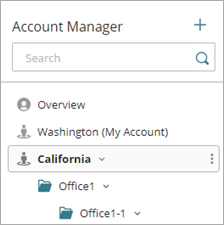
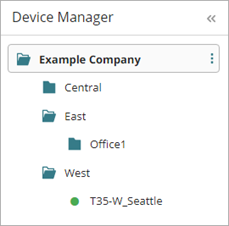
Por ejemplo, si tienes Fireboxes en varias ubicaciones geográficas, puedes crear una carpeta para cada ubicación. Esto te permite abrir la carpeta para ver los Fireboxes en esa ubicación y el estado resumido, así como los informes combinados para esos Fireboxes.
|
Cuenta Service Provider — Estructura de Carpetas en el Gestor de Cuenta |
Cuenta Subscriber — Estructura de Carpetas en el Gestor de Dispositivos |
Gestionar Carpetas
Puedes añadir, renombrar, borrar y mover carpetas.
No puedes mover, renombrar ni borrar la carpeta predeterminada del nivel principal.
Para crear una carpeta:
- En WatchGuard Cloud, selecciona Configurar > Dispositivos o Monitorizar > Dispositivos.
- A la derecha de la carpeta donde deseas crear la nueva carpeta, haz clic en
 .
. - Selecciona Crear una Nueva Carpeta.
- En el cuadro de texto Nombre de Carpeta, escribe el nombre de la nueva carpeta.
- Haz clic en Crear.
La nueva carpeta se muestra dentro de la carpeta existente que seleccionaste.
Para renombrar una carpeta:
- A la derecha de la carpeta que deseas renombrar, haz clic en .
- Selecciona Renombrar una Carpeta.
- En el cuadro de texto Nombre de Carpeta, escribe el nombre de la nueva carpeta.
- Haz clic en Renombrar.
Para borrar una carpeta vacía:
- A la derecha de la carpeta que deseas borrar, haz clic en .
- Selecciona Borrar una Carpeta.
La carpeta que selecciones debe estar vacía. - Haz clic en Borrar.
Para mover una carpeta:
- Selecciona la carpeta que deseas mover.
- Arrastra la carpeta a la nueva ubicación.
La carpeta y el contenido de la carpeta se mueven a la nueva ubicación.
Mover un Dispositivo
Todos los dispositivos se encuentran en la carpeta de nivel superior de forma predeterminada. Puedes mover un dispositivo a cualquier otra carpeta.
Para mover un dispositivo a una carpeta diferente:
- Selecciona el dispositivo.
- Mueve el dispositivo hasta la carpeta.
Navegar por las Carpetas
Puedes hacer clic en el nombre de carpeta de nivel superior o el icono de flecha para expandir el árbol.
- Para abrir una carpeta, haz clic en el nombre de carpeta o el icono de flecha.
- Para cerrar una carpeta, haz clic en el icono de flecha.
- Para seleccionar una carpeta, haz clic en el nombre de carpeta.
Ver Datos para Dispositivos en una Carpeta
Cuando seleccionas una carpeta, el lado derecho de la página muestra información sobre los Fireboxes en la carpeta. El detalle depende de si estás en la página Monitorizar o en la página Configurar.
Página Configurar
Cuando seleccionas una carpeta en la página Configurar, el lado derecho de la ventana muestra una lista del Fireboxes en la carpeta con su configuración de generación de logs actual, número de serie y versión de Fireware OS. Para configurar los ajustes del Firebox, haz clic en el nombre del Firebox.

Para obtener más información sobre la página Configurar, consulta Configurar Dispositivos en WatchGuard Cloud.
Página Monitorizar
Cuando seleccionas una carpeta en la página Monitorizar, el lado derecho de la ventana muestra dashboards e informes que contienen datos combinados para todos los Fireboxes en la carpeta y cualquier subcarpeta. La mayoría de los dashboards e informes que están disponibles para un solo Firebox también están disponibles para una carpeta.
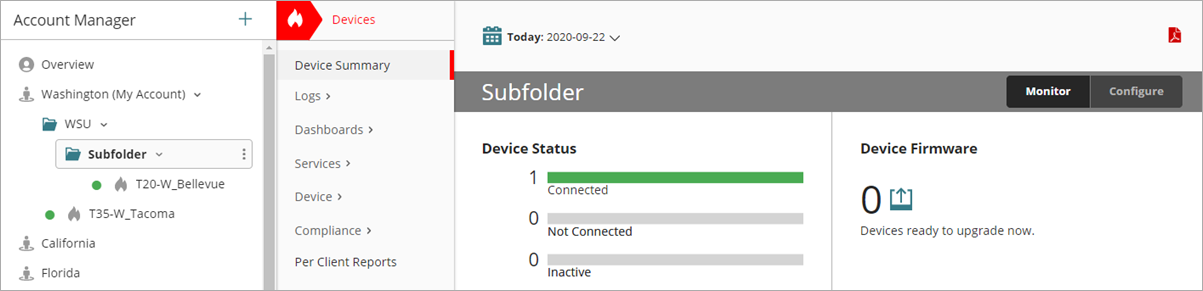
Estos dashboards e informes están disponibles a nivel de dispositivo o cuenta:
- Log Manager y Búsqueda de Logs
- Informes de salud
Para obtener más información sobre los informes disponibles, consulta Lista de Informes de Dispositivos de WatchGuard Cloud y Vista de los Informes de Dispositivos de WatchGuard Cloud.
Informes Programados
Cuando programas un informe, puedes seleccionar una carpeta si deseas generar informes individuales para todos los dispositivos en la carpeta. Los datos del informe en un informe programado no se combinan. Para obtener más información sobre los informes programados, consulta Programar Informes en WatchGuard Cloud.
Ver También
Acerca del Gestor de Cuenta WatchGuard Cloud (Service Providers)
Acerca del Gestor de Dispositivos de WatchGuard Cloud (Subscriber)