Se Aplica a: Fireboxes Gestionados en la Nube, Fireboxes Gestionados Localmente
Puedes programar informes para ejecutar uno o más Fireboxes. Cada informe programado puede contener múltiples informes. WatchGuard Cloud envía los informes programados por correo electrónico como un archivo adjunto en formato .PDF comprimido a los destinatarios que especifiques. Los informes generados recientemente también están disponibles para descargarse en WatchGuard Cloud.
Con la excepción del informe de Autenticación, los informes que se generan en formato .CSV no están disponibles como informes programados.
Para obtener una descripción de todos los informes disponibles, consulta Lista de Informes de Dispositivos de WatchGuard Cloud.
Gestionar Informes Programados
Para ver y gestionar informes programados en WatchGuard Cloud:
- Inicia sesión en WatchGuard Cloud.
- Selecciona Administración > Informes Programados.
Se abre la lista de informes programados.
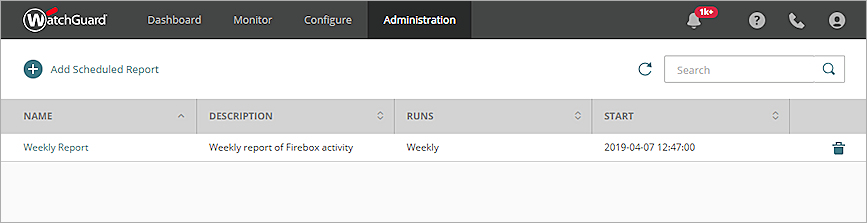
En la página Informes Programados, puedes añadir, editar o borrar informes programados. También puedes descargar informes generados recientemente.
Añadir un Informe Programado
Puedes programar informes para que se ejecuten diaria, semanal, mensual o inmediatamente. Para informes diarios, semanales y mensuales, la frecuencia del informe también determina el intervalo de fechas para los datos incluidos en el informe. Por ejemplo, un informe semanal incluye datos del periodo más reciente de 7 días, del domingo a las 1:00 horas (Europa/Berlín) hasta el siguiente domingo a las 00:59 horas (Europa/Berlín).
Cada informe programado puede contener múltiples informes. El Informe de Dashboard Ejecutivo incluye los informes de los dashboards Ejecutivo y de Seguridad. Todos los demás informes que puedes seleccionar son equivalentes a los informes en PDF disponibles en Monitorizar > Dispositivos.
Para añadir un informe programado:
- Haz clic en Añadir Informe Programado.
Se abre el Create Schedule Wizard, con el paso Descripción del Informe seleccionado.
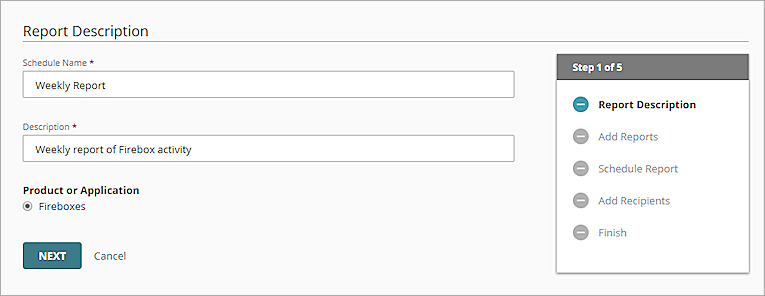
- En el cuadro de texto Nombre de Programación, escribe un nombre para el informe.
- En el cuadro de texto Descripción, escribe una descripción para el informe.
- Haz clic en Siguiente.
Se abre la página Añadir Informes.
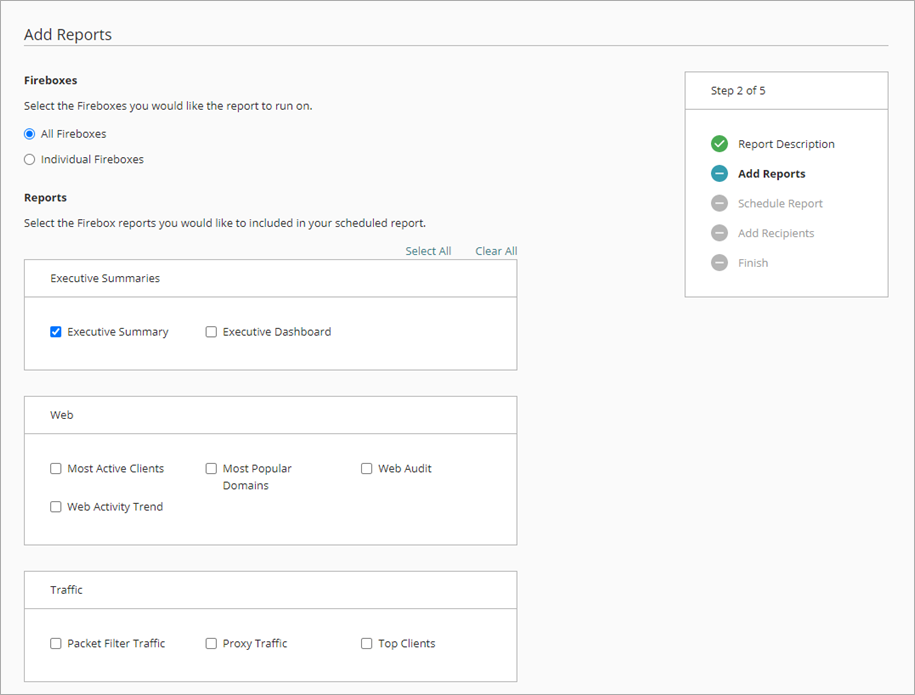
- En la sección Fireboxes, selecciona los Fireboxes que deseas incluir en los informes.
- Para crear informes sobre todos los Fireboxes, selecciona Todos los Fireboxes.
- Para seleccionar los Fireboxes específicos e incluirlos en los informes, selecciona Fireboxes individuales y luego marca la casilla de selección para cada Firebox o carpeta que deseas incluir en el informe. Si seleccionas una carpeta, el informe programado incluye informes individuales para cada Firebox en la carpeta.
- En la sección Informes, marca la casilla de selección para cada informe que deseas ejecutar.
- Haz clic en Siguiente.
Se abre la página Informe de Programación.
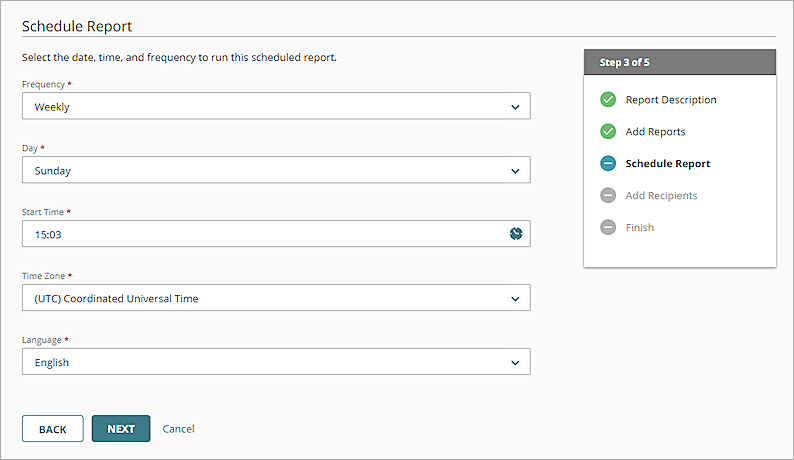
- En la lista desplegable Frecuencia, selecciona con qué frecuencia ejecutar el informe. Selecciona una de estas opciones:
- Diario — Se ejecuta diariamente y contiene datos de las últimas 24 horas (de las 0:00 horas hasta las 23:59 horas, ajustado a la zona horaria)
- Semanal — Se ejecuta semanalmente y contiene datos de la semana pasada (del domingo a las 0:00 horas al sábado a las 23:59 horas)
- Mensual — Se ejecuta mensualmente y contiene datos del último mes (del día primero a las 0:00 horas al último día del mes a las 23:59 horas)
- Ejecutar Ahora — Pone el informe en cola para que se ejecute en el intervalo de fechas indicado
El tiempo requerido para generar y enviar el informe depende del número de Fireboxes seleccionados, el tipo de informes seleccionados y la posición de la solicitud en la cola de procesamiento.
- Para seleccionar la hora a la que comienza a ejecutarse el informe, en el cuadro de texto Hora de Inicio, haz clic en
 .
.
En el cuadro de texto Hora de Inicio, también puedes escribir la hora y los minutos del día para iniciar el informe, en formato de 24 horas HH:MM. - Para un informe Semanal, especifica el día de la semana para ejecutar el informe.
- Para un informe Mensual, especifica el día del mes para ejecutar el informe.
- Especifica la Zona Horaria para el informe programado.
- Selecciona el Idioma para el informe.
- Haz clic en Siguiente.
Se abre el paso Añadir Destinatarios.
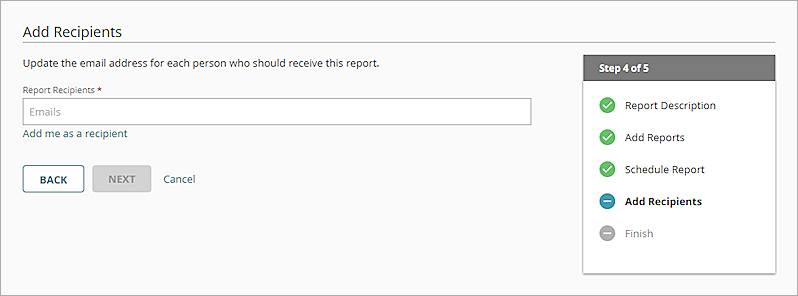
- En el cuadro de texto Destinatarios del Informe, escribe la dirección de correo electrónico para cada destinatario del informe. Para separar varias direcciones, usa espacio, coma o punto y coma. Pulsa Enter para añadir a la lista de destinatarios las direcciones especificadas.
- Para añadirte como destinatario a ti mismo, haz clic en Añadirme como destinatario.
La dirección de correo electrónico asociada a tu cuenta WatchGuard Cloud se muestra en la lista. - Haz clic en Siguiente.
Se abre la página Finalizar, con un resumen de los ajustes del informe programado. - Haz clic en Guardar Informe.
El informe se añade a la lista de informes programados.
Editar o Borrar un Informe Programado
Puedes editar y borrar informes programados.
Para editar un informe programado:
- En la lista de informes programados, haz clic en el nombre del informe.
Se abre un resumen de los ajustes del informe.
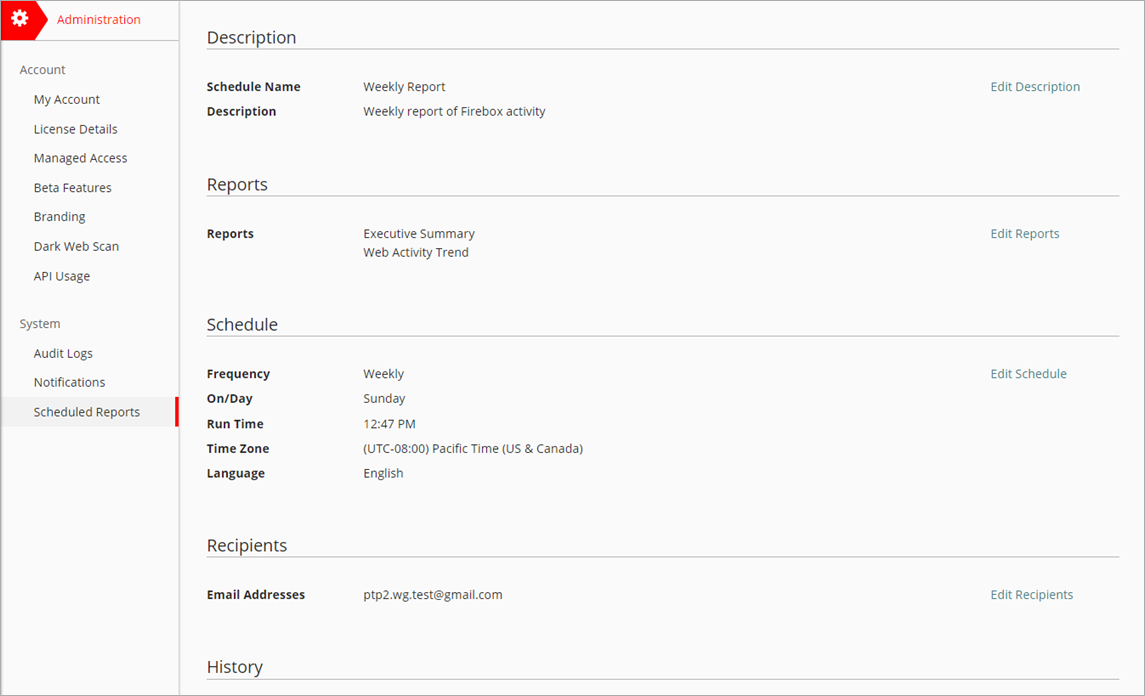
- Para editar la descripción del informe, haz clic en Editar Descripción.
- Para editar los informes a ejecutar:
- Haz clic en Editar Informes.
- Selecciona los Fireboxes que deseas incluir en los informes.
- Marca la casilla de selección para cada informe que deseas incluir.
- Para editar la programación de informes:
- Haz clic en Editar Programación.
- En la lista desplegable Frecuencia, selecciona Mensual, Semanal o Diario.
- Especifica el día y la hora a la que deseas iniciar el informe.
- Para editar los destinatarios del informe, haz clic en Editar Destinatarios.
- Para guardar los cambios, haz clic en Actualizar.
Para borrar un informe programado:
- Haz clic en
 .
.
Se abre un cuadro de diálogo de confirmación. - Haz clic en Eliminar.
El informe se elimina.
Descargar un Archivo de Informe Programado Generado
WatchGuard Cloud almacena los archivos de informes programados durante un tiempo limitado, lo cual varía según la frecuencia de los informes.
Para descargar un informe generado:
- Selecciona Administración > Informes Programados.
- Haz clic en el nombre del informe.
- En la sección Historial, haz clic en el icono de PDF o ZIP.
Para obtener más información, consulta Descargar Informes Programados.