Se aplica a: WatchGuard EPDR, WatchGuard EDR, WatchGuard EPP
Los ajustes varían para WatchGuard EPDR, WatchGuard EDR y WatchGuard EPP. Si no ves un ajuste en la Web UI, significa que tu producto no lo admite.
En los ajustes Generales de un perfil de ajustes de estaciones y servidores, puedes excluir archivos y rutas de acceso de los análisis. WatchGuard Endpoint Security no bloquea, borra ni desinfecta los elementos excluidos cuando analiza en busca de malware.
Las exclusiones deshabilitan el antivirus y la protección avanzada para los archivos y las rutas de acceso de los archivos especificados. Te recomendamos que solo excluyas archivos y rutas de acceso para resolver problemas de rendimiento.
WatchGuard Endpoint Security bloquea los programas que no conoce hasta que se analizan y clasifican como seguros. Para ejecutar un programa no clasificado, como un programa nicho con pocos usuarios, no es necesario añadir una excepción. Para desbloquear un programa sin clasificar, añádelo a la lista de Software Autorizado. Para obtener más información, consulta Configure Authorized Software Settings (Windows computers).
Para configurar exclusiones de análisis:
- En la barra de navegación superior, selecciona Ajustes.
- En el panel izquierdo, selecciona Estaciones y Servidores.
- Selecciona un perfil de ajustes de seguridad para editarlo, copia un perfil existente o haz clic en Añadir en la esquina superior derecha de la página para crear un nuevo perfil.
Se abre la página Añadir Ajustes o Editar Ajustes. - Introduce un Nombre y una Descripción para el perfil según sea necesario.
- Selecciona General.
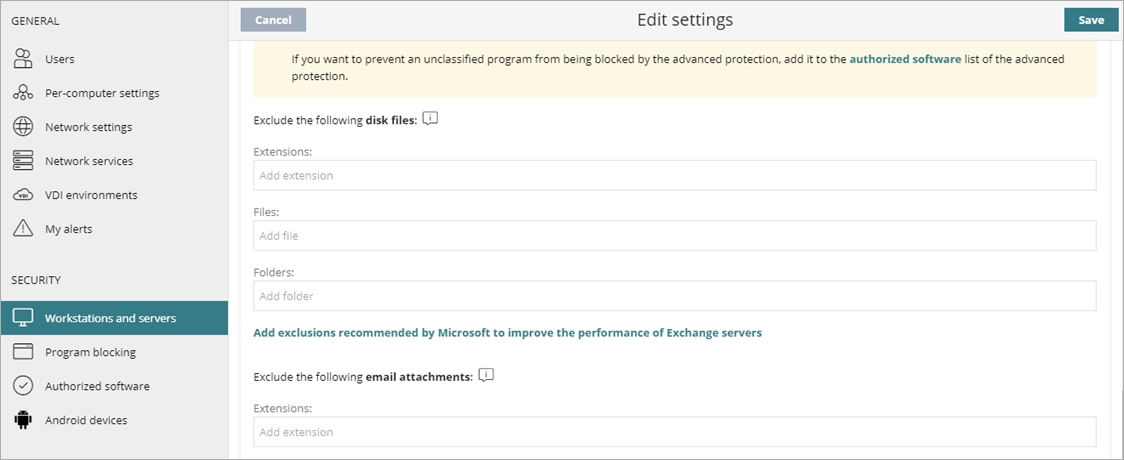
- Para excluir todos los archivos con extensiones específicas, en el cuadro de texto Extensiones de la sección Archivos y Rutas de Acceso Excluidos de los Análisis, escribe las extensiones de archivos, separadas por comas.
Por ejemplo, exe, com. - Para excluir archivos específicos, en el cuadro de texto Archivos, escribe los nombres de archivos y las rutas de acceso que se excluirán, separados por comas.
Por ejemplo, C:\windows\system32\filename.dll. Puedes incluir comodines de signo de interrogación y asterisco. - Para excluir todos los archivos y carpetas en una ubicación específica, en el cuadro de texto Carpetas, escribe una ruta de acceso de carpeta.
Por ejemplo, C:\windows\system32 , \\192.168.21.23\test, y %ProgramFiles%\Test. - Para excluir archivos adjuntos de correo electrónico con extensiones de archivo específicas, en el cuadro de texto Extensiones, escribe las extensiones de archivos para los archivos adjuntos, separadas por comas.
Por ejemplo, exe. - Haz clic en Guardar.
- Selecciona el perfil y asigna destinatarios según sea necesario.
Para obtener más información, consulta Asignar un Perfil de Ajustes.